

Deploy Container
Pelajari cara men-deploy Docker container dengan konfigurasi lengkap — mulai dari web server sederhana hingga database yang kompleks.
Prasyarat
Sebelum men-deploy container, pastikan:
✅ Image runtime container tersedia:
- Cek: Halaman Registry → Images → Cari “container-runtime”
- Jika tidak ada, jalankan:
sudo ./scripts/build-container-runtime-v2.sh
✅ Setidaknya satu host online:
- Cek: Dashboard → Hosts → Status harus “Online”
✅ Network bridge dikonfigurasi:
- Bridge default:
fcbr0 - Setup:
sudo ./scripts/fc-bridge-setup.sh fcbr0 <uplink-interface>
Langkah 1: Buka Halaman Deployment
Navigasi ke halaman deployment container:
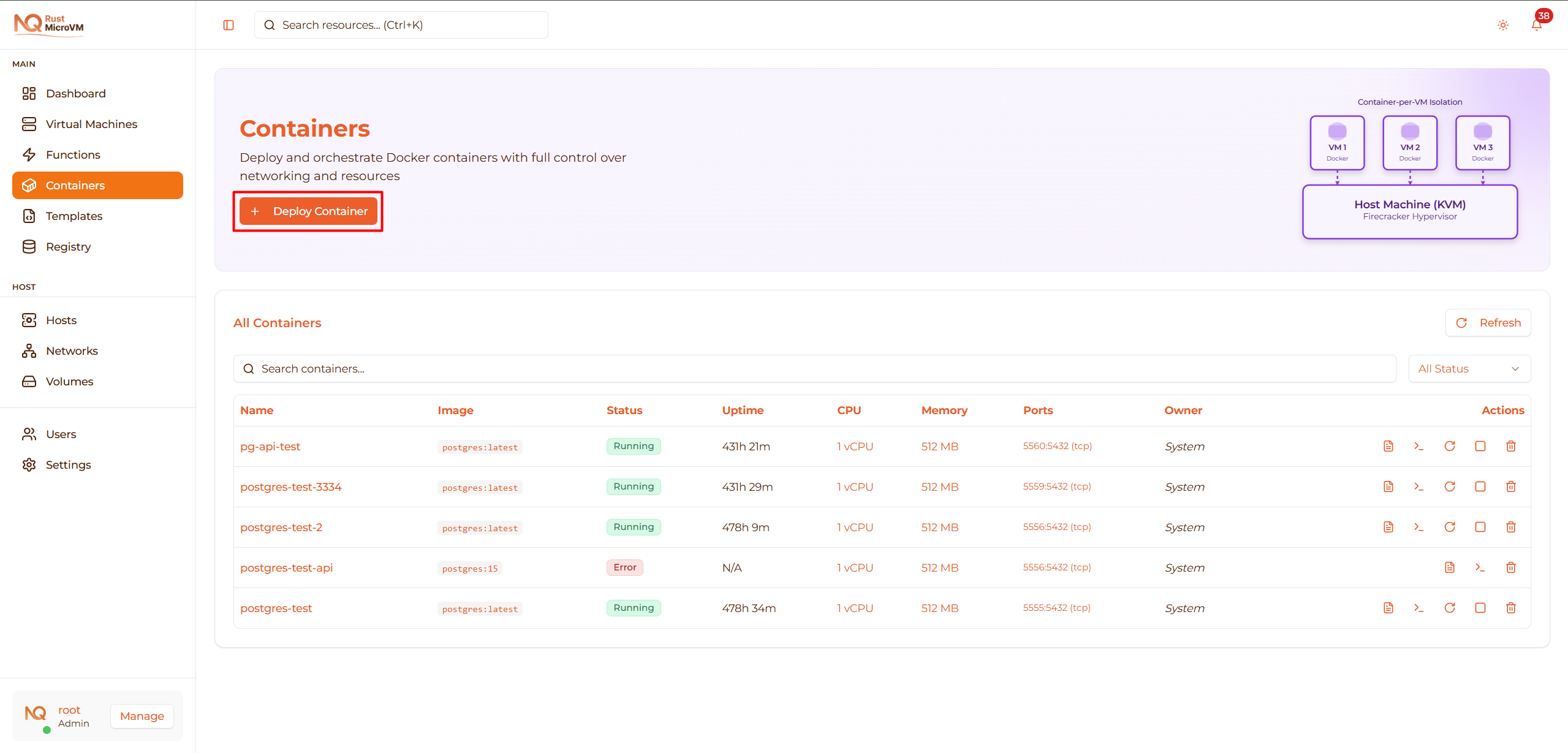
- Klik “Containers” di sidebar
- Klik tombol “Deploy Container”
Anda akan melihat formulir deployment:
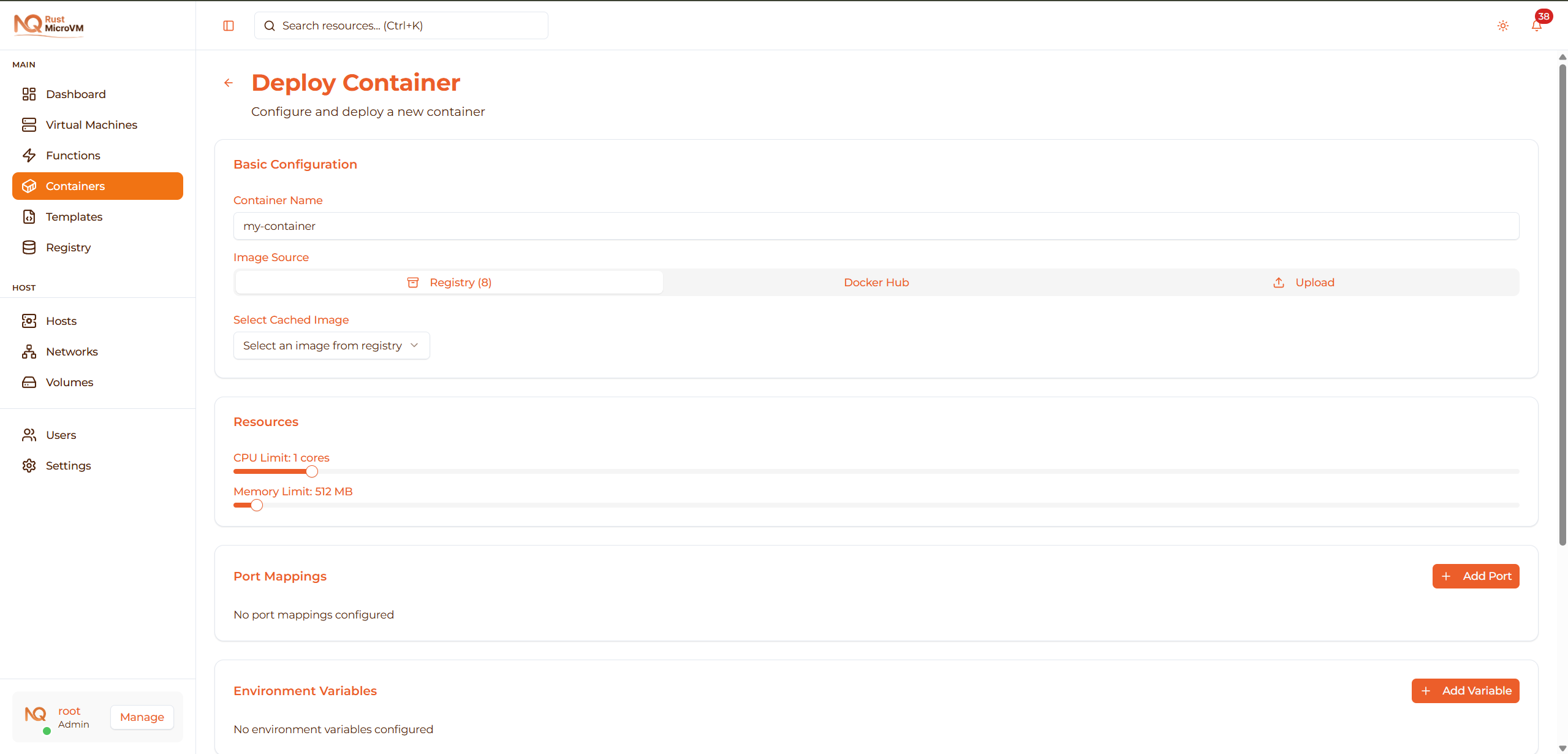
Langkah 2: Konfigurasi Dasar
Nama Container
Masukkan nama unik untuk container Anda:
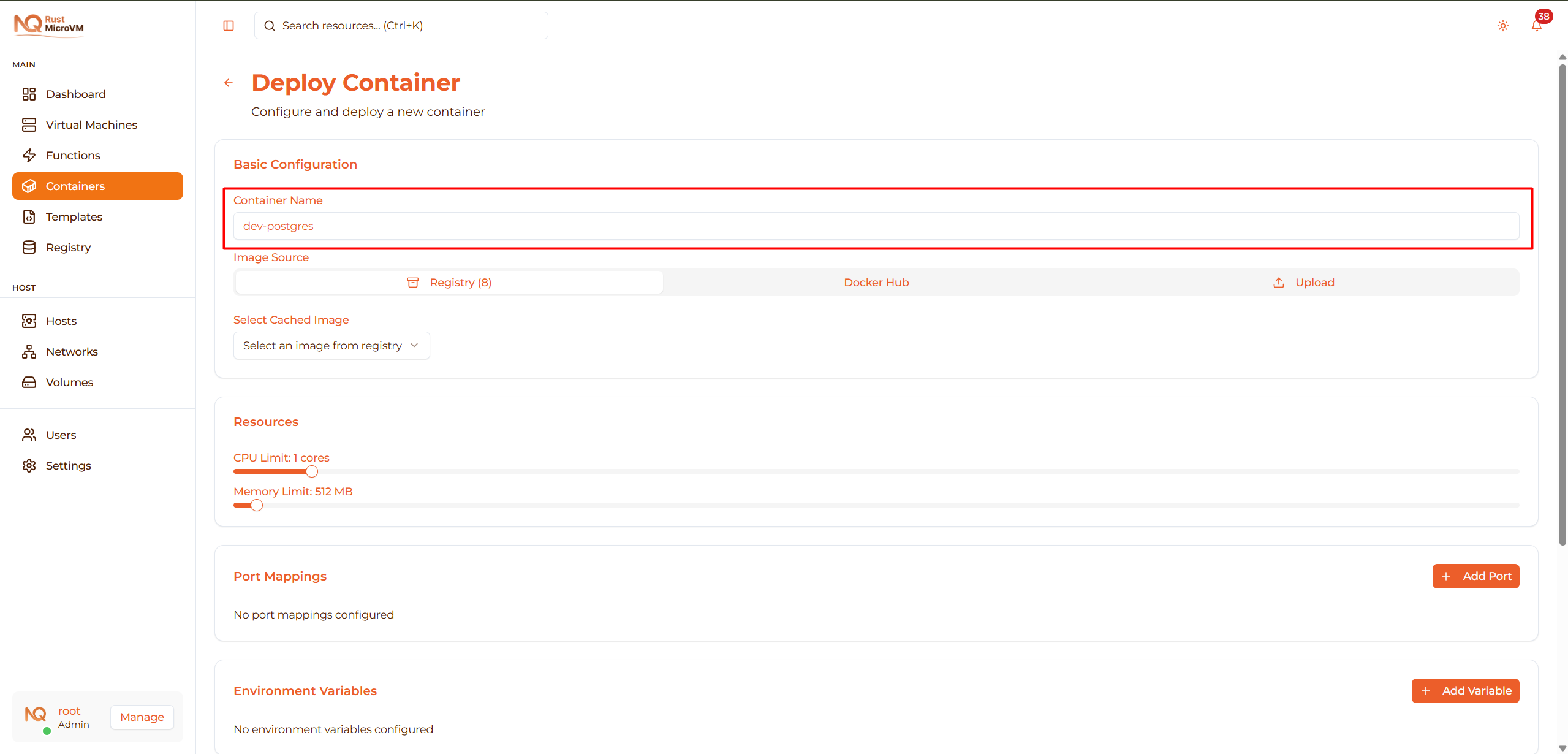
Panduan:
- Gunakan huruf kecil, angka, tanda hubung
- Buat nama yang deskriptif:
prod-api,dev-postgres,nginx-frontend - Hindari nama generik:
container1,test,my-container
Contoh:
  Web server:  nginx-prod, apache-dev
Database:    postgres-main, mysql-users, mongo-analytics
API:         api-gateway, auth-service, payment-api
Cache:       redis-sessions, memcached-cache
Pilih Sumber Image
Pilih dari mana Docker image Anda akan diambil:
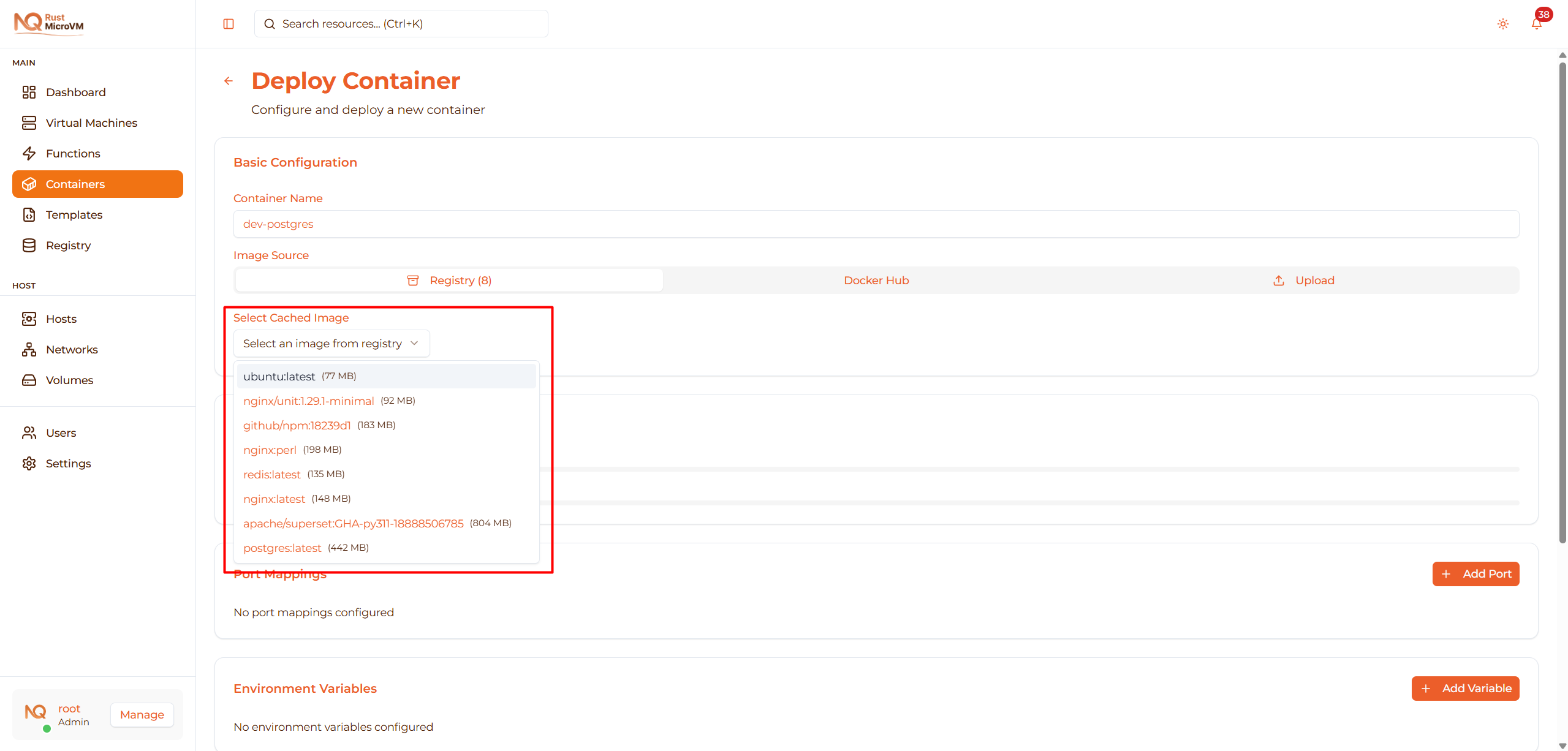
Tiga opsi tersedia:
Opsi 1: Registry (Image yang Di-cache)
Gunakan image yang sudah diunduh ke registry lokal:
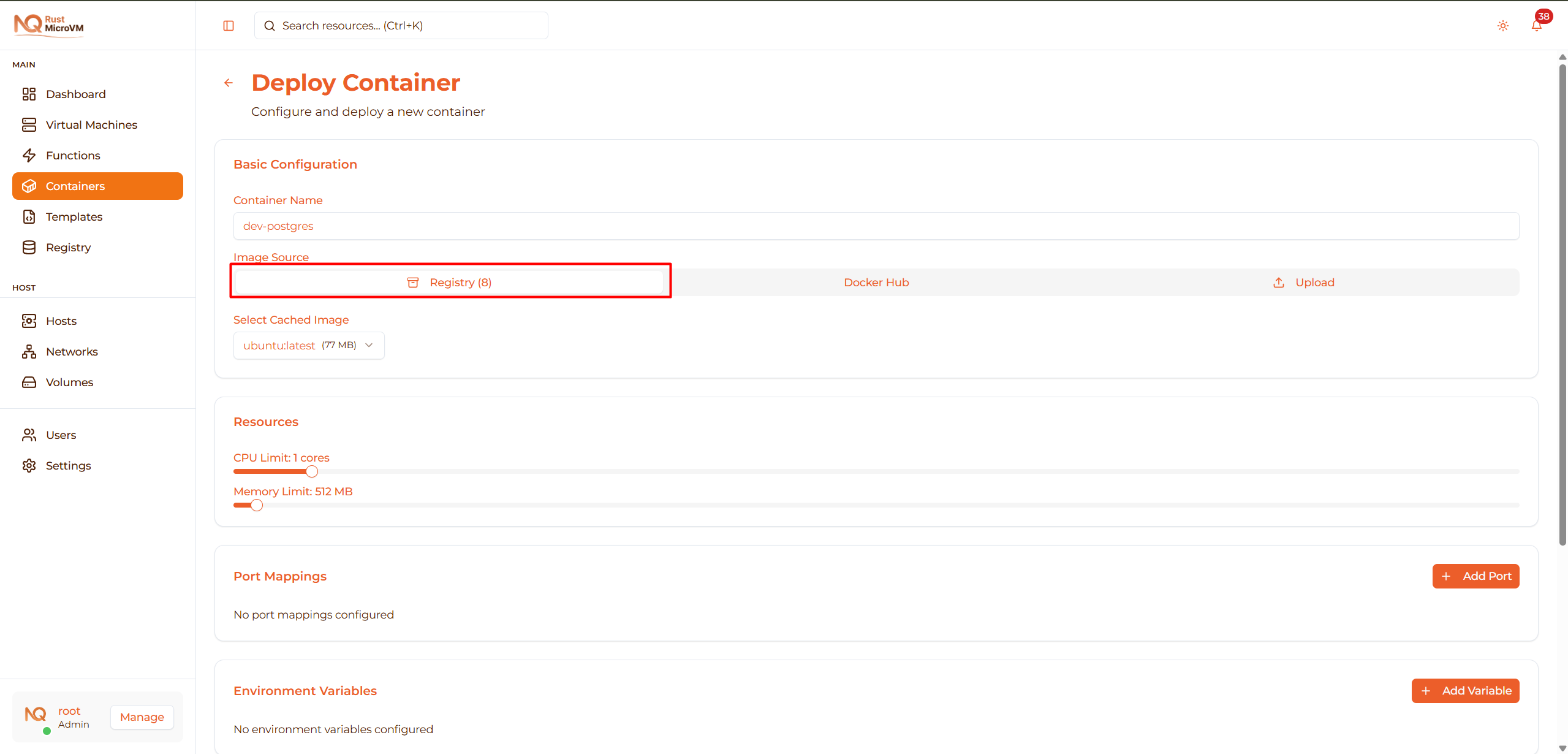
Kapan digunakan:
- Image sudah diunduh melalui halaman Registry
- Menginginkan deployment lebih cepat (tidak perlu pull)
- Deployment offline
Cara penggunaan:
- Klik tab “Registry”
- Pilih image dari dropdown
- Menampilkan ukuran image
Jika tidak ada image:
- Kunjungi halaman Registry terlebih dahulu
- Unduh image dari Docker Hub
- Atau unggah image kustom
Opsi 2: Docker Hub
Tarik image langsung dari Docker Hub:
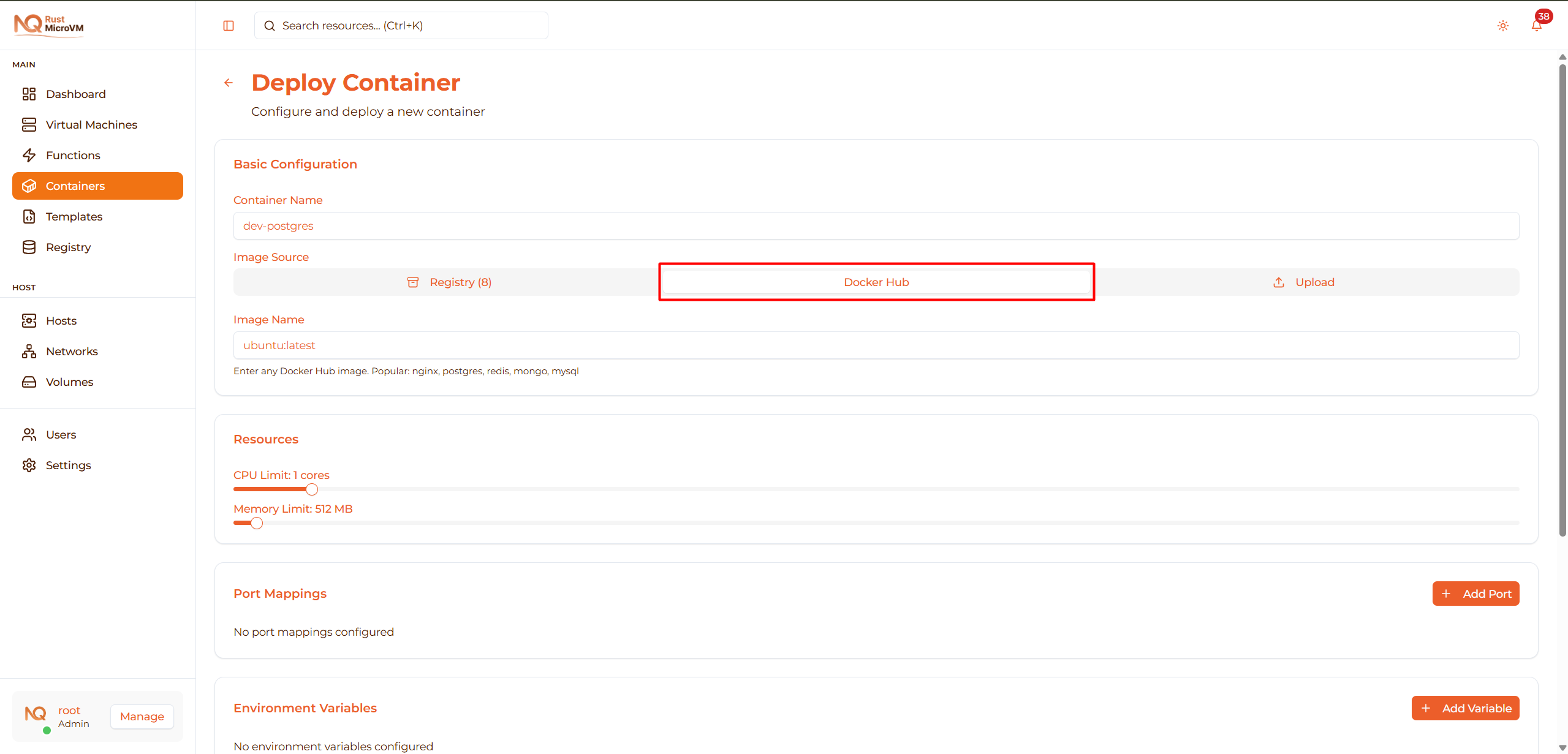
Kapan digunakan:
- Butuh versi terbaru
- Image tidak ada di registry lokal
- Men-deploy image baru
Cara penggunaan:
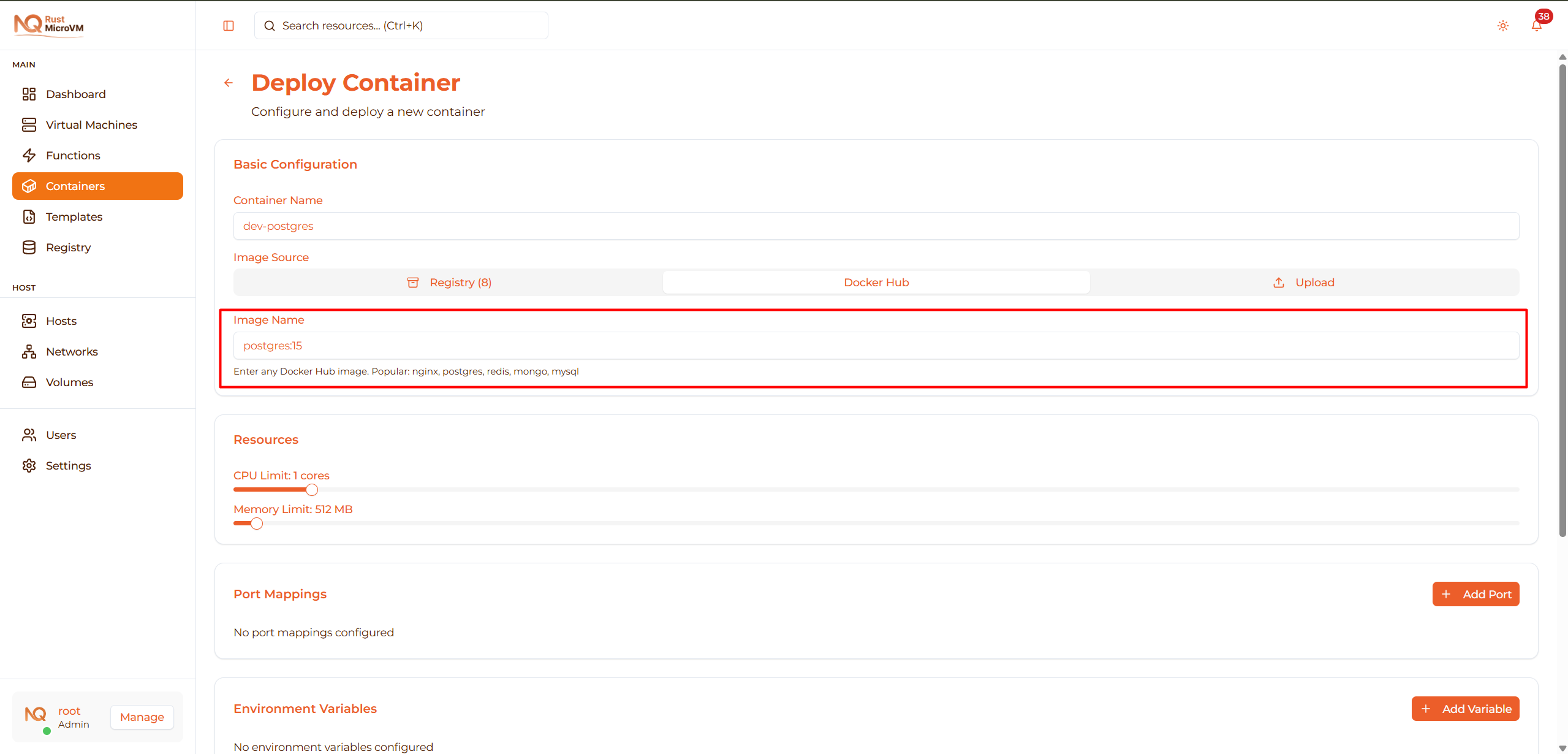
- Klik tab “Docker Hub”
- Masukkan nama image dan tag
- Format:
repository:tag
Image populer:
  Web server:
  nginx:alpine
  nginx:latest
  httpd:alpine
  caddy:latest

Database:
  postgres:15-alpine
  postgres:16
  mysql:8-oracle
  mariadb:11
  mongo:7
  redis:7-alpine

Bahasa pemrograman:
  node:20-alpine
  node:20
  python:3.11-alpine
  golang:1.21-alpine
  openjdk:21-slim

Message queue:
  rabbitmq:3-management-alpine
  nats:alpine
  kafka:latest
Tips:
- Gunakan varian Alpine untuk ukuran lebih kecil (mis.,
nginx:alpine) - Tentukan versi spesifik (mis.,
postgres:15.3-alpine) - Cek Docker Hub untuk tag yang tersedia
Opsi 3: Unggah Tarball Image
Unggah Docker image yang diekspor dari mesin Anda:
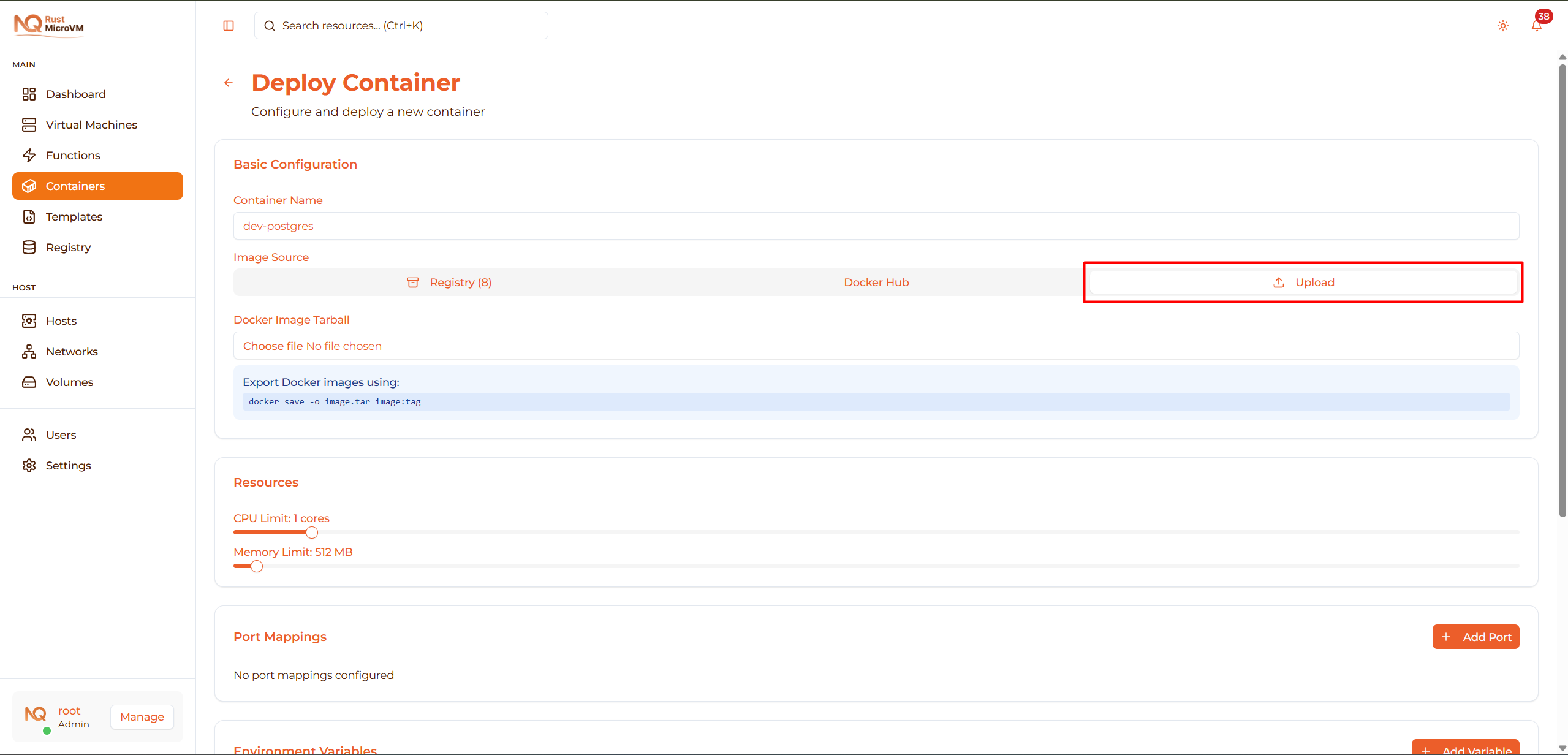
Kapan digunakan:
- Image kustom yang tidak ada di Docker Hub
- Image pribadi tanpa registry
- Lingkungan air-gapped
- Image korporat internal
Cara mengekspor image:
Di mesin development Anda:
  # Ekspor satu image
docker save -o myapp.tar myapp:latest

# Ekspor dengan kompresi
docker save myapp:latest | gzip > myapp.tar.gz

# Ekspor beberapa image
docker save -o images.tar nginx:alpine postgres:15 redis:7
Cara penggunaan:
- Klik tab “Upload”
- Klik “Choose File” dan pilih
.taratau.tar.gz - Nama image terisi otomatis dari nama file (dapat diedit)
- Menampilkan ukuran file
Catatan ukuran file:
- Upload dapat memakan waktu untuk image berukuran besar
- Ukuran tipikal: 40 MB (Alpine) hingga 500 MB (OS penuh)
Langkah 3: Konfigurasi Resource
Tentukan batas CPU dan memory untuk container Anda:
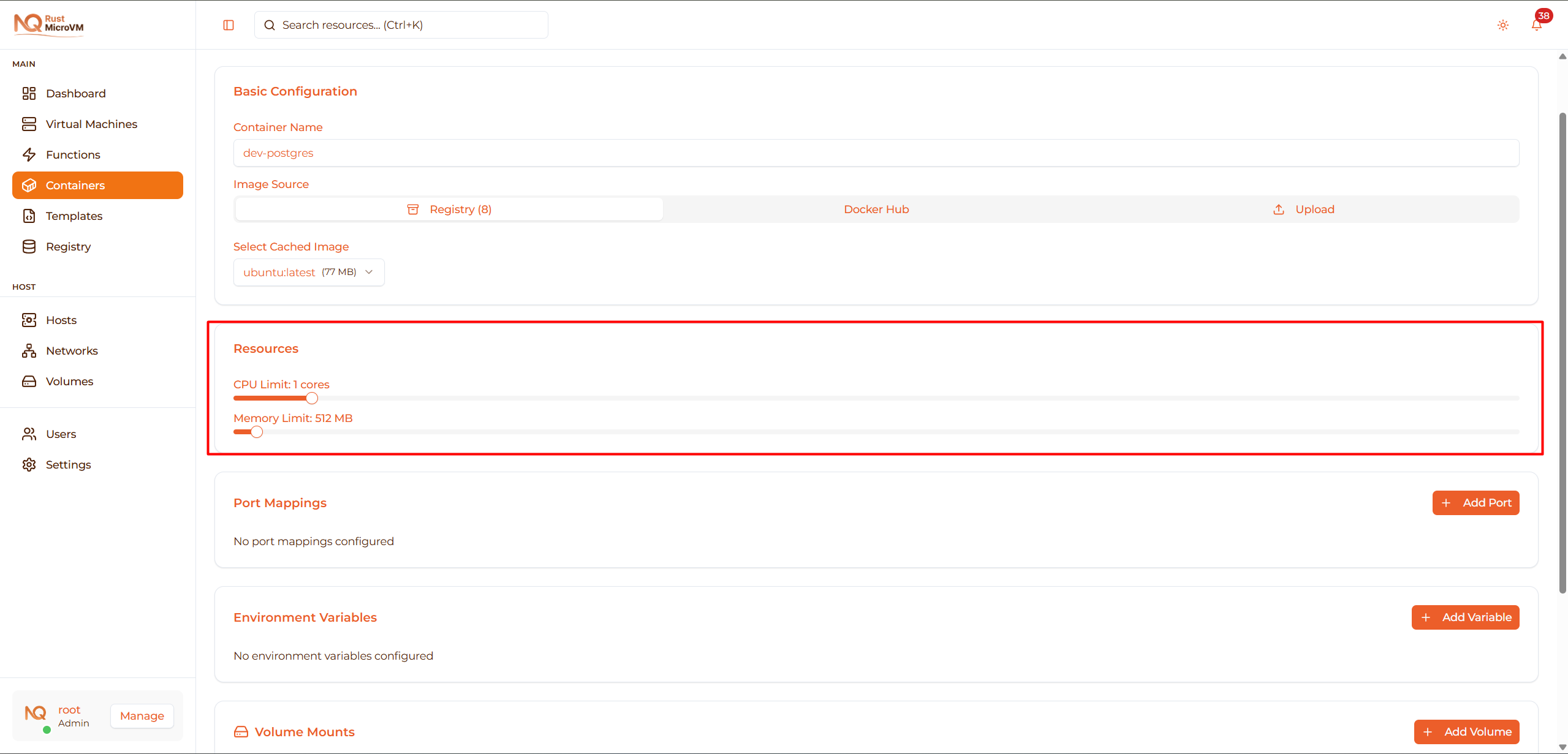
Batas CPU
Rentang: 0.1 hingga 16 core Default: 1 core

Panduan berdasarkan jenis layanan:
  Situs web statis:        0.5 vCPU
API kecil:               1 vCPU
Aplikasi menengah:       2 vCPU
Database:                2-4 vCPU
Pemrosesan berat:        4-8 vCPU
Tips: Mulai dengan CPU yang lebih rendah, monitor penggunaan, dan tingkatkan jika diperlukan.
Batas Memory
Rentang: 64 MB hingga 32 GB (32.768 MB) Default: 512 MB

Panduan berdasarkan jenis layanan:
  Situs web statis:        256 MB
API kecil:               512 MB
Aplikasi Node.js:        1024 MB (1 GB)
Aplikasi Python:         1024-2048 MB
Database (kecil):        2048 MB (2 GB)
Database (menengah):     4096 MB (4 GB)
Database (besar):        8192-16384 MB (8-16 GB)
Redis/Memcached:         512-2048 MB
Penting:
- Container akan dihentikan paksa jika melampaui batas memory
- Cek kebutuhan image (beberapa database butuh minimal 1 GB)
- Monitor penggunaan aktual di tab Stats
Langkah 4: Pemetaan Port (Opsional)
Expose port container ke jaringan host:
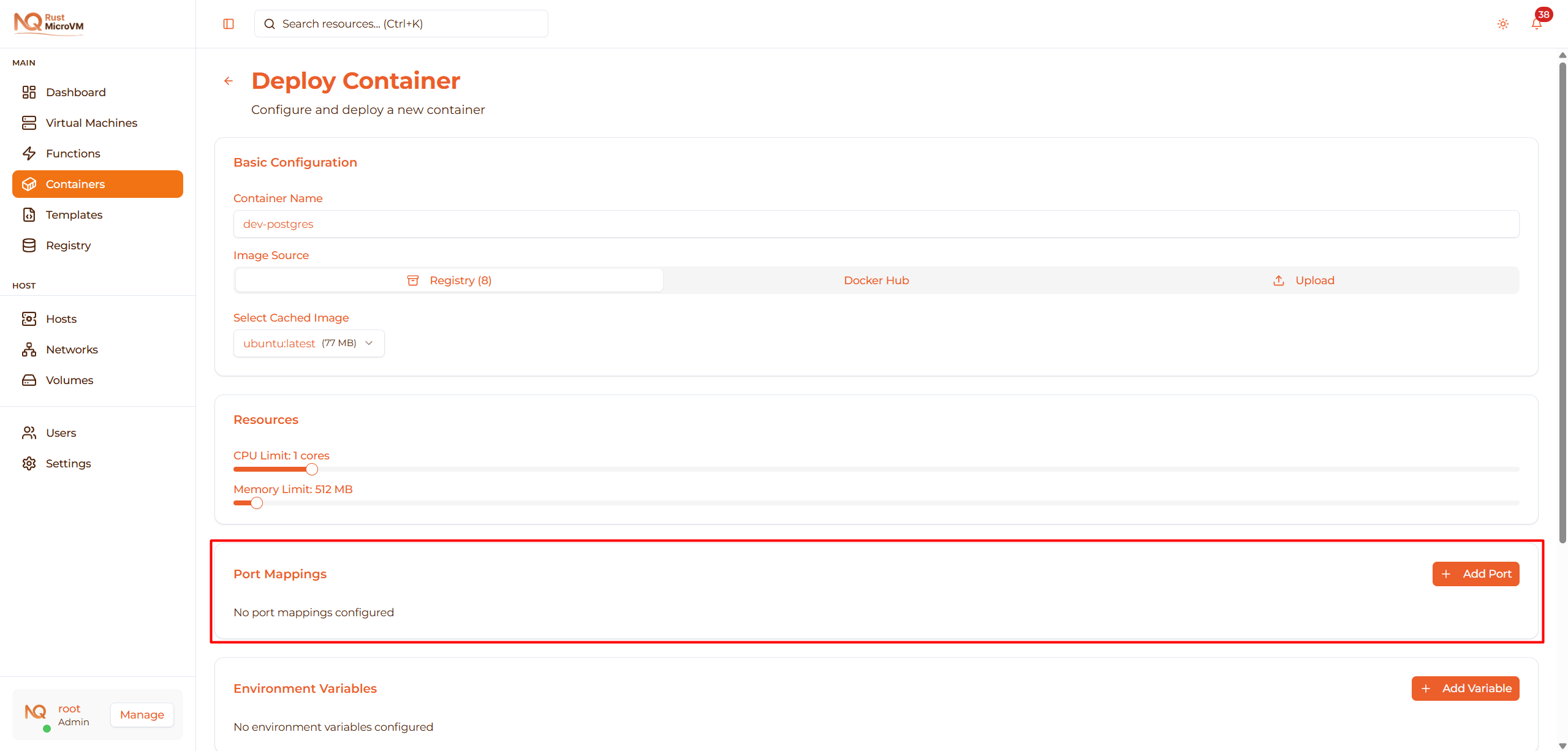
Tambah Pemetaan Port
Klik “Add Port” untuk membuat pemetaan baru:

Konfigurasi Setiap Port

Kolom:
- Host Port - Port di mesin host (mis., 8080)
- Container Port - Port di dalam container (mis., 80)
- Protocol - TCP atau UDP
Contoh pemetaan:
  Layanan          Host:Container  Protokol
────────────────────────────────────────
Web Nginx        8080:80         TCP
PostgreSQL       5432:5432       TCP
Redis            6379:6379       TCP
MongoDB          27017:27017     TCP
RabbitMQ         5672:5672       TCP
Mgmt RabbitMQ    15672:15672     TCP
DNS server       53:53           UDP
Beberapa Port
Tambah beberapa pemetaan untuk layanan dengan banyak port:

Contoh: RabbitMQ dengan manajemen:
  5672:5672   TCP  (AMQP)
15672:15672 TCP  (Management UI)
Contoh: Aplikasi full stack:
  3000:3000   TCP  (API)
3001:3001   TCP  (WebSocket)
Hapus Pemetaan Port
Klik tombol X untuk menghapus pemetaan port:

Langkah 5: Variabel Lingkungan (Opsional)
Tetapkan variabel lingkungan untuk konfigurasi container:
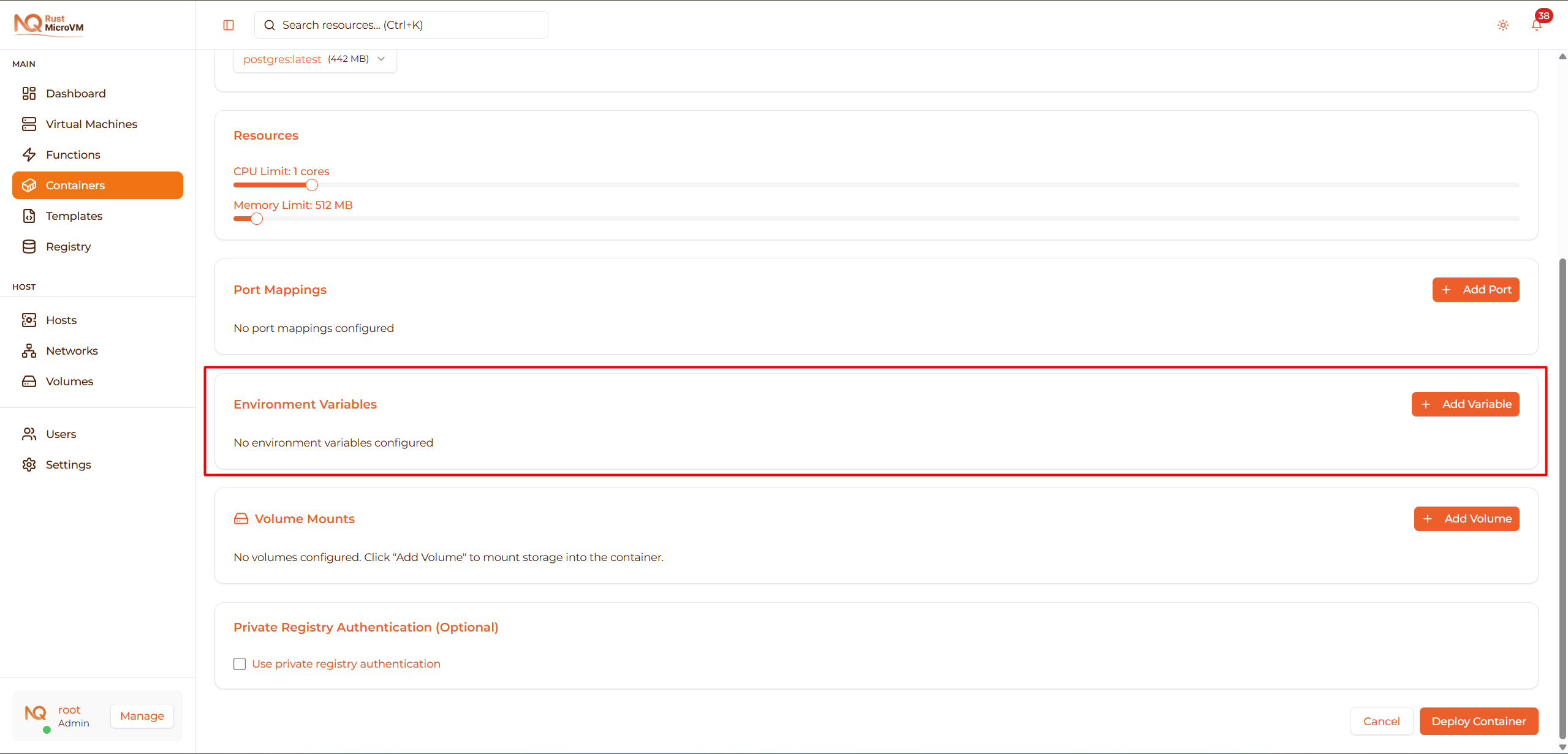
Tambah Variabel Lingkungan
Klik “Add Variable” untuk membuat variabel baru:

Konfigurasi Variabel
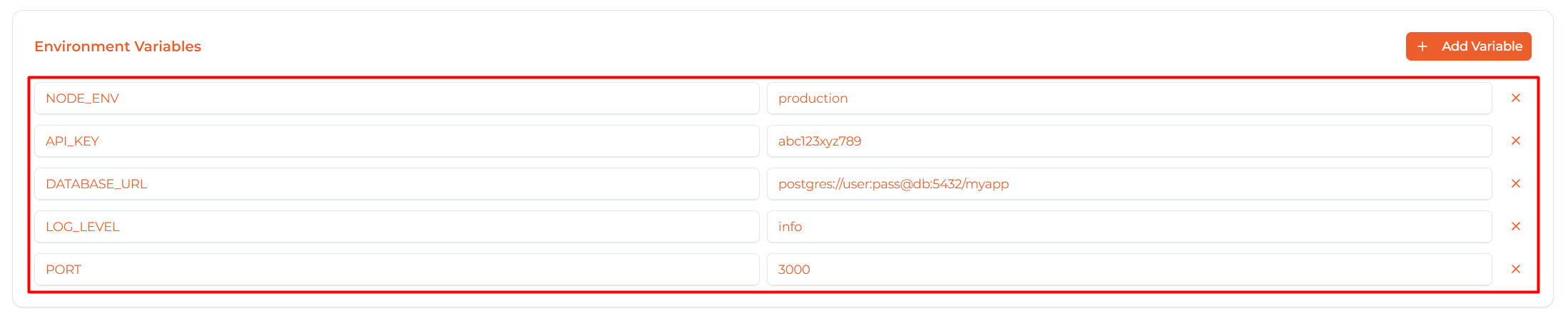
Kolom:
- KEY - Nama variabel (konvensi huruf besar)
- value - Nilai variabel
Kasus Penggunaan Umum
Konfigurasi database:
  POSTGRES_PASSWORD=mySecretPassword123
POSTGRES_USER=myapp
POSTGRES_DB=production
POSTGRES_INITDB_ARGS=--encoding=UTF8
Konfigurasi aplikasi:
  NODE_ENV=production
API_KEY=abc123xyz789
DATABASE_URL=postgres://user:pass@db:5432/myapp
LOG_LEVEL=info
PORT=3000
Autentikasi:
  JWT_SECRET=mySecretKey
API_TOKEN=secure-token-here
ADMIN_PASSWORD=changeMe123
Feature flag:
  ENABLE_DEBUG=false
ENABLE_CACHE=true
MAX_CONNECTIONS=100
TIMEOUT_SECONDS=30
Hapus Variabel Lingkungan
Klik tombol X untuk menghapus variabel:

Langkah 6: Volume Mount (Opsional)
Mount penyimpanan persisten ke dalam container Anda:
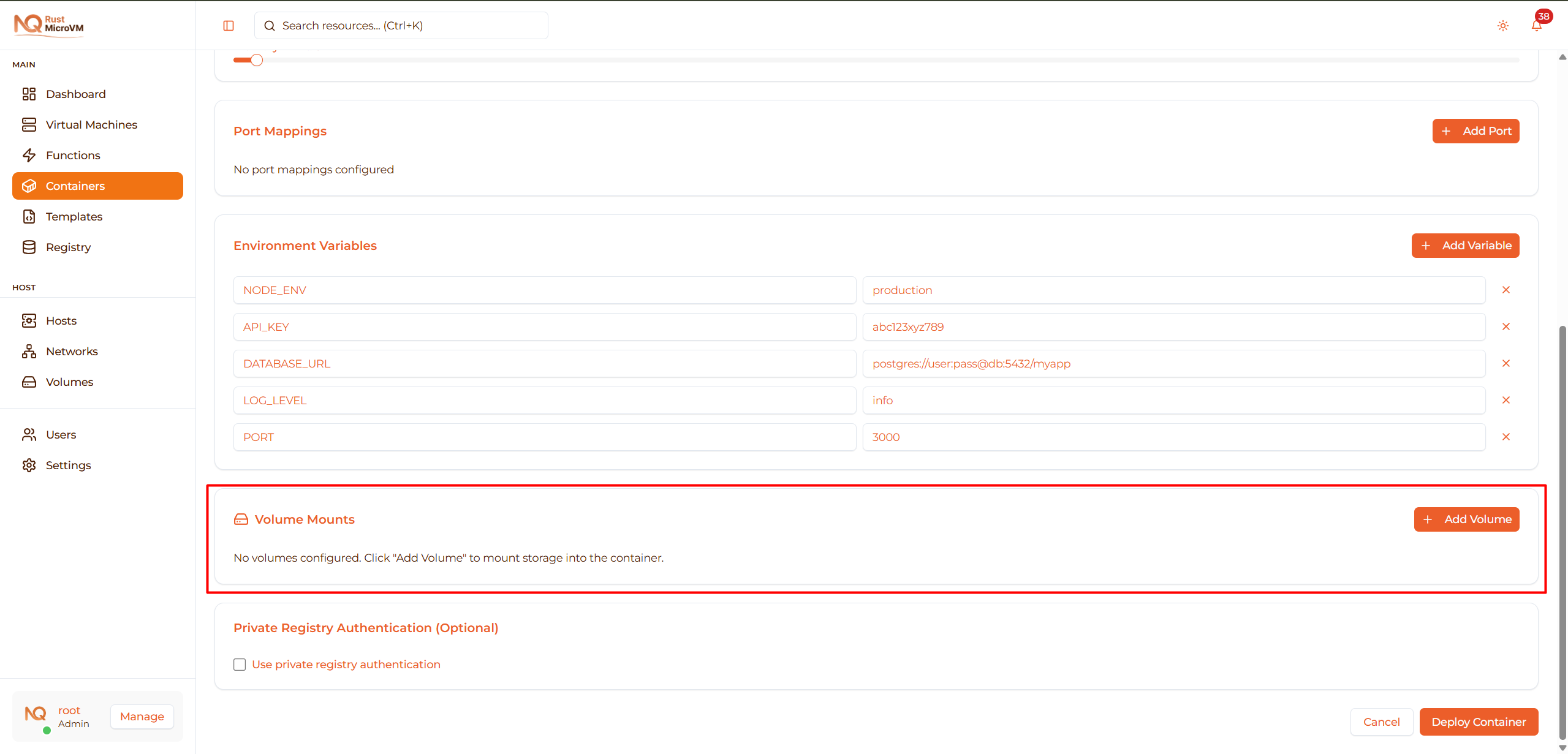
Mengapa Menggunakan Volume?
✅ Persistensi data - Data bertahan saat container di-restart/dihapus ✅ Berbagi data - Berbagi data antar container ✅ Konfigurasi - Mount file konfigurasi dari host ✅ Log - Simpan log di host untuk dianalisis
Tambah Volume
Klik “Add Volume” untuk membuka dialog volume:

Dialog Volume
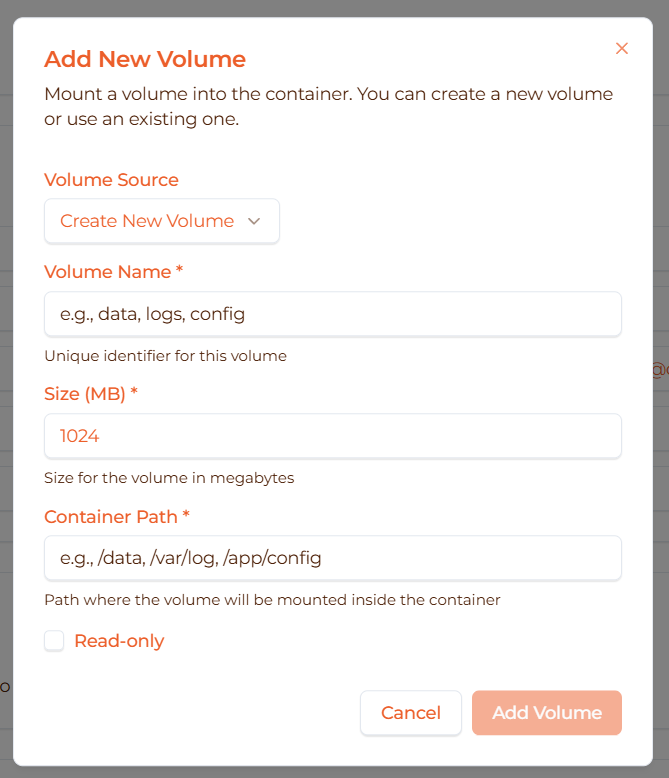
Dua opsi:
Opsi 1: Buat Volume Baru
Buat volume baru untuk container ini:
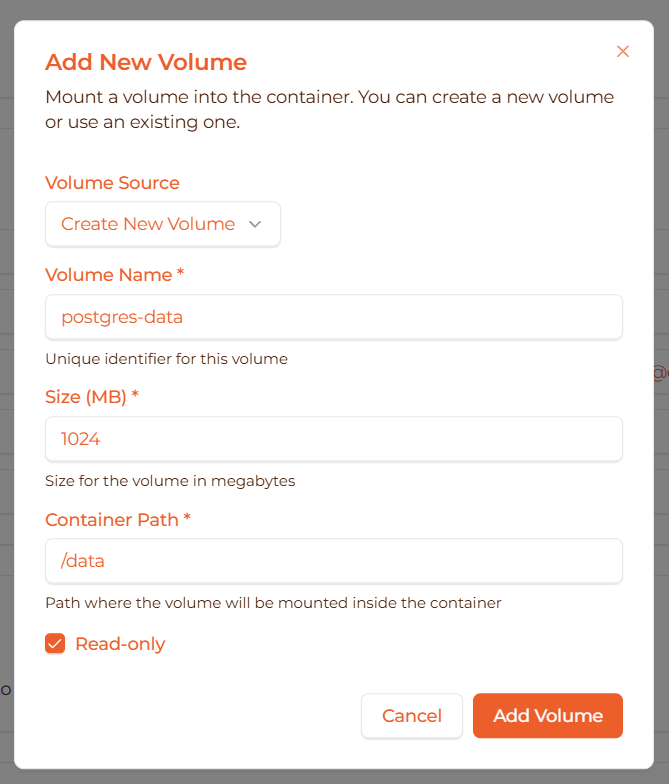
Kolom:
- Volume Name - Identifikasi unik (mis.,
postgres-data,app-uploads) - Size (MB) - Ukuran volume dalam megabyte (mis., 1024 = 1 GB)
- Container Path - Tempat mount di dalam container (mis.,
/data) - Read-only - Centang untuk mencegah penulisan
Contoh - Volume database:
  Volume Name:     postgres-data
Size:            10240 MB (10 GB)
Container Path:  /var/lib/postgresql/data
Read-only:       ☐ (tidak dicentang)
Contoh - Volume konfigurasi:
  Volume Name:     nginx-config
Size:            100 MB
Container Path:  /etc/nginx/conf.d
Read-only:       ☑ (dicentang)
Opsi 2: Gunakan Volume yang Sudah Ada
Mount volume yang sudah ada:
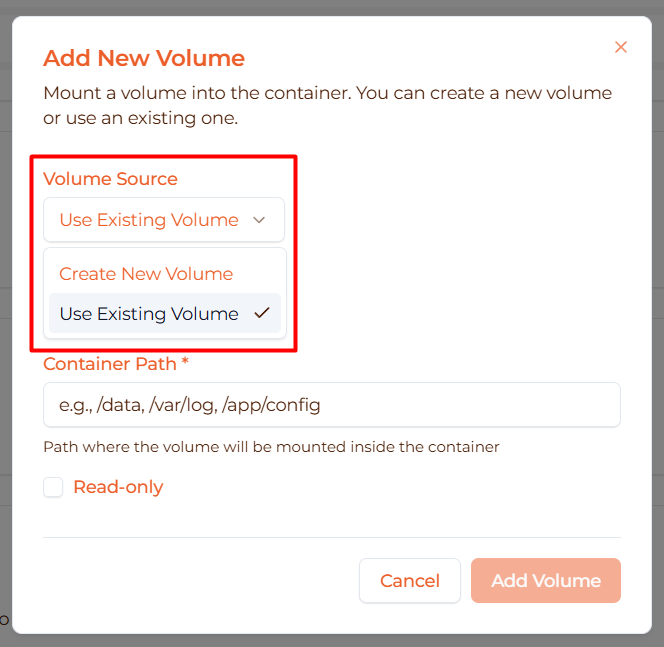
Kapan digunakan:
- Berbagi data antar container
- Menggunakan kembali volume dari container yang dihapus
- Mount data yang sudah diisi sebelumnya
Kolom:
- Select Volume - Pilih dari dropdown
- Container Path - Tempat mount di dalam container
- Read-only - Centang untuk mencegah penulisan
Tabel Volume
Setelah menambah volume, akan muncul dalam tabel:
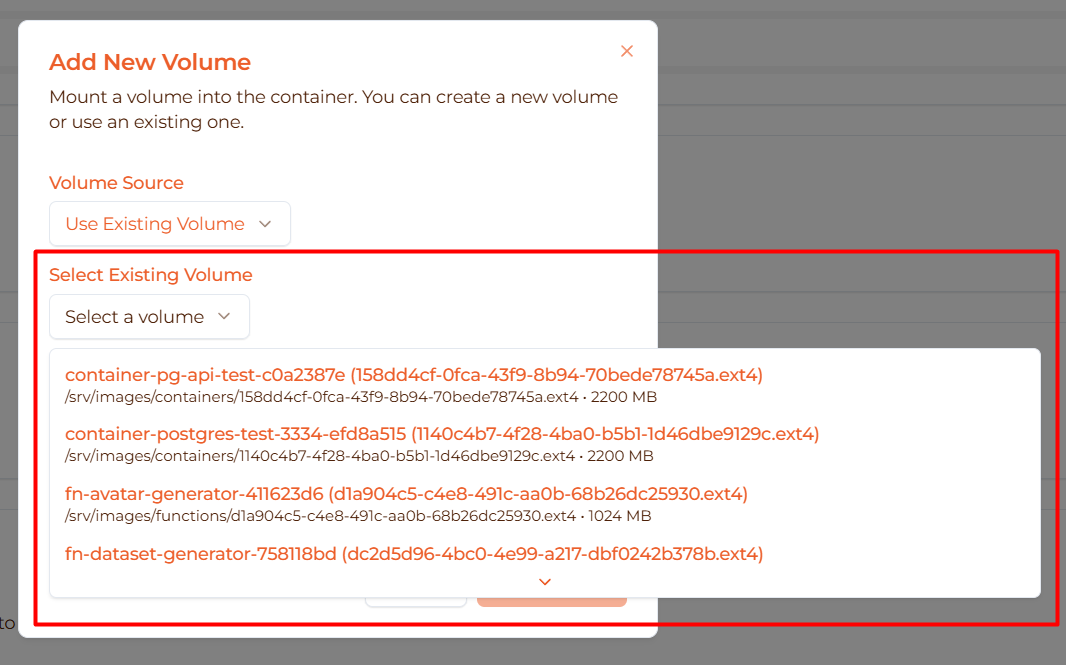
Kolom:
- Name - Identifikasi volume
- Host Path - Tempat disimpan di host (dibuat otomatis)
- Container Path - Titik mount di dalam container
- Size - Ukuran volume dalam MB
- Read Only - Apakah volume bersifat baca-saja
- Actions - Tombol hapus
Indikator badge:
- New (hijau) - Volume akan dibuat
- Existing - Volume sudah ada
Hapus Volume
Klik ikon tempat sampah untuk menghapus volume mount:

Pola Volume Umum
Data database:
  PostgreSQL: /var/lib/postgresql/data
MySQL:      /var/lib/mysql
MongoDB:    /data/db
Redis:      /data
Data aplikasi:
  Upload:     /app/uploads
Media:      /app/media
Storage:    /app/storage
Konfigurasi:
  Nginx:      /etc/nginx/conf.d (baca-saja)
App config: /app/config (baca-saja)
Log:
  Log app:    /app/logs
Log Nginx:  /var/log/nginx
Langkah 7: Autentikasi Registry Pribadi (Opsional)
Autentikasi dengan registry Docker pribadi:

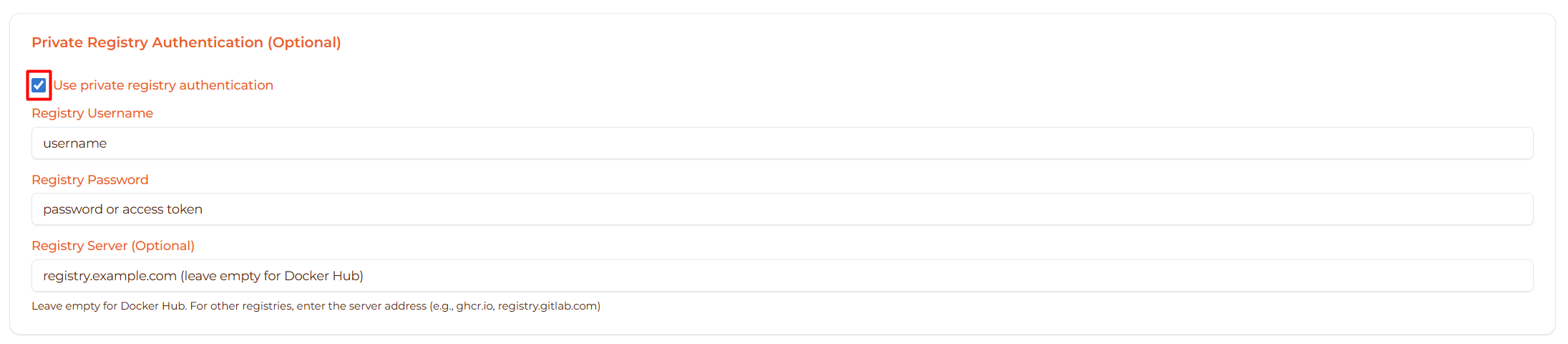
Aktifkan Autentikasi
Centang “Use private registry authentication”:
Konfigurasi Kredensial
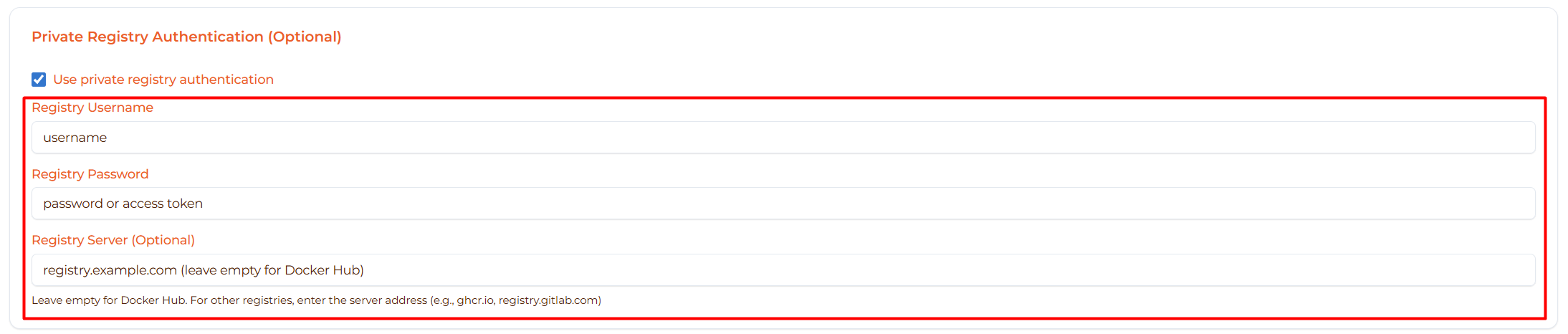
Kolom:
- Registry Username - Username atau service account Anda
- Registry Password - Password atau access token
- Registry Server - Alamat server (opsional untuk Docker Hub)
Repository Pribadi Docker Hub
Untuk repository pribadi Docker Hub:
  Username: your-dockerhub-username
Password: your-dockerhub-password (atau access token)
Server:   (kosongkan untuk Docker Hub)
Tips: Gunakan access token Docker Hub alih-alih password untuk keamanan yang lebih baik.
GitHub Container Registry (ghcr.io)
Untuk paket GitHub:

  Username: your-github-username
Password: ghp_your_personal_access_token
Server:   ghcr.io
Membuat token GitHub:
- GitHub → Settings → Developer settings → Personal access tokens
- Generate token baru dengan scope
read:packages - Gunakan token sebagai password
GitLab Container Registry
Untuk paket GitLab:

  Username: your-gitlab-username
Password: your-gitlab-access-token
Server:   registry.gitlab.com
Registry Lainnya
Azure Container Registry:
Server: yourregistry.azurecr.io
Google Container Registry:
  Server: gcr.io
Username: _json_key
Password: <service account JSON>
Registry yang di-host sendiri:
Server: registry.company.com:5000
Langkah 8: Tinjau dan Deploy
Tinjau semua konfigurasi sebelum deployment:

Periksa:
- ✅ Nama container unik dan deskriptif
- ✅ Nama image sudah benar (dengan tag)
- ✅ Resource sesuai untuk beban kerja
- ✅ Port dipetakan dengan benar
- ✅ Variabel lingkungan sudah diset
- ✅ Volume dikonfigurasi untuk data persisten
Tombol Deploy
Klik “Deploy Container” untuk memulai deployment:
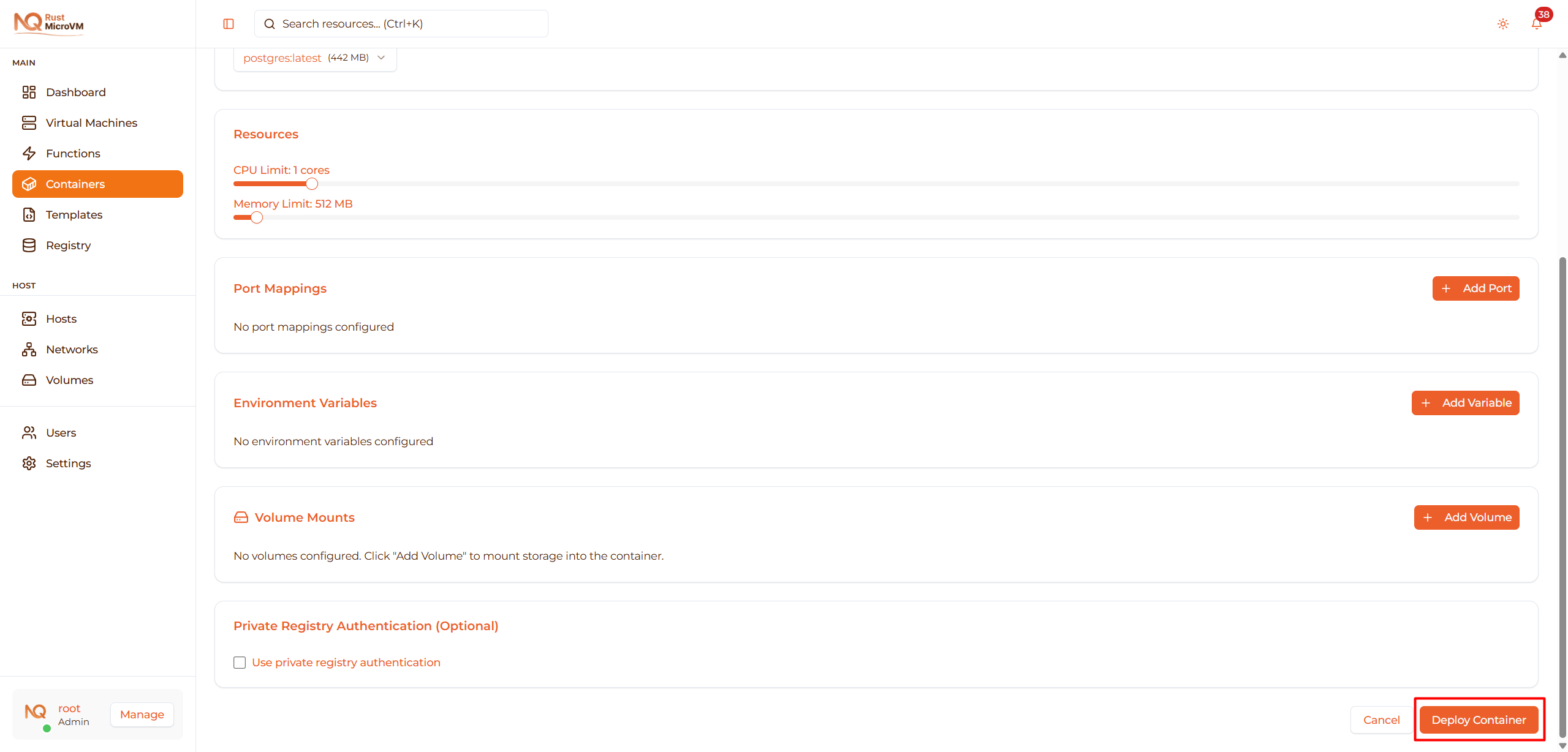
Status tombol:
- Enabled - Siap untuk di-deploy
- Disabled - Ada kolom yang belum terisi
- Uploading… - Sedang mengunggah tarball image (jika menggunakan upload)
- Loading… - Sedang membuat container
Langkah 9: Progress Deployment
Setelah mengklik deploy, Anda akan diarahkan ke halaman detail container:
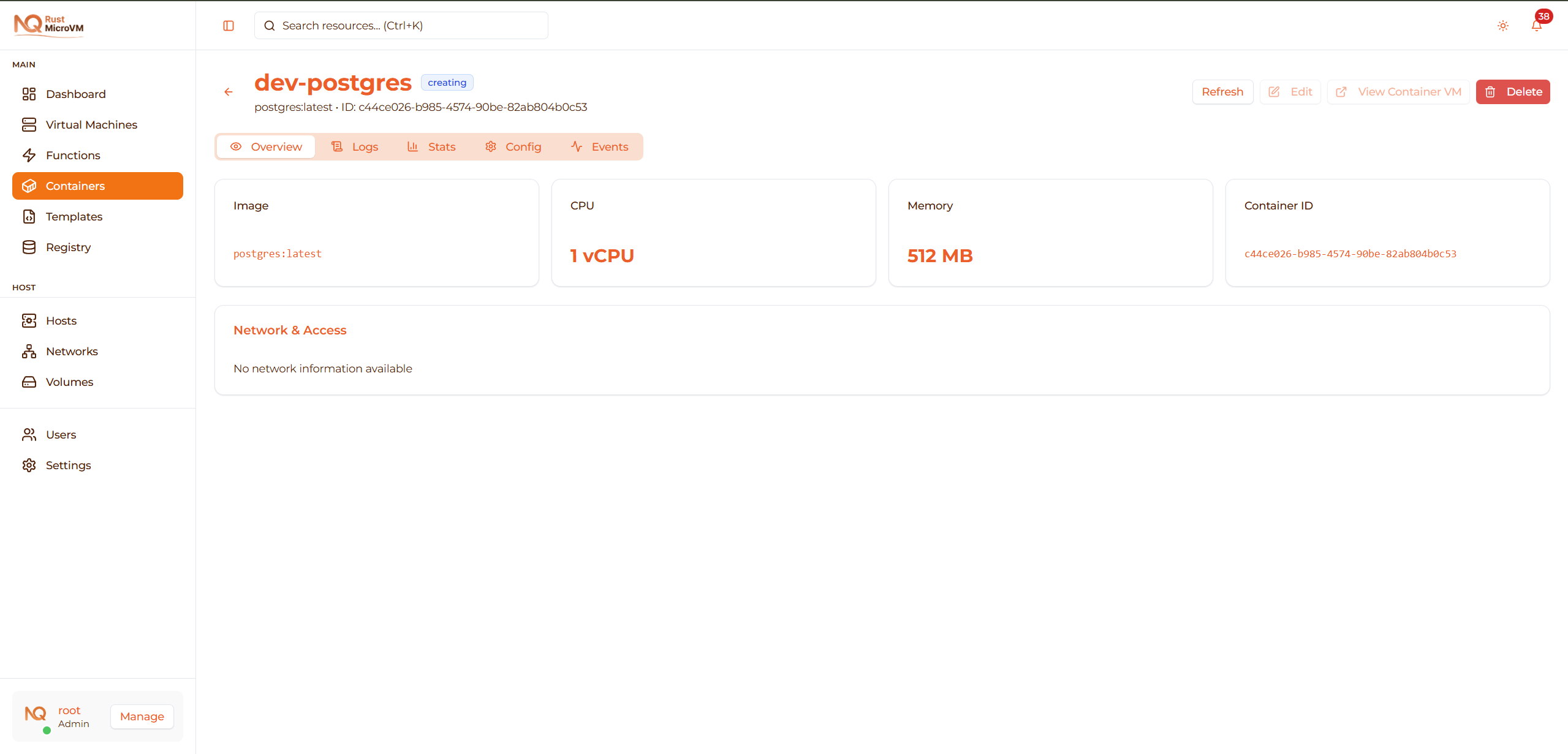
Tahapan Deployment
Perhatikan transisi status container:
Creating 🟡 (1-2 detik):
Membuat Firecracker microVM...
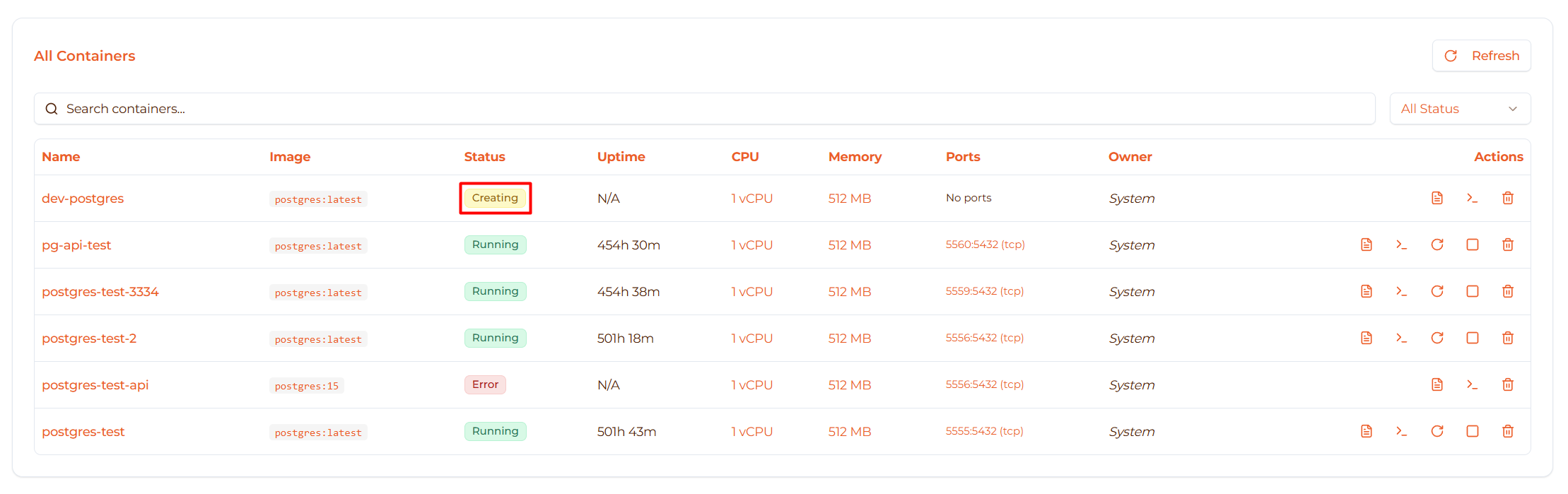
- Warna Badge: Kuning
- Status: Proses pembuatan VM awal
Booting ⚪ (2-3 detik):
Booting microVM dengan container runtime...
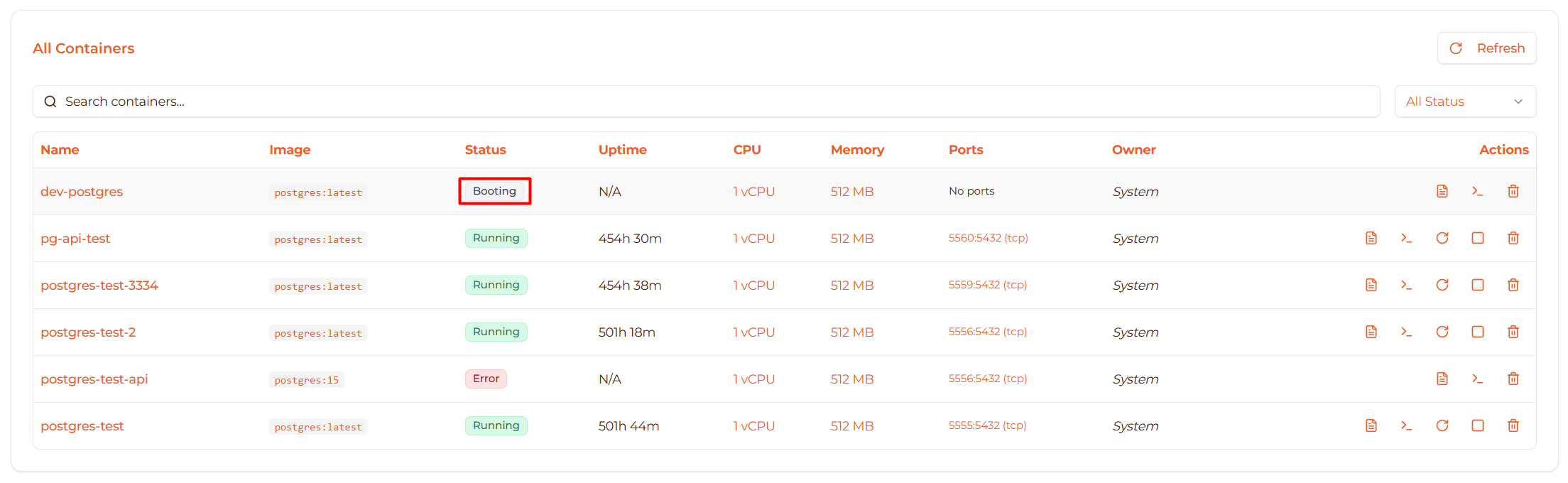
- Warna Badge: Abu-abu
- Status: MicroVM sedang dimulai
Initializing 🔵 (2-5 detik):
  Menjalankan Docker daemon...
Mempersiapkan lingkungan container...
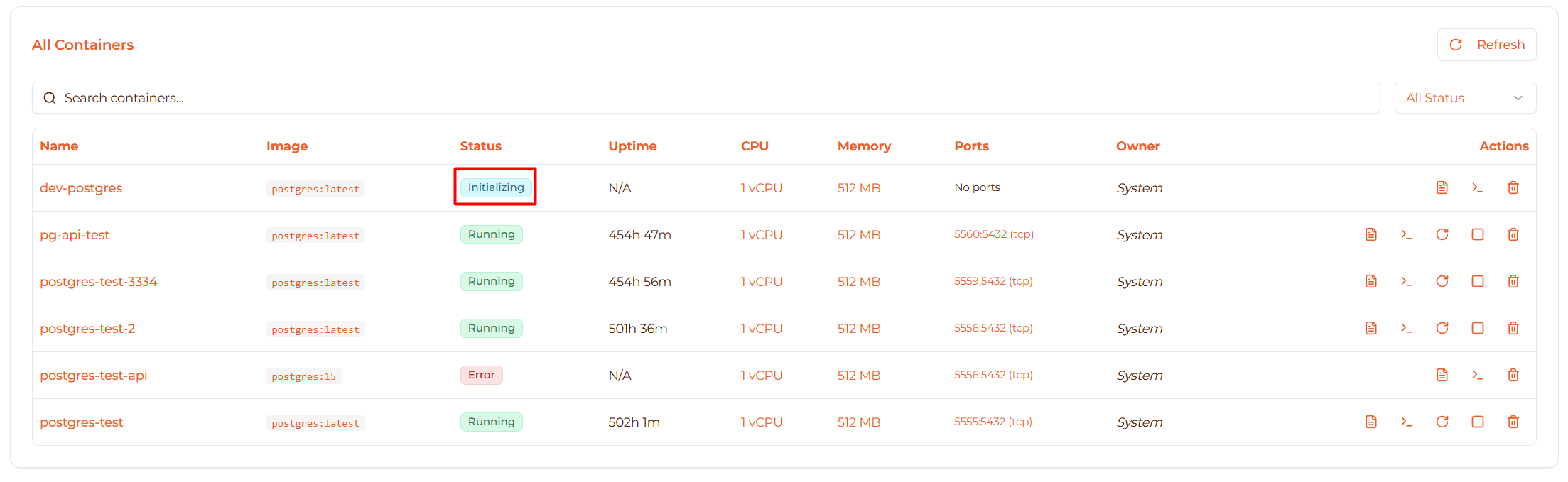
- Warna Badge: Cyan (biru muda)
- Status: Docker daemon dimulai, mempersiapkan runtime container
Menarik image (10-60 detik, bergantung ukuran image):
  Menarik alpine/nginx:latest...
Unduhan sedang berlangsung...
Running 🟢 - Deployment selesai!
Container sekarang berjalan
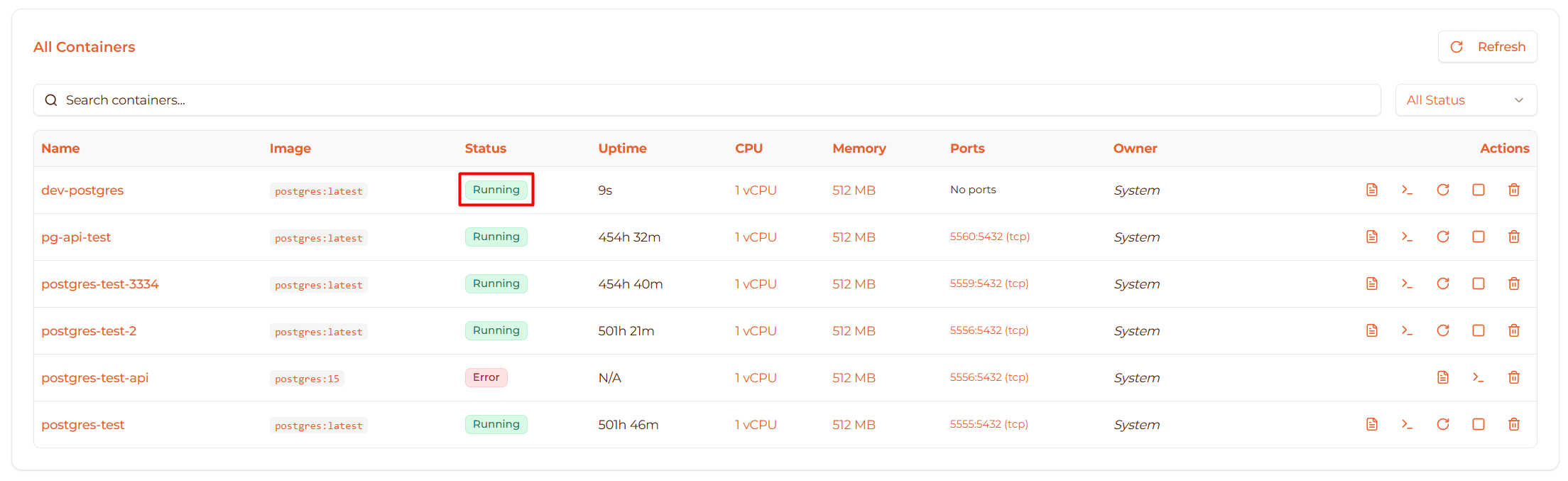
- Warna Badge: Hijau
- Status: Container aktif dan beroperasi
Monitor Deployment
Selama deployment, Anda dapat:
Lihat log:
- Klik tab “Logs”
- Lihat log deployment secara real-time
- Pantau progress pull Docker

Cek event:
- Klik tab “Events”
- Lihat timeline event deployment
Refresh status:
- Klik tombol “Refresh” untuk memperbarui status
Contoh Lengkap
Contoh 1: Nginx Web Server
Hosting situs web statis sederhana:

Konfigurasi:
  Name:        nginx-prod
Image:       nginx:alpine (Docker Hub)
CPU:         0.5 vCPU
Memory:      256 MB

Port Mappings:
  8080:80 (TCP)

Volume Mounts:
  Volume Baru:
    Name: nginx-html
    Size: 1024 MB
    Container Path: /usr/share/nginx/html
    Read-only: Tidak
Akses:
- Buka browser:
http://<host-ip>:8080 - Upload file ke volume untuk konten
Contoh 2: Database PostgreSQL
Database produksi dengan penyimpanan persisten:

Konfigurasi:
  Name:        postgres-main
Image:       postgres:15-alpine (Docker Hub)
CPU:         2 vCPU
Memory:      2048 MB

Port Mappings:
  5432:5432 (TCP)

Environment Variables:
  POSTGRES_PASSWORD=mySecretPassword123
  POSTGRES_USER=myapp
  POSTGRES_DB=production

Volume Mounts:
  Volume Baru:
    Name: postgres-data
    Size: 10240 MB (10 GB)
    Container Path: /var/lib/postgresql/data
    Read-only: Tidak
Koneksi:
psql -h <host-ip> -p 5432 -U myapp -d production
Contoh 3: Redis Cache
Cache in-memory dengan persistensi:

Konfigurasi:
  Name:        redis-cache
Image:       redis:7-alpine (Docker Hub)
CPU:         1 vCPU
Memory:      1024 MB

Port Mappings:
  6379:6379 (TCP)

Environment Variables:
  (tidak ada - Redis menggunakan konfigurasi default)

Volume Mounts:
  Volume Baru:
    Name: redis-data
    Size: 2048 MB (2 GB)
    Container Path: /data
    Read-only: Tidak
Koneksi:
redis-cli -h <host-ip> -p 6379
Contoh 4: Aplikasi Node.js
Aplikasi web dengan konfigurasi lingkungan:

Konfigurasi:
  Name:        api-server
Image:       node:20-alpine (Docker Hub)
CPU:         1 vCPU
Memory:      1024 MB

Port Mappings:
  3000:3000 (TCP)

Environment Variables:
  NODE_ENV=production
  PORT=3000
  DATABASE_URL=postgres://user:pass@db:5432/myapp
  API_KEY=abc123xyz
  LOG_LEVEL=info

Volume Mounts:
  Volume Baru:
    Name: app-logs
    Size: 1024 MB
    Container Path: /app/logs
    Read-only: Tidak
Catatan: Biasanya Anda akan membangun image kustom dengan kode aplikasi Anda.
Contoh 5: Paket GitHub Pribadi
Deploy dari GitHub Container Registry:

Konfigurasi:
  Name:        my-private-app
Image:       ghcr.io/mycompany/myapp:latest (Docker Hub)
CPU:         2 vCPU
Memory:      2048 MB

Port Mappings:
  8000:8000 (TCP)

Environment Variables:
  APP_ENV=production

Private Registry:
  ✓ Use private registry authentication
  Username: myusername
  Password: ghp_myPersonalAccessToken
  Server: ghcr.io
Pemecahan Masalah
Masalah: Error “Image not found”
Gejala:
- Container tertahan di status “Creating” atau “Error”
- Log menampilkan “image not found” atau “pull failed”

Solusi:
Periksa nama image:
- Pastikan ejaan dan tag benar
- Contoh:
nginx:alpinebukannginx:alpne
Verifikasi image ada:
- Cari di Docker Hub: https://hub.docker.com
- Pastikan tag tersedia
Periksa jaringan:
- Pastikan host dapat menjangkau Docker Hub
- Tes:
curl https://hub.docker.com
Rate limit:
- Batas Docker Hub: 100 pull/6j (anonim)
- Tunggu atau autentikasi dengan akun Docker Hub
Masalah: Container langsung keluar
Gejala:
- Container mencapai “Running” lalu menjadi “Stopped”
- Tidak ada error selama deployment

Solusi:
Cek log:
- Buka tab Logs
- Cari pesan error
- Umum: variabel lingkungan yang hilang, error konfigurasi
Verifikasi variabel lingkungan yang diperlukan:
- Beberapa image membutuhkan variabel tertentu
- Contoh: PostgreSQL membutuhkan
POSTGRES_PASSWORD
Periksa dokumentasi image:
- Baca dokumentasi image di Docker Hub
- Pastikan semua persyaratan terpenuhi
Tes secara lokal terlebih dahulu:
docker run -it --rm nginx:alpine
Masalah: Tidak dapat terhubung ke port yang di-expose
Gejala:
- Container “Running”
- Pemetaan port dikonfigurasi
- Koneksi ditolak atau timeout

Solusi:
Verifikasi container berjalan:
- Cek status “Running”
- Lihat log untuk error
Periksa pemetaan port:
- Pastikan port host sudah benar
- Port container sesuai layanan
- Contoh: Nginx mendengarkan di 80, bukan 8080
Periksa firewall:
  # Tes apakah port dapat diakses
telnet <host-ip> 8080
Verifikasi network bridge:
ip link show fcbr0Cek konflik port:
  # Lihat apakah port sudah digunakan
netstat -tlnp | grep 8080
Masalah: Kehabisan memory
Gejala:
- Container crash atau restart
- Log menampilkan “OOM killed” atau “out of memory”

Solusi:
Tingkatkan batas memory:
- Hentikan container
- Edit konfigurasi
- Tingkatkan memory
- Restart container
Periksa kebutuhan image:
- Beberapa database butuh memory minimal
- PostgreSQL: minimal 1 GB direkomendasikan
- MongoDB: minimal 2 GB direkomendasikan
Monitor penggunaan aktual:
- Buka tab Stats
- Cek penggunaan memory
- Set batas sedikit di atas penggunaan puncak
Masalah: Data volume tidak tersimpan
Gejala:
- Data hilang setelah container di-restart
- Perubahan tidak tersimpan

Solusi:
Verifikasi volume di-mount:
- Buka tab Config
- Periksa bagian Volume Mounts
- Pastikan container path sudah benar
Periksa path yang benar:
- Image berbeda menyimpan data di path berbeda
- PostgreSQL:
/var/lib/postgresql/data - MySQL:
/var/lib/mysql - MongoDB:
/data/db
Verifikasi tidak baca-saja:
- Pastikan volume tidak ditandai baca-saja
- Tambah ulang volume tanpa flag baca-saja
Periksa izin volume:
- Beberapa container membutuhkan UID/GID tertentu
- Cek log untuk error izin
Masalah: Autentikasi registry pribadi gagal
Gejala:
- Error “authentication required”
- Error “unauthorized”
- Pull gagal

Solusi:
Verifikasi kredensial:
- Periksa username sudah benar
- Periksa password/token sudah benar
- Tidak ada typo atau spasi ekstra
Periksa izin token:
- GitHub: Perlu scope
read:packages - GitLab: Perlu scope
read_registry
- GitHub: Perlu scope
Verifikasi alamat server:
- GitHub:
ghcr.io - GitLab:
registry.gitlab.com - Azure:
yourregistry.azurecr.io
- GitHub:
Tes kredensial secara lokal:
docker login ghcr.io -u username -p token
Masalah: Upload gagal atau sangat lambat
Gejala:
- Upload macet atau sangat lambat
- Browser timeout
- Upload gagal dengan error

Solusi:
Periksa ukuran file:
- Image besar (>1 GB) membutuhkan waktu lama
- Gunakan Docker Hub untuk image besar
Periksa jaringan:
- Kecepatan upload bergantung pada koneksi
- Gunakan koneksi kabel jika memungkinkan
Kompres image:
docker save myapp:latest | gzip > myapp.tar.gzGunakan Docker Hub:
- Push ke Docker Hub dari lokal
- Pull dari Docker Hub saat deployment
Praktik Terbaik
Deployment
✅ Tes secara lokal terlebih dahulu:
  # Tes image berfungsi sebelum di-deploy
docker run -it --rm -p 8080:80 nginx:alpine
✅ Gunakan nama yang deskriptif:
  Baik:  prod-api-gateway, staging-postgres, redis-sessions
Buruk: container1, test, my-container
✅ Tentukan versi image:
  Baik:  postgres:15.3-alpine, node:20.10-alpine
Buruk: postgres:latest, node
✅ Mulai kecil, tingkatkan jika perlu:
- Deploy dengan resource minimal
- Monitor penggunaan di tab Stats
- Tingkatkan resource sesuai kebutuhan
Keamanan
✅ Gunakan variabel lingkungan untuk rahasia:
- Jangan hardcode password di dalam image
- Gunakan variabel lingkungan untuk menginjeksi rahasia
- Rotasi kredensial secara berkala
✅ Gunakan volume baca-saja untuk konfigurasi:
  File konfigurasi:  Baca-saja ✓
Data aplikasi:     Baca-tulis
✅ Batasi expose port:
- Hanya expose port yang diperlukan
- Gunakan port host non-standar
- Pertimbangkan aturan firewall
✅ Selalu perbarui image:
- Secara berkala pull versi terbaru
- Cek pembaruan keamanan
- Rebuild dengan image base baru
Performa
✅ Gunakan image Alpine:
  nginx:alpine    (40 MB)  vs  nginx:latest     (187 MB)
postgres:15-alpine (230 MB) vs  postgres:15  (420 MB)
✅ Sesuaikan ukuran resource:
- Jangan over-alokasi (membuang resource)
- Jangan under-alokasi (menyebabkan kegagalan)
- Monitor dan sesuaikan
✅ Gunakan volume secara bijak:
- Hanya mount yang diperlukan
- Ukuran volume secukupnya
- Jangan gunakan volume untuk data sementara
Pemeliharaan
✅ Dokumentasikan konfigurasi Anda:
- Simpan catatan deployment
- Dokumentasikan variabel lingkungan
- Catat pemetaan port dan volume
✅ Monitor secara berkala:
- Cek log untuk error
- Monitor penggunaan resource
- Perhatikan perilaku yang tidak biasa
✅ Rencanakan untuk data:
- Selalu gunakan volume untuk database
- Backup rutin (fitur mendatang)
- Uji proses pemulihan
Referensi Cepat
Kolom yang Diperlukan
| Kolom | Diperlukan | Default |
|---|---|---|
| Nama Container | Ya | - |
| Image | Ya | - |
| Batas CPU | Tidak | 1 vCPU |
| Batas Memory | Tidak | 512 MB |
Kolom Opsional
| Kolom | Kapan Digunakan |
|---|---|
| Pemetaan Port | Saat layanan butuh akses eksternal |
| Variabel Lingkungan | Saat image butuh konfigurasi |
| Volume Mount | Saat data harus persisten |
| Auth Registry | Saat menggunakan image pribadi |
Waktu Deployment
| Tahap | Durasi |
|---|---|
| Membuat VM | 1-2 detik |
| Booting VM | 2-3 detik |
| Startup Docker | 2-5 detik |
| Pull image kecil (Alpine) | 5-15 detik |
| Pull image menengah | 15-30 detik |
| Pull image besar | 30-120 detik |
| Total (Alpine) | ~15-30 detik |
| Total (Standar) | ~30-90 detik |
Referensi Status Container
Semua Kemungkinan Status
| Status | Warna Badge | Emoji | Deskripsi |
|---|---|---|---|
| Creating | Kuning | 🟡 | Pembuatan VM awal, menjalankan Firecracker |
| Booting | Abu-abu | ⚪ | MicroVM sedang booting |
| Initializing | Cyan | 🔵 | Docker daemon dimulai, mempersiapkan runtime |
| Running | Hijau | 🟢 | Container aktif dan beroperasi |
| Stopped | Merah | 🔴 | Container telah dihentikan |
| Error | Merah | ❌ | Container mengalami error |
| Paused | Kuning tua | 🟠 | Container dijeda/disuspend |
Siklus Hidup Status
Alur Deployment Normal:
Creating (🟡) → Booting (⚪) → Initializing (🔵) → Running (🟢)
Alur Stop:
Running (🟢) → Stopped (🔴)
Alur Error:
Status Apa Pun → Error (❌)
Alur Resume:
Paused (🟠) → Running (🟢)
Indikator Status di UI
Setiap status ditampilkan dengan:
- Badge berwarna - Identifikasi visual yang mudah
- Indikator emoji - Pengenalan status cepat (🟢🔴🟡🔵)
- Teks status - Nama status yang jelas
Contoh di tabel:
- Creating: Badge kuning dengan teks “Creating”
- Running: Badge hijau dengan teks “Running”
- Error: Badge merah dengan teks “Error”
Langkah Selanjutnya
- Kelola Containers - Start, stop, restart, hapus container
- Lihat Log - Streaming log dan debugging real-time
- Monitor Statistik - Metrik penggunaan resource dan performa
- Ikhtisar Container - Pelajari lebih lanjut tentang container