

Kelola Containers
Pelajari cara mengelola container Anda sepanjang siklus hidupnya — mulai dari menjalankan dan menghentikan hingga monitoring dan penghapusan.
Mengakses Containers
Dari Halaman Containers
Navigasi ke halaman containers utama:
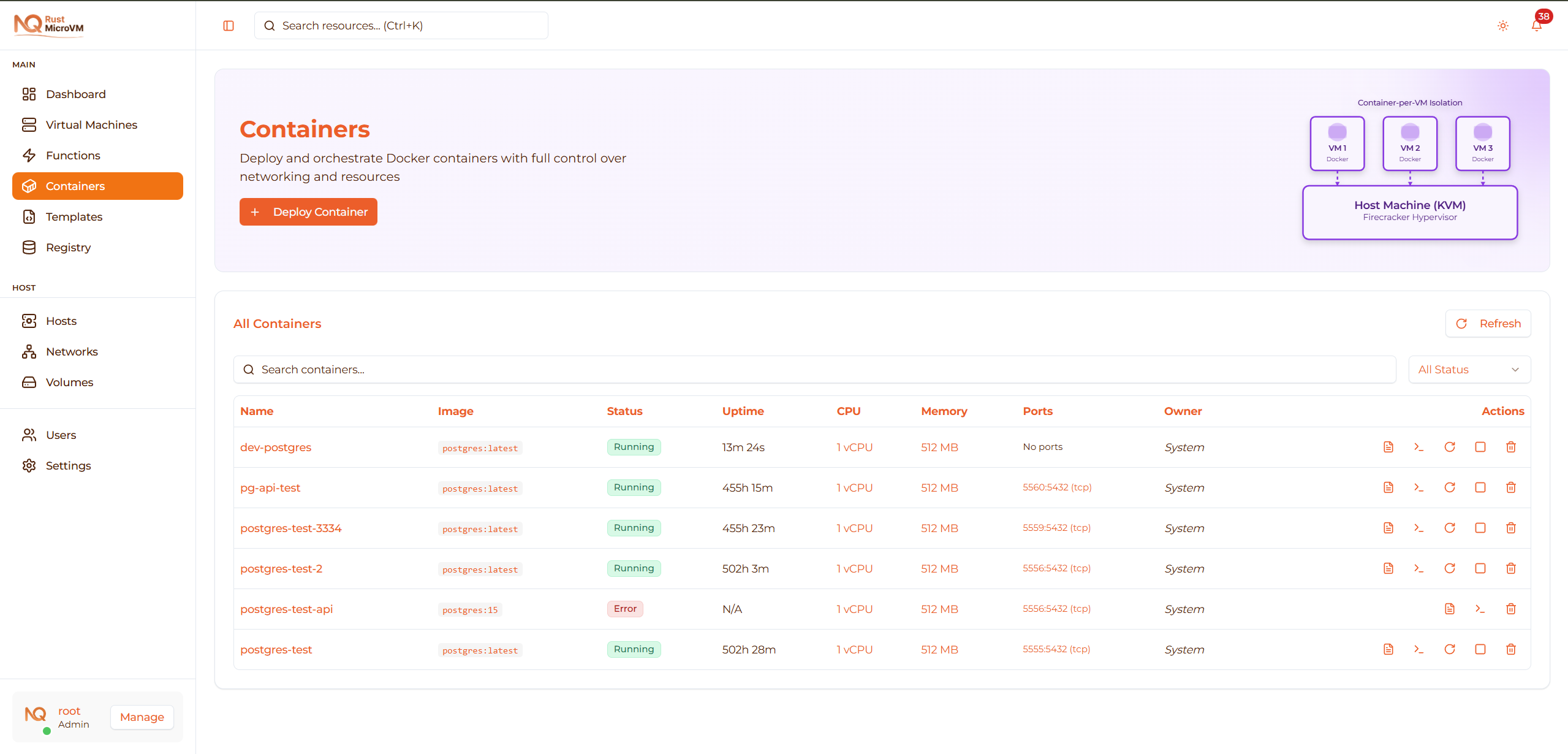
- Klik “Containers” di sidebar
- Lihat semua container Anda dalam tabel
Status Container
Container dapat berada dalam berbagai status yang ditandai dengan badge berwarna:
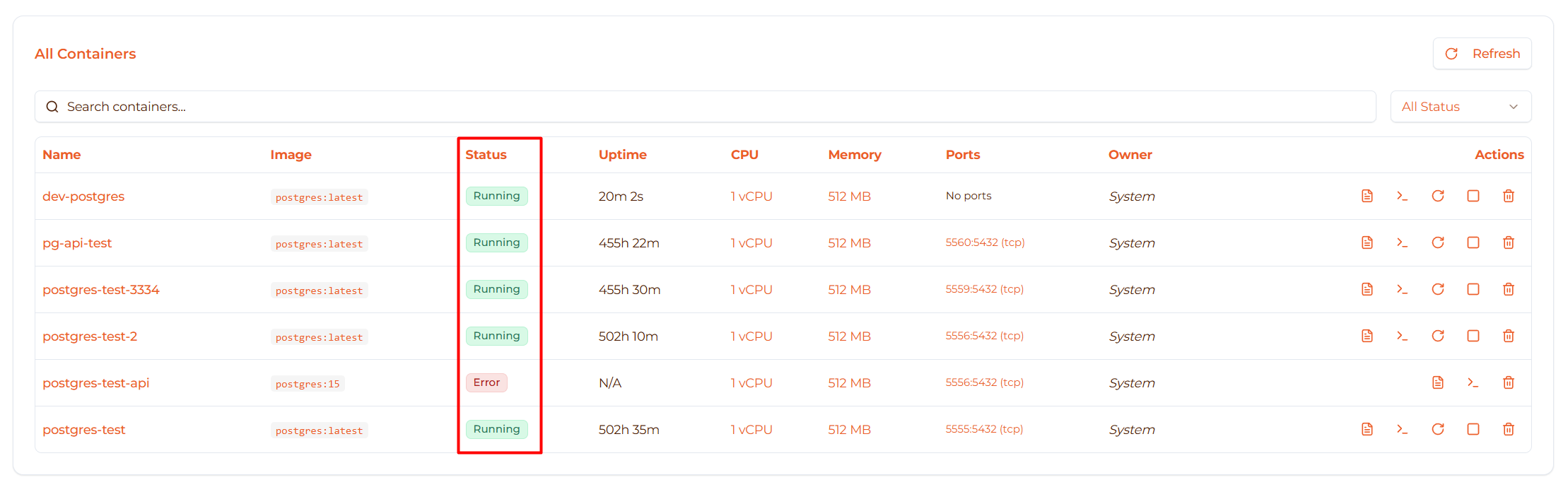
| Status | Warna Badge | Deskripsi | Aksi Tersedia |
|---|---|---|---|
| Creating | Kuning | VM sedang dibuat | Tunggu |
| Booting | Abu-abu | VM sedang booting | Tunggu |
| Initializing | Cyan | Docker daemon dimulai | Tunggu |
| Running | Hijau | Container aktif | Stop, Restart, Pause, Log, Shell |
| Stopped | Merah | Container dihentikan | Start, Delete |
| Paused | Kuning tua | Container dijeda | Resume, Stop |
| Error | Merah | Error deployment/runtime | Lihat log, Delete, Coba lagi |
Transisi status:
  Creating → Booting → Initializing → Running
Running → Stopped (via Stop)
Running → Paused (via Pause)
Paused → Running (via Resume)
Status Apa Pun → Error (jika terjadi kegagalan)
Filter dan Pencarian
Cari Container
Gunakan kotak pencarian untuk menemukan container tertentu:

Cari berdasarkan:
- Nama container (mis., “nginx”)
- Nama image (mis., “postgres”)
- Pencocokan parsial (mis., “prod” menemukan semua container produksi)
Contoh pencarian:
  "postgres"  → Menemukan semua container PostgreSQL
"prod"      → Menemukan prod-api, prod-db, nginx-prod
"alpine"    → Menemukan container yang menggunakan image Alpine
Filter berdasarkan Status
Filter container berdasarkan status saat ini:
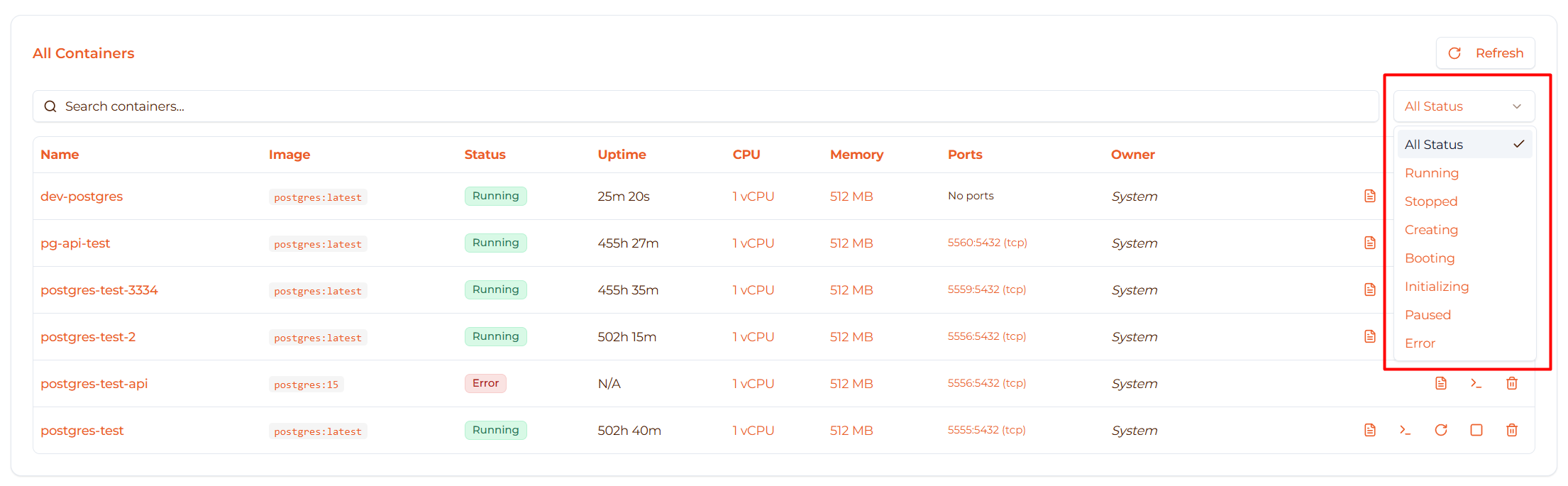
Opsi filter:
- All Status - Tampilkan semua container
- Running - Hanya container yang berjalan
- Stopped - Hanya container yang dihentikan
- Creating - Container yang sedang dibuat
- Booting - Container yang sedang booting
- Initializing - Container yang sedang diinisialisasi
- Paused - Container yang dijeda
- Error - Container dengan error
Kasus penggunaan:
- Temukan semua container yang berjalan untuk cek penggunaan resource
- Temukan container yang dihentikan untuk pembersihan
- Temukan container error untuk pemecahan masalah
Tabel Container
Tabel container menampilkan informasi detail:
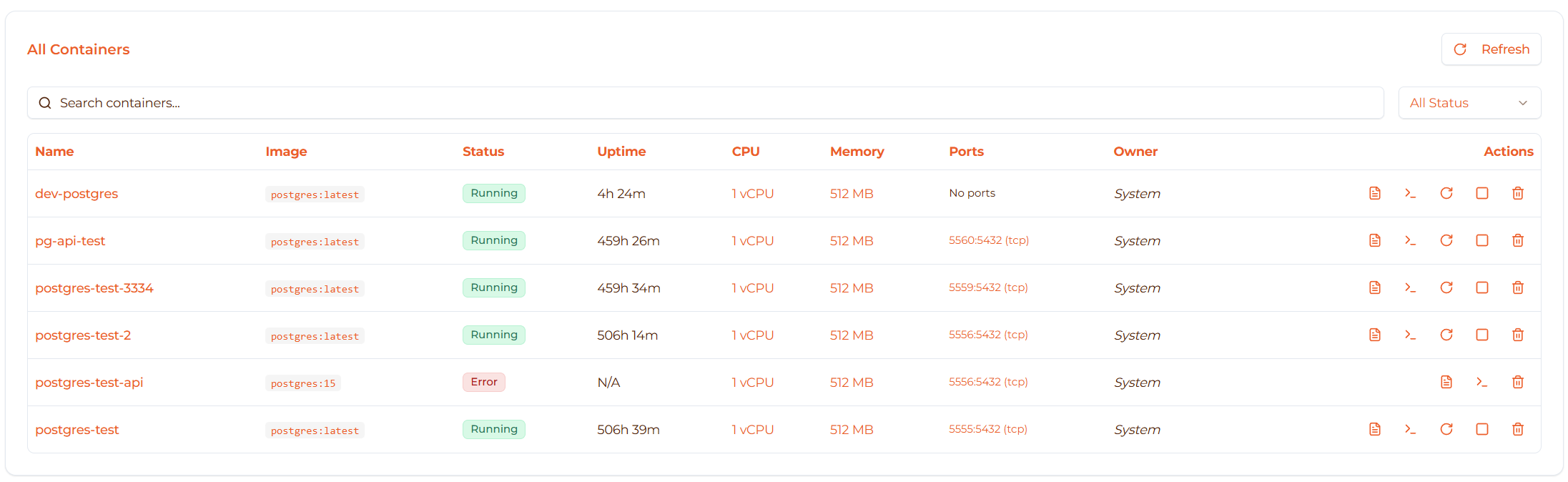
Kolom Tabel
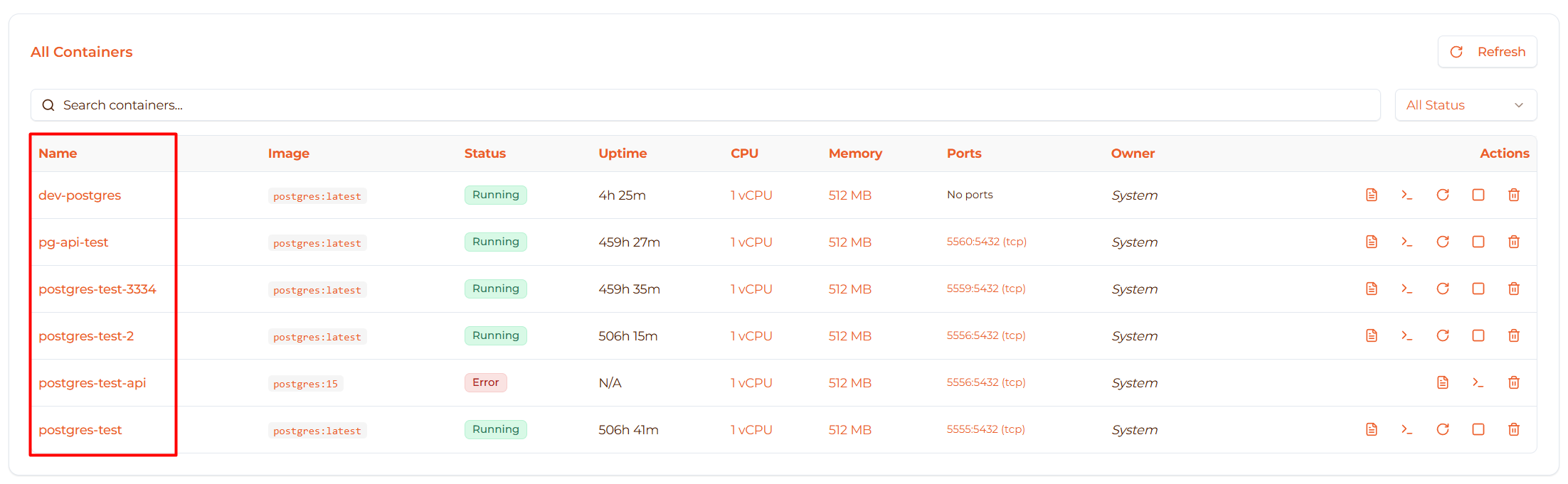
1. Name
- Nama container (tautan yang dapat diklik)
- Klik untuk membuka halaman detail container
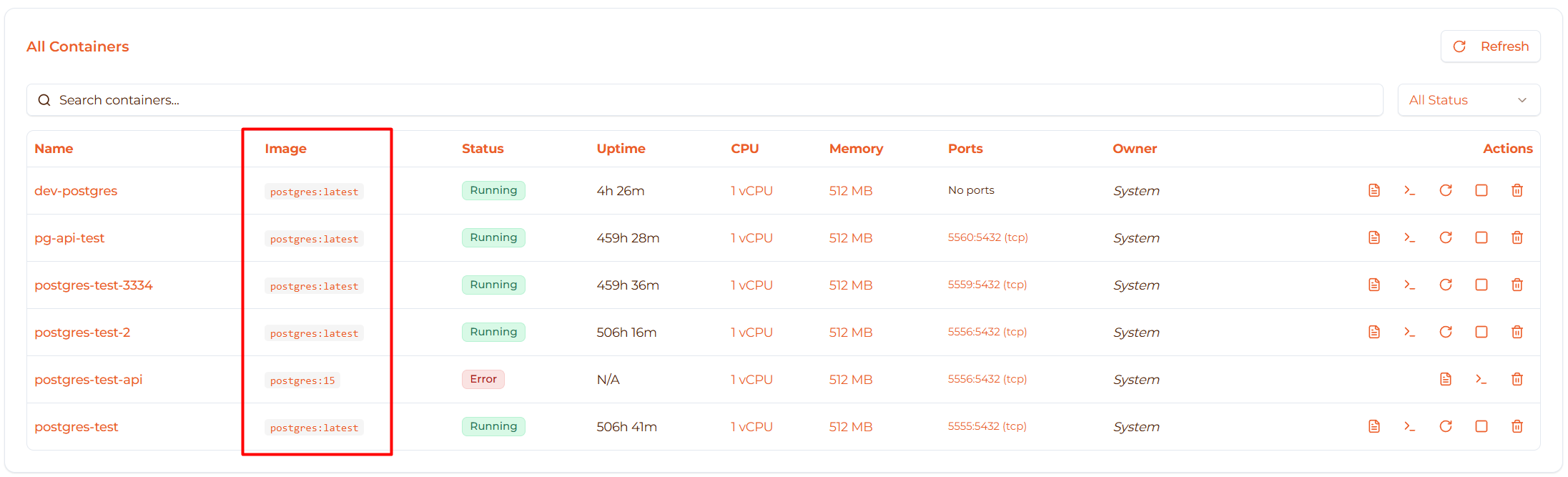
2. Image
- Docker image dan tag
- Ditampilkan dalam font monospace
- Contoh:
nginx:alpine,postgres:15
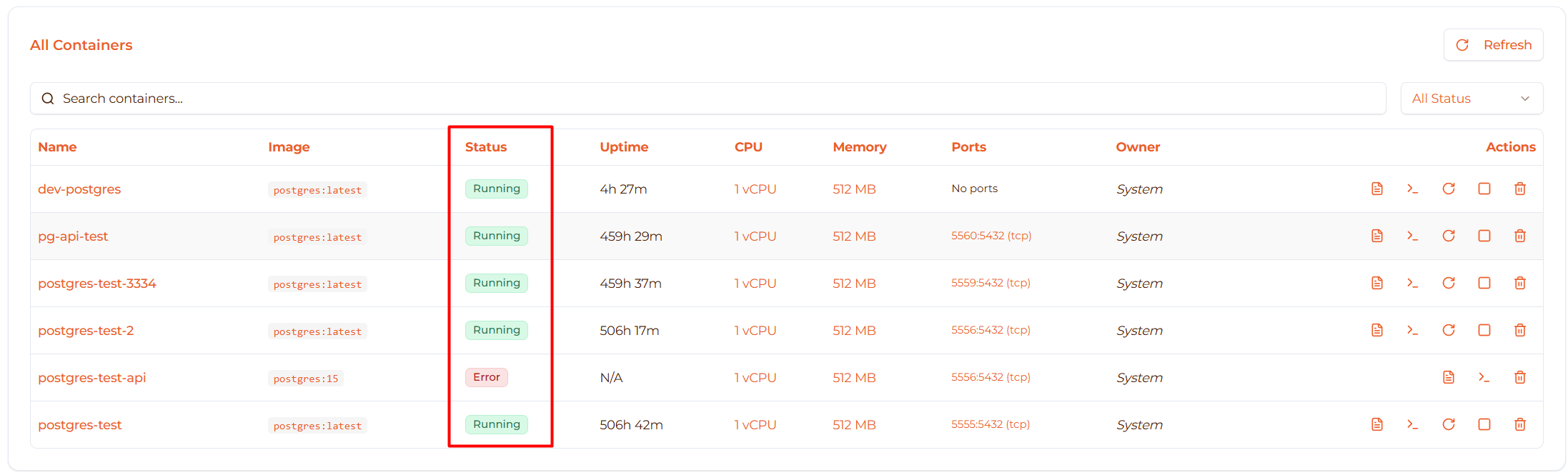
3. Status
- Status saat ini dengan badge berwarna
- Warna: Hijau (Running), Merah (Stopped/Error), Kuning (Creating), Abu-abu (Booting), Cyan (Initializing), Kuning tua (Paused)
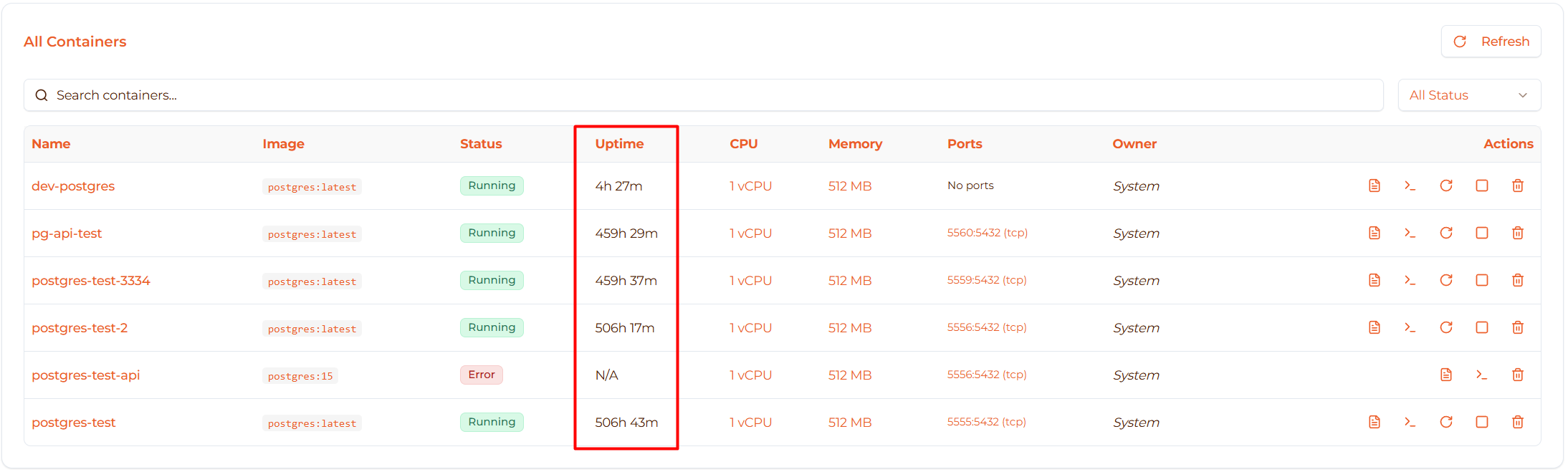
4. Uptime
- Sudah berapa lama container berjalan
- Format: “2h 30m”, “5d 12h”, “Never” (jika belum pernah dimulai)
- Hanya ditampilkan untuk container yang berjalan
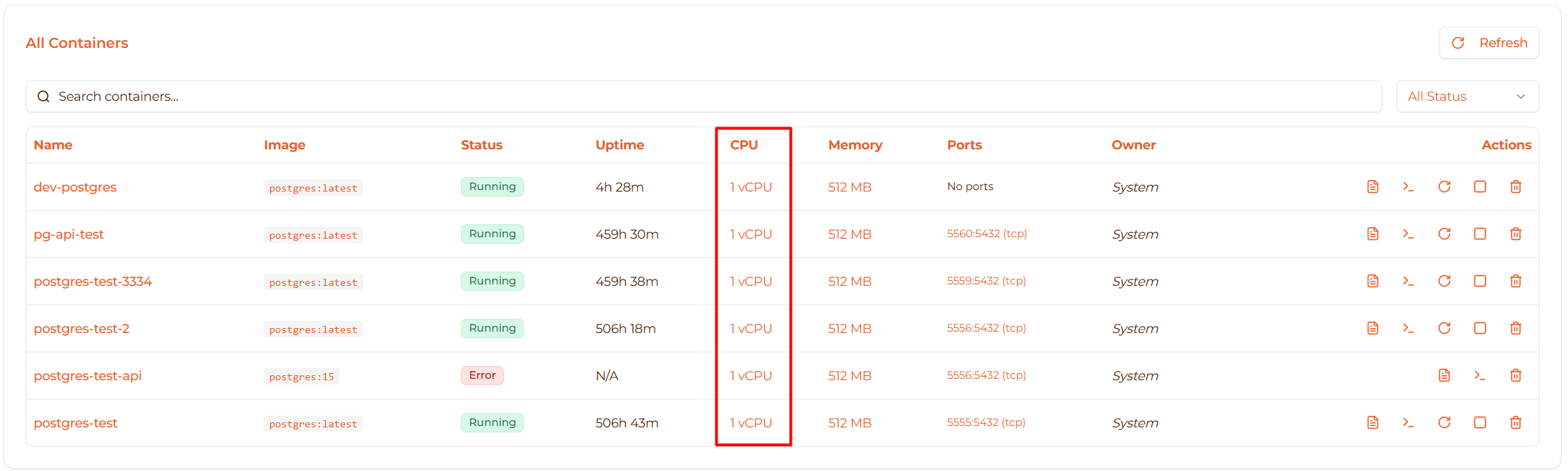
5. CPU
- Alokasi vCPU
- Contoh: “0.5 vCPU”, “2 vCPU”, “4 vCPU”
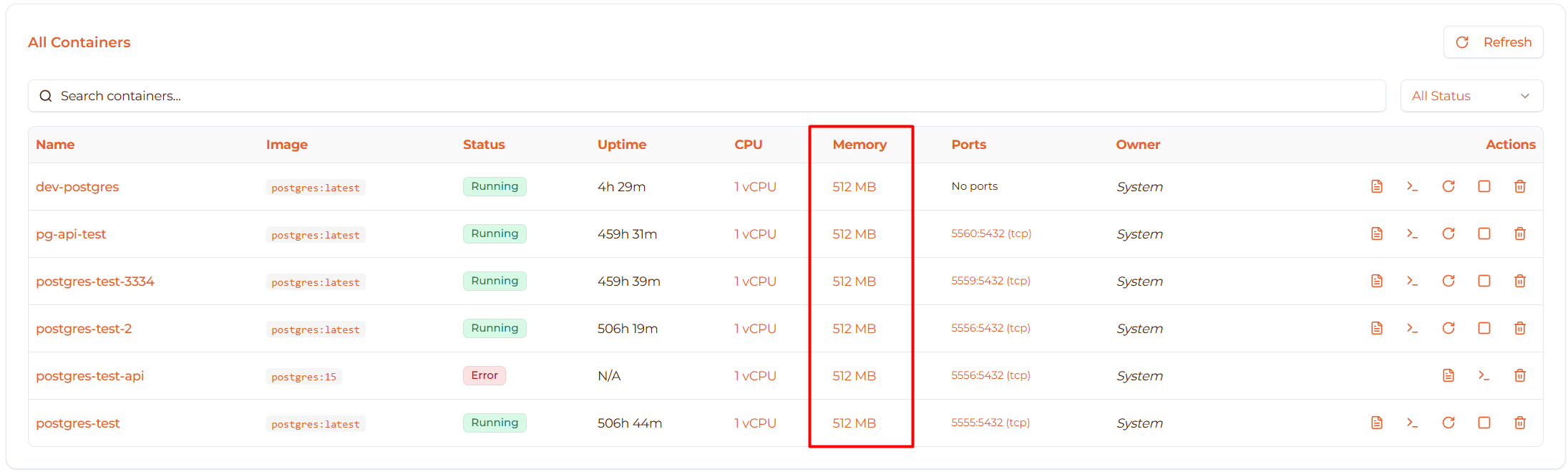
6. Memory
- Alokasi memory dalam MB
- Contoh: “512 MB”, “2048 MB”, “4096 MB”
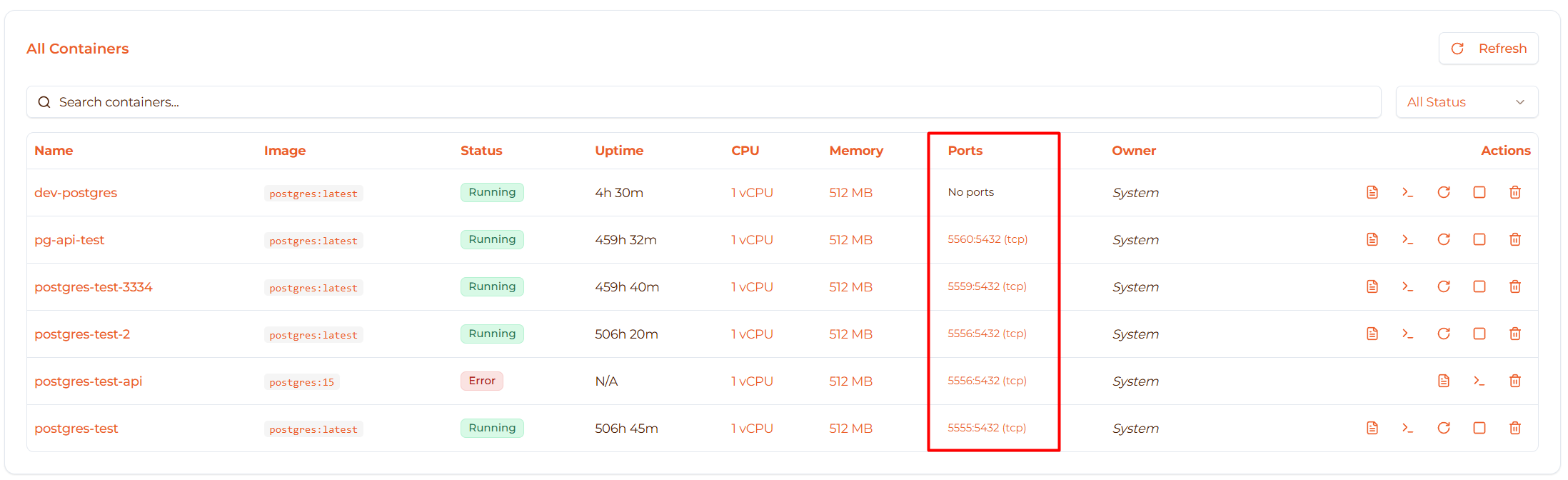
7. Ports
- Pemetaan port (Host:Container)
- Menampilkan protokol (TCP/UDP)
- Beberapa baris jika ada beberapa port
- “No ports” jika tidak ada pemetaan
Contoh tampilan port:
  8080:80 (TCP)
5432:5432 (TCP)

Beberapa port:
  8080:80 (TCP)
  8443:443 (TCP)
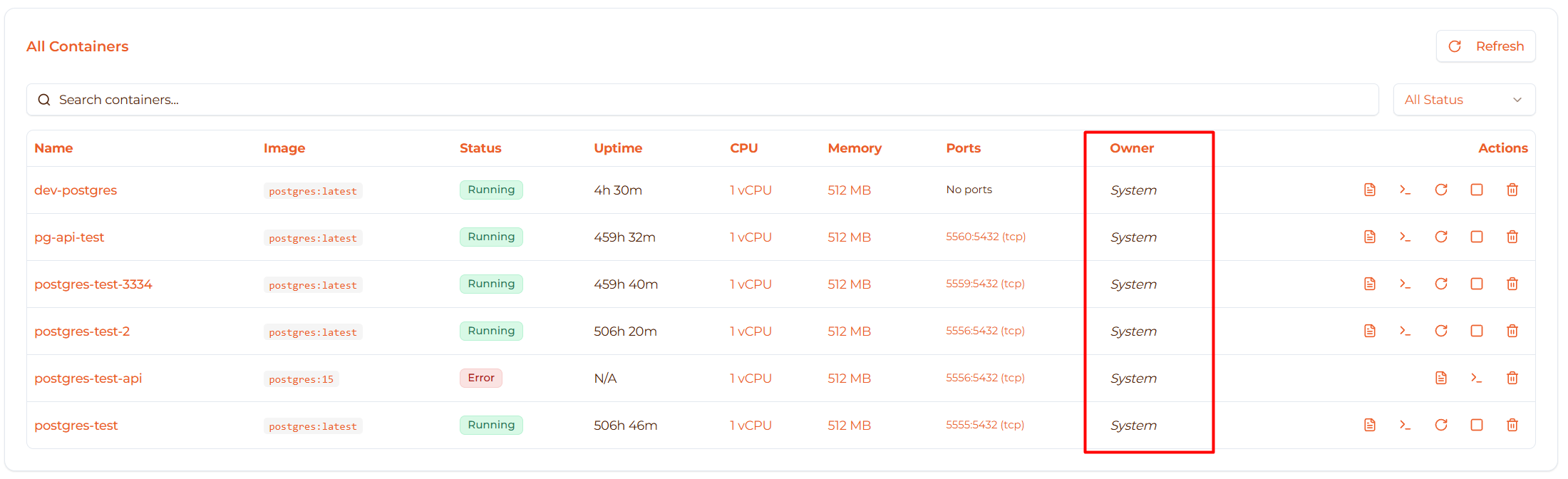
8. Owner
- Siapa yang membuat container
- Menampilkan: “You” (container Anda), “Other User”, atau “System”
9. Actions
- Tombol aksi untuk operasi container
- Lihat bagian “Aksi Container” di bawah
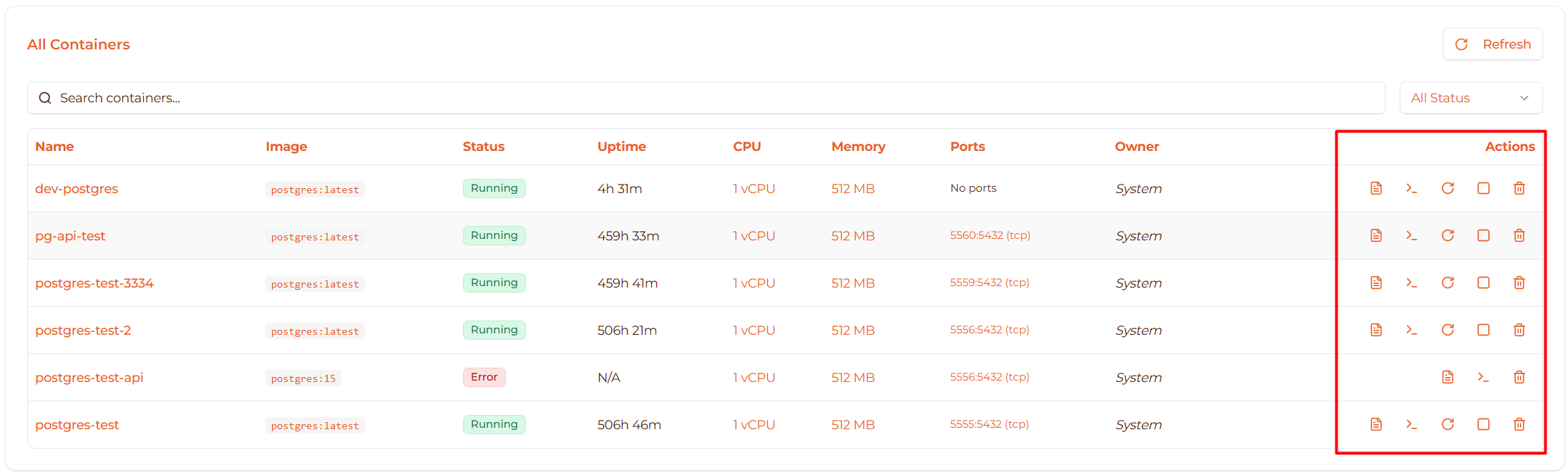
Aksi Container
Aksi yang tersedia di tabel dan halaman detail:
Lihat Log
Klik ikon Logs (📄) untuk melihat log container:
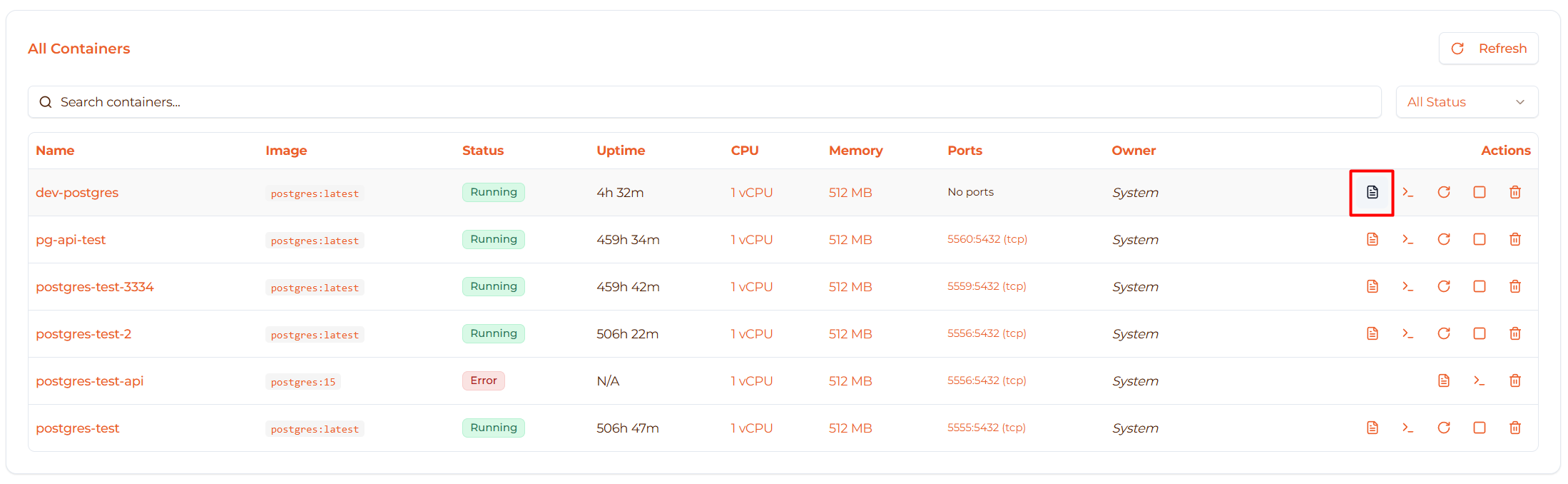
Membuka halaman detail container pada tab Logs.
Yang akan Anda lihat:
- Streaming log real-time
- Output stdout dan stderr
- Timestamp untuk setiap entri log
Lihat Lihat Log untuk panduan lengkap.
Lihat Shell
Klik ikon Shell (⌨️) untuk membuka shell container:
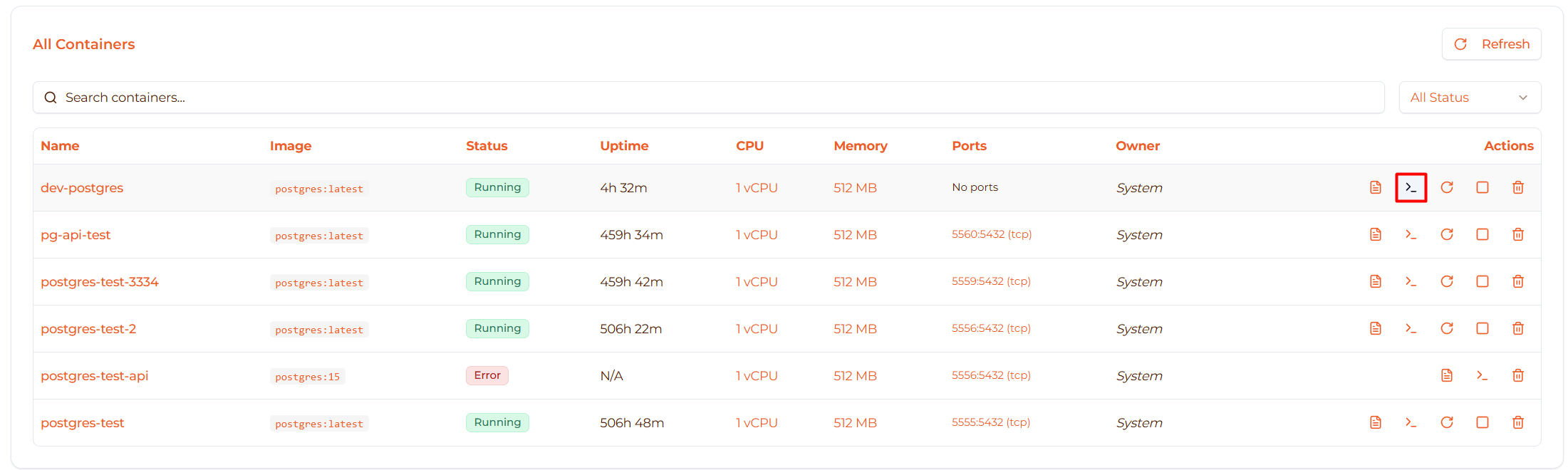
Membuka halaman detail container pada tab Shell.
Yang akan Anda lihat:
- Terminal interaktif di dalam container
- Jalankan perintah secara langsung
- Akses filesystem container
Start Container
Tersedia saat: Container Stopped
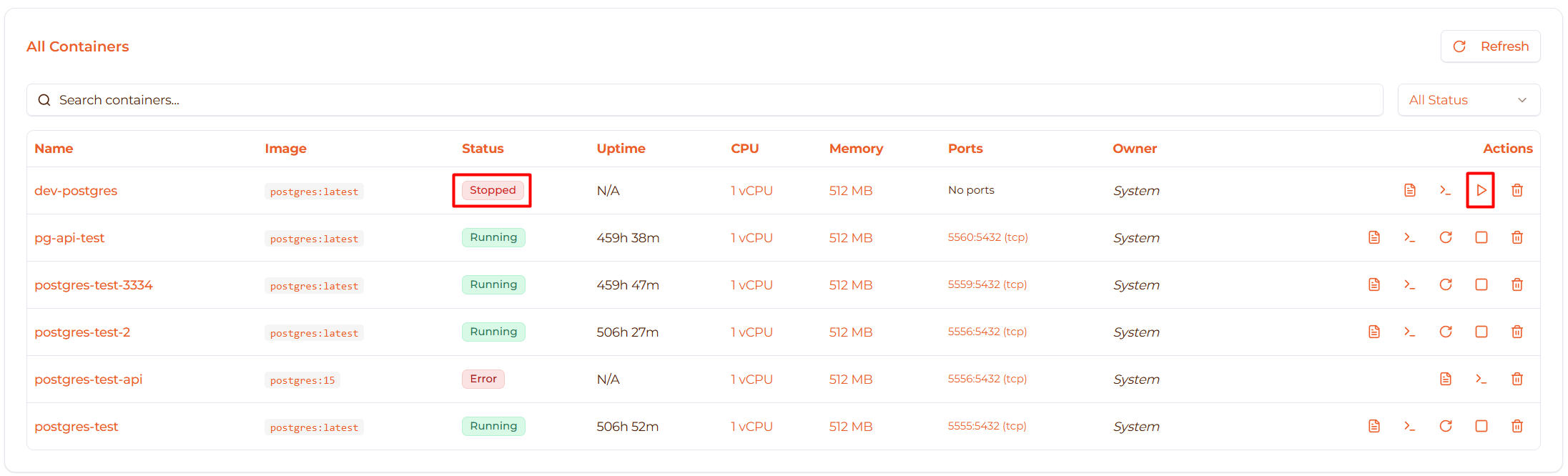
Cara start:
- Temukan container yang dihentikan di tabel
- Klik tombol ikon Play (▶️)
- Status container berubah menjadi “Booting” lalu “Running”
- Tunggu 5-10 detik untuk startup
Yang terjadi:
- Firecracker VM dilanjutkan atau di-restart
- Docker daemon dimulai
- Container dimulai dengan konfigurasi yang tersimpan
Stop Container
Tersedia saat: Container Running
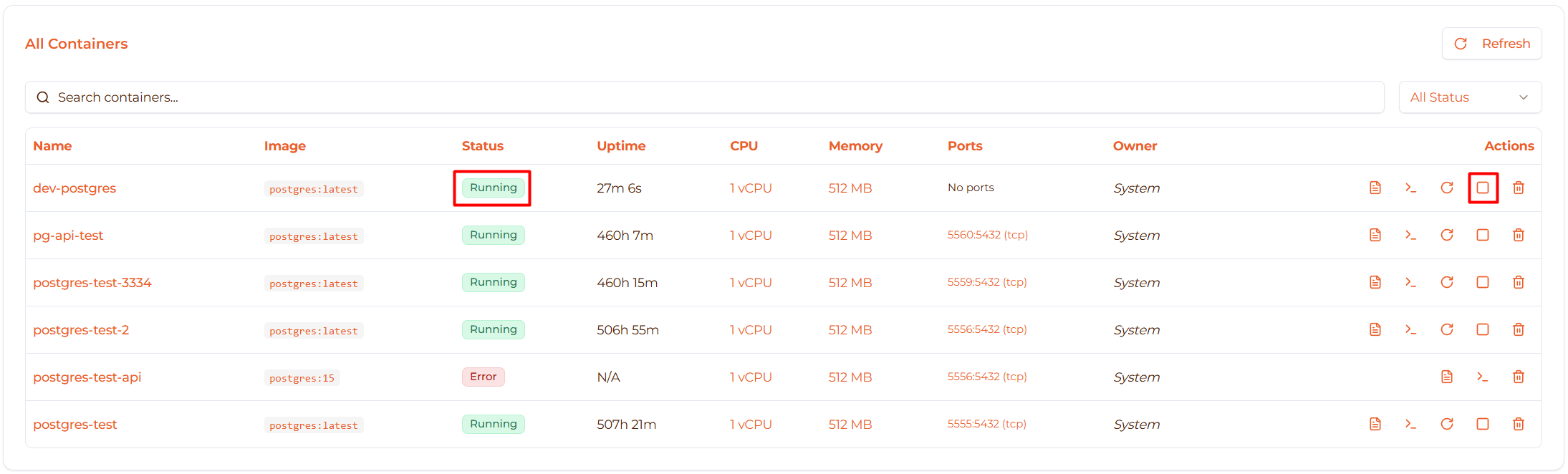
Cara stop:
- Temukan container yang berjalan di tabel
- Klik tombol ikon Stop (⏹️)
- Container mati dengan baik (graceful shutdown)
- Status berubah menjadi “Stopped”
Yang terjadi:
- Container menerima sinyal SIGTERM
- Grace period 10 detik untuk pembersihan
- Kemudian SIGKILL jika belum berhenti
- Firecracker VM dihentikan
Keamanan data:
- ✅ Data di volume tersimpan
- ✅ Konfigurasi tersimpan
- ⚠️ Data yang tidak di volume mungkin hilang
Restart Container
Tersedia saat: Container Running
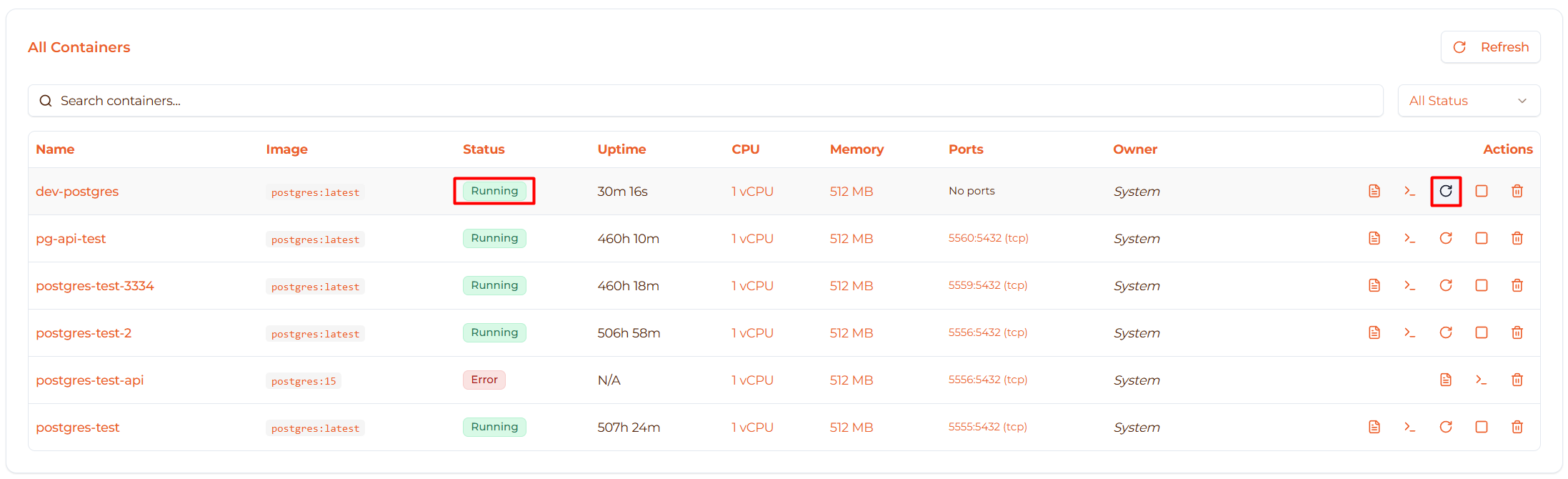
Cara restart:
- Temukan container yang berjalan di tabel
- Klik tombol ikon Restart (🔄)
- Container dihentikan lalu dimulai kembali
- Total waktu: 10-20 detik
Yang terjadi:
- Container dihentikan (graceful shutdown)
- Container dimulai ulang
- Konfigurasi yang sama digunakan
- Counter uptime baru
Kasus penggunaan:
- Terapkan perubahan konfigurasi
- Bersihkan state memory
- Pulihkan dari soft error
- Reload kode aplikasi (jika di-mount ke volume)
Hapus Container
Tersedia saat: Container Stopped atau dalam status Error
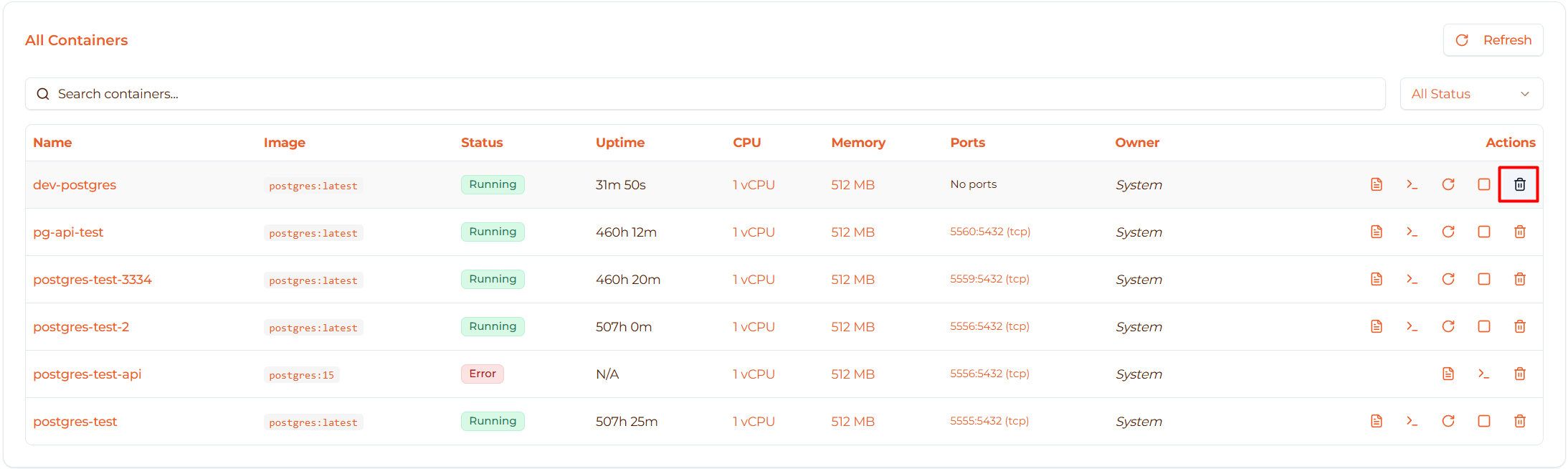
Cara hapus:
Dari tabel:
- Temukan container yang dihentikan/error
- Klik tombol ikon Tempat Sampah (🗑️)
- Konfirmasi penghapusan dalam dialog
Dari halaman detail:
- Hentikan container terlebih dahulu (jika berjalan)
- Klik tombol “Delete” di header
- Konfirmasi penghapusan
Dialog konfirmasi:
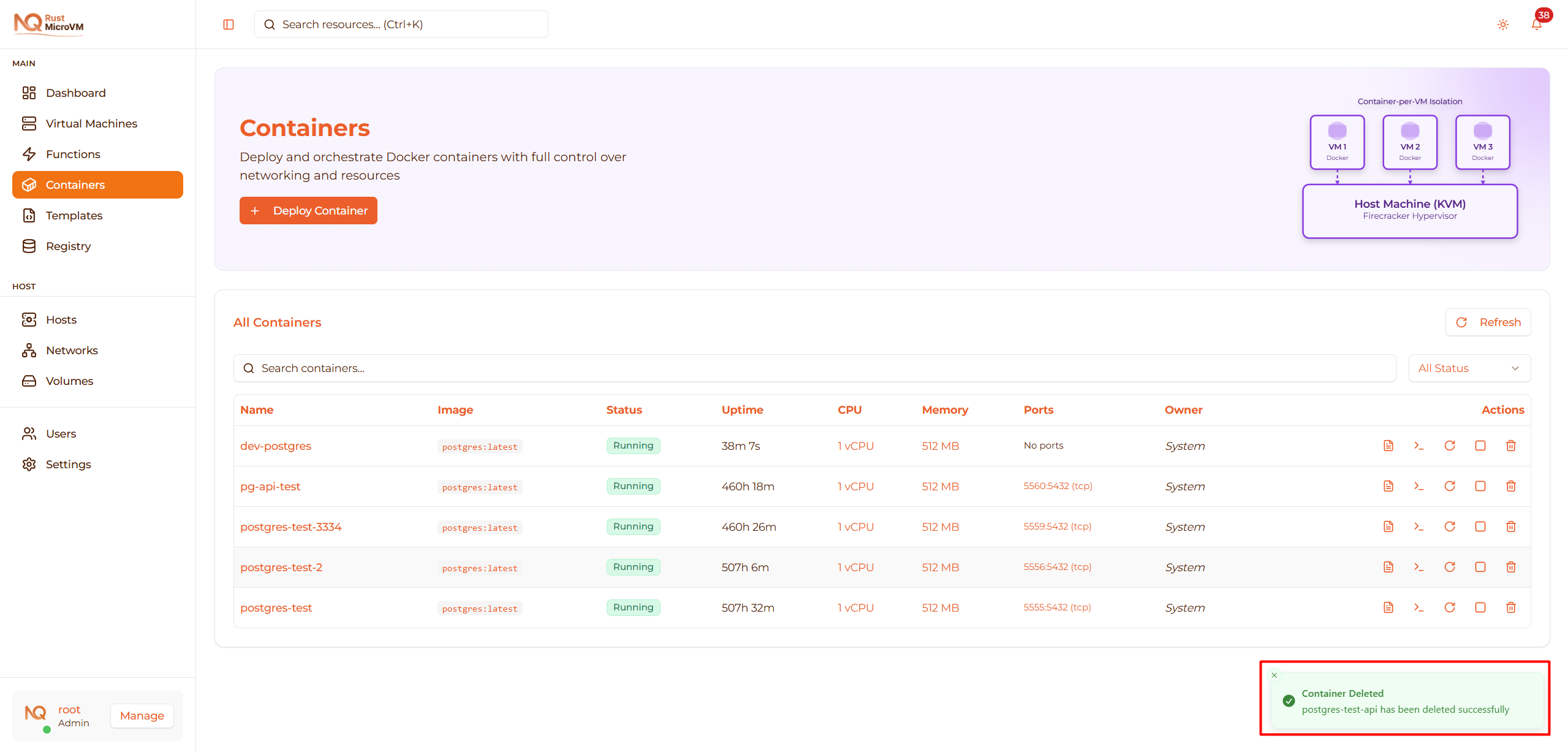
Peringatan: Tindakan ini tidak dapat dibatalkan!
Yang dihapus:
- ❌ Konfigurasi container
- ❌ Instans container
- ❌ Firecracker microVM
- ❌ Data container sementara (yang tidak di volume)
- ✅ Volume tetap tersimpan (dapat digunakan kembali)
Penting: Jika Anda ingin menghapus volume juga, hapus secara manual dari halaman Volumes.
Halaman Detail Container
Klik nama container untuk membuka halaman detail:
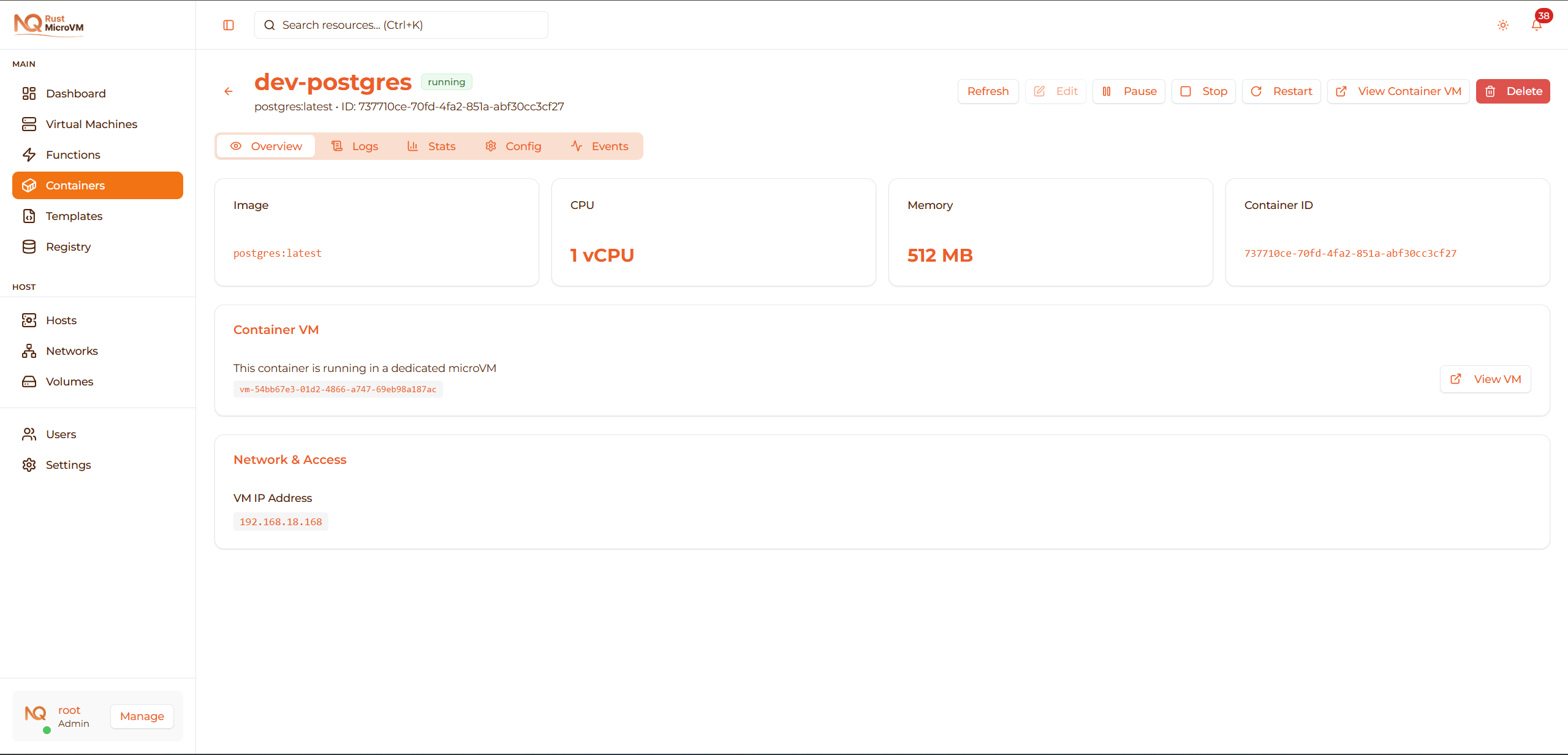
Header Halaman
Header menampilkan:
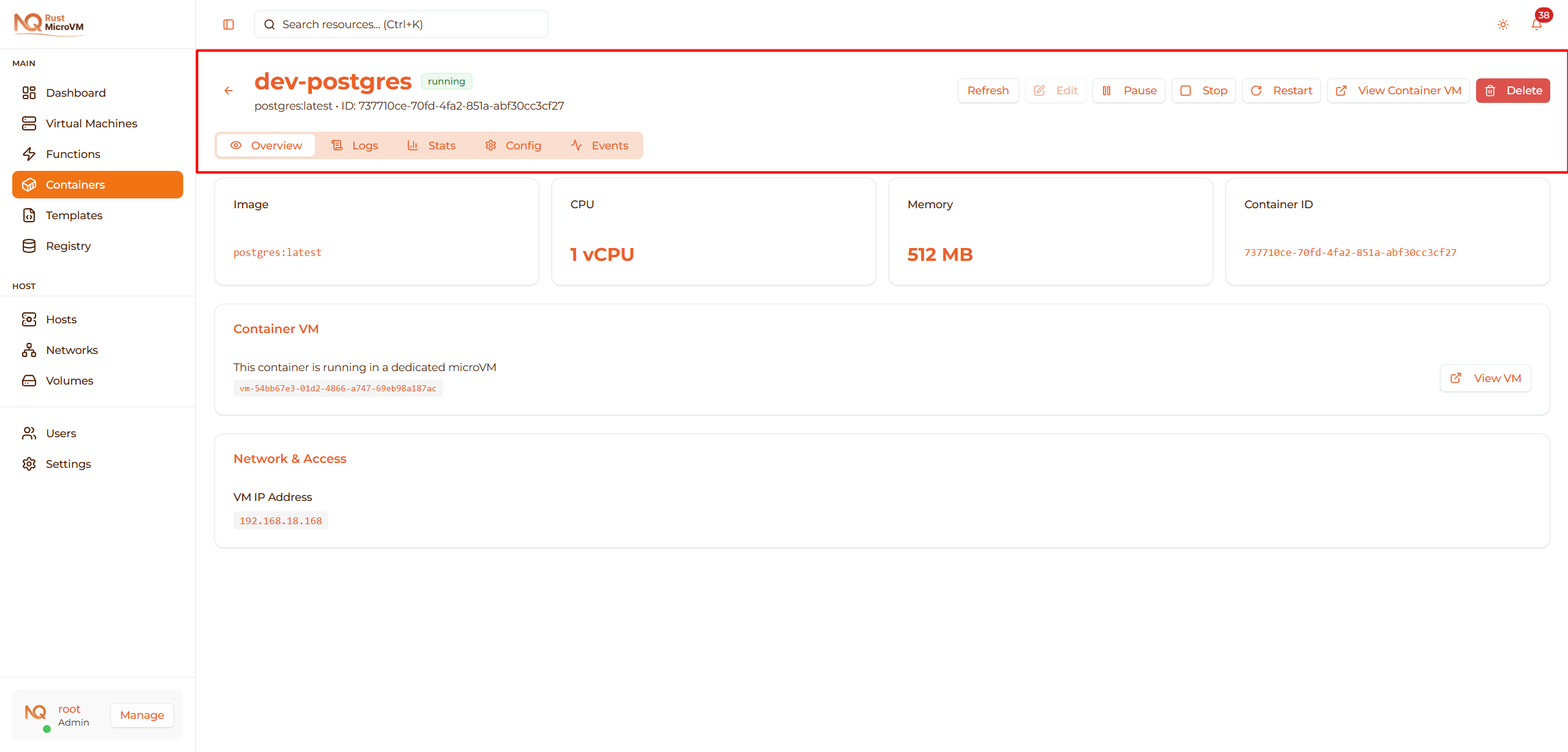
- Tombol Kembali - Kembali ke daftar container
- Nama container - Besar, tebal
- Badge status - Status saat ini dengan warna
- Nama image - Di bawah nama container
- Container ID - Identifikasi unik
- Pesan error - Jika dalam status error (teks merah)
- Tombol aksi - Sisi kanan
Tombol Aksi (Halaman Detail)

Tombol yang tersedia (bergantung pada status):
- Refresh - Muat ulang data container
- Edit - Ubah konfigurasi (saat dihentikan)
- Start - Jalankan container yang dihentikan
- Pause - Jeda container yang berjalan
- Resume - Lanjutkan container yang dijeda
- Stop - Hentikan container yang berjalan
- Restart - Restart container yang berjalan
- View Container VM - Buka microVM yang mendasarinya
- Delete - Hapus container
Tab Container
Halaman detail memiliki 5 tab:

1. Tab Overview
Menampilkan ringkasan dan informasi container:
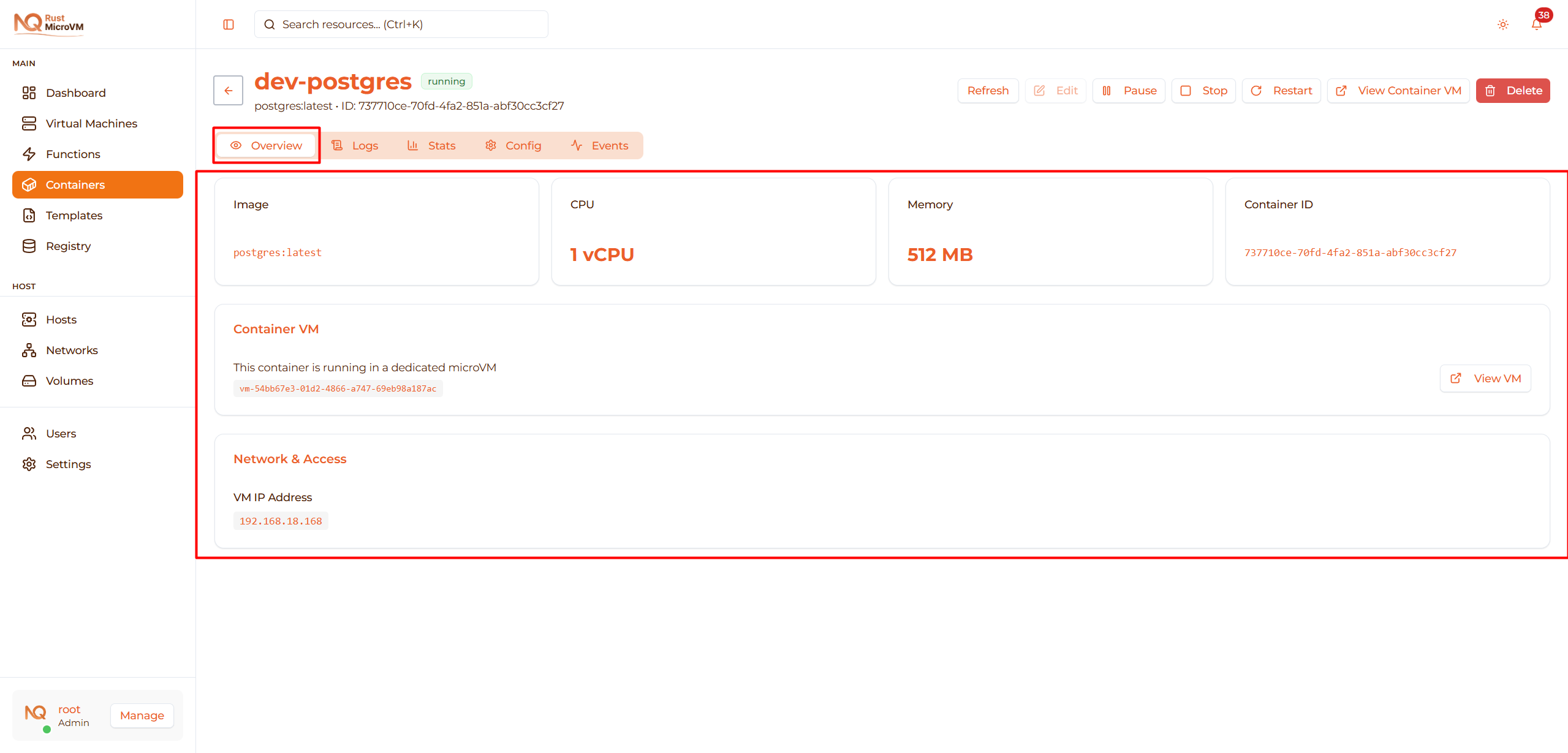
Informasi yang ditampilkan:
- Container ID
- Status saat ini
- Nama dan tag image
- Uptime
- Tanggal dibuat
- Batas CPU dan memory
- Pemetaan port
- Variabel lingkungan
- Volume mount
- Tautan VM container
Kasus penggunaan:
- Cek status cepat
- Lihat konfigurasi sekilas
- Akses VM container
2. Tab Logs
Log container secara real-time:
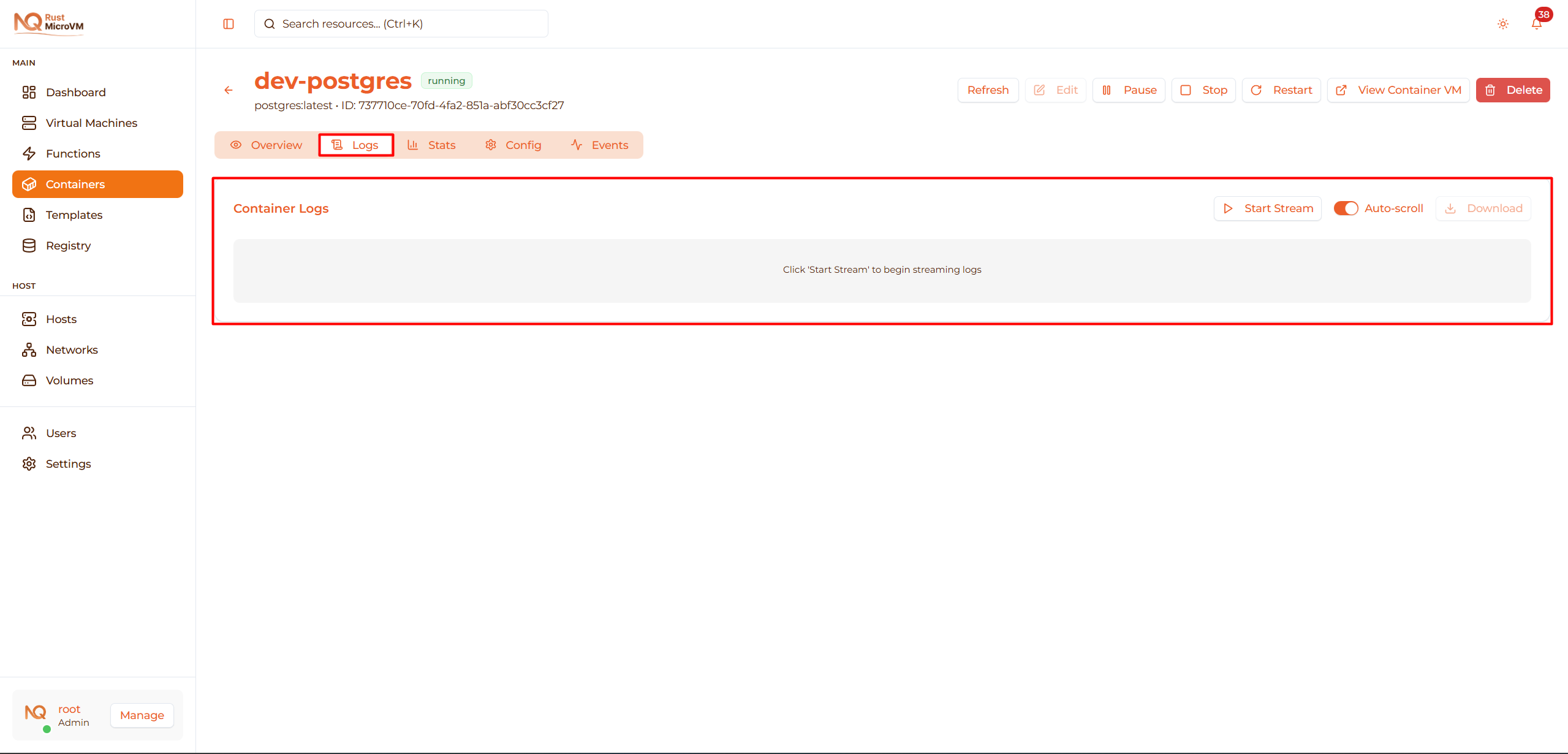
Fitur:
- Start/stop streaming log
- Auto-scroll ke log terbaru
- Unduh log sebagai file teks
- Pisah stdout/stderr
- Timestamp untuk setiap entri
Lihat Lihat Log untuk panduan lengkap.
3. Tab Stats
Monitor penggunaan resource:
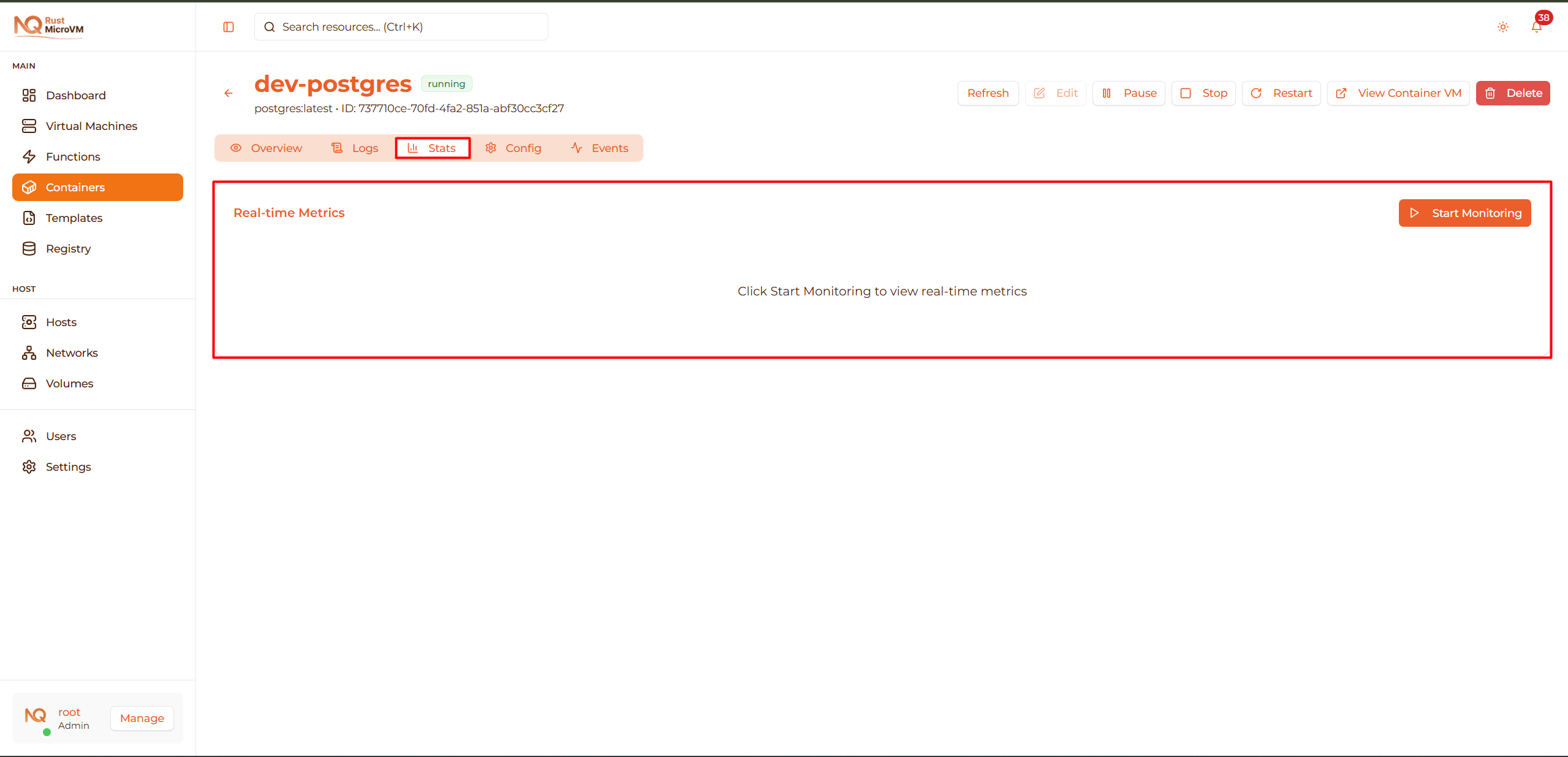
Metrik yang ditampilkan:
- Penggunaan CPU (%)
- Penggunaan Memory (MB dan %)
- I/O Jaringan
- I/O Disk
- Uptime
Fitur:
- Pembaruan real-time (setiap 5 detik)
- Chart dan grafik
- Data historis
Lihat Monitor Statistik untuk panduan lengkap.
4. Tab Config
Detail konfigurasi lengkap:
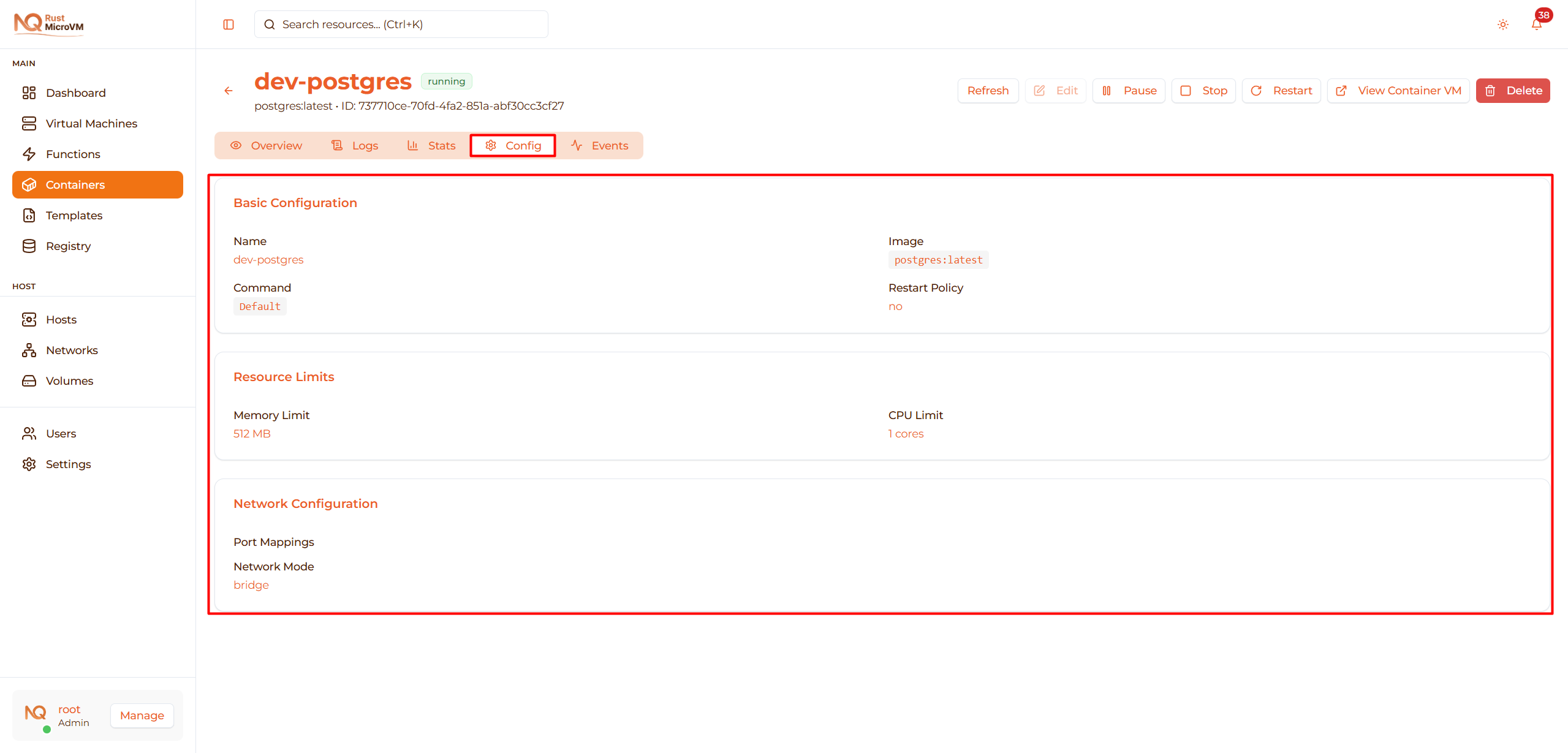
Menampilkan:
- Semua pemetaan port
- Semua variabel lingkungan
- Semua volume mount
- Batas resource
- Informasi image
- Pengaturan container
Kasus penggunaan:
- Verifikasi konfigurasi
- Dokumentasikan pengaturan
- Referensi untuk deployment baru
5. Tab Events
Event siklus hidup container:
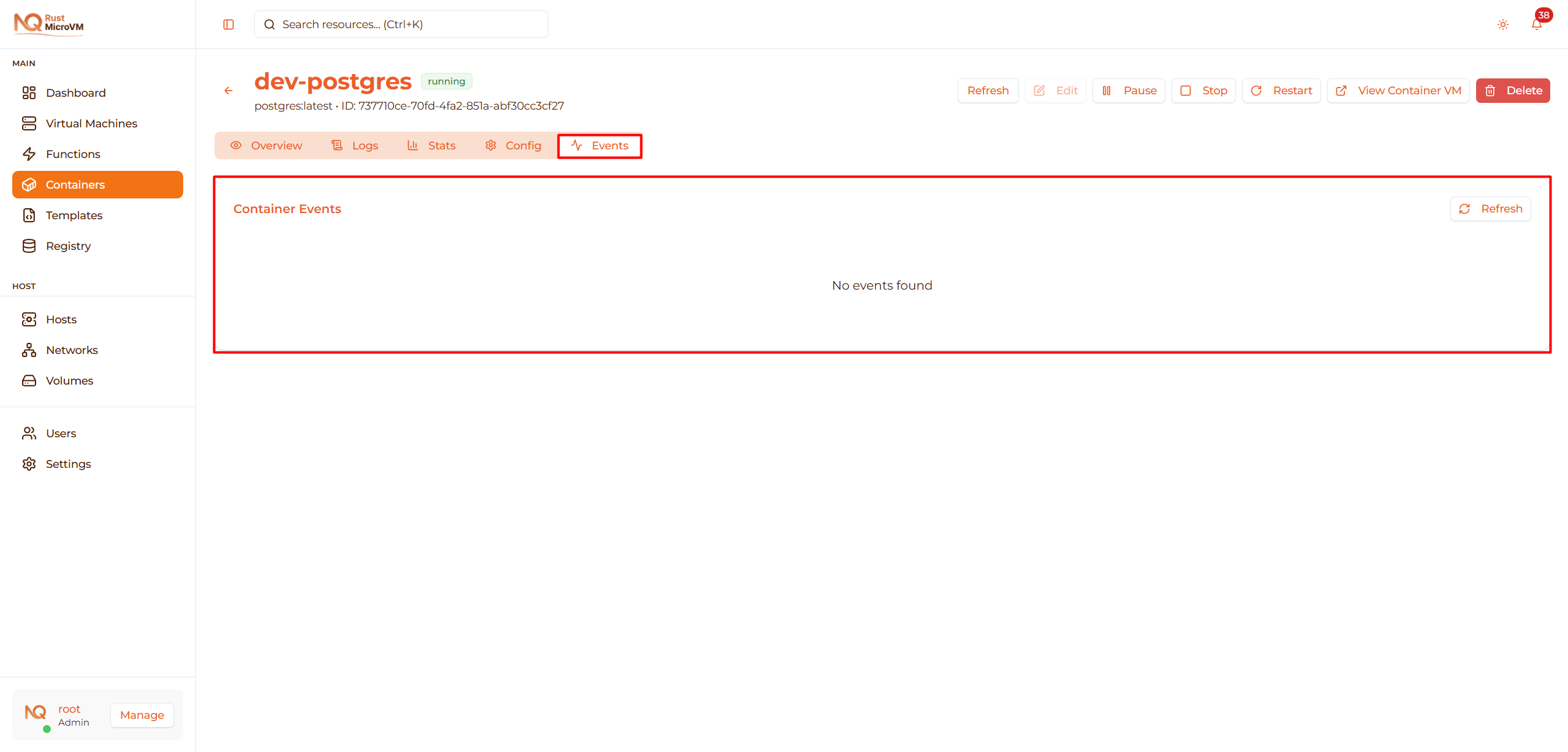
Jenis event:
- Container dibuat
- Container dijalankan
- Container dihentikan
- Container dihapus
- Perubahan status
- Error dan peringatan
Detail event:
- Timestamp
- Jenis event
- Pesan event
- Aktor (siapa yang memicu)
Edit Container
Ubah konfigurasi container saat dihentikan.
Kapan Tersedia
Tombol Edit hanya aktif saat:
- ✅ Container Stopped
- ✅ Container dalam status Error
- ❌ Dinonaktifkan saat Running, Paused, atau Creating
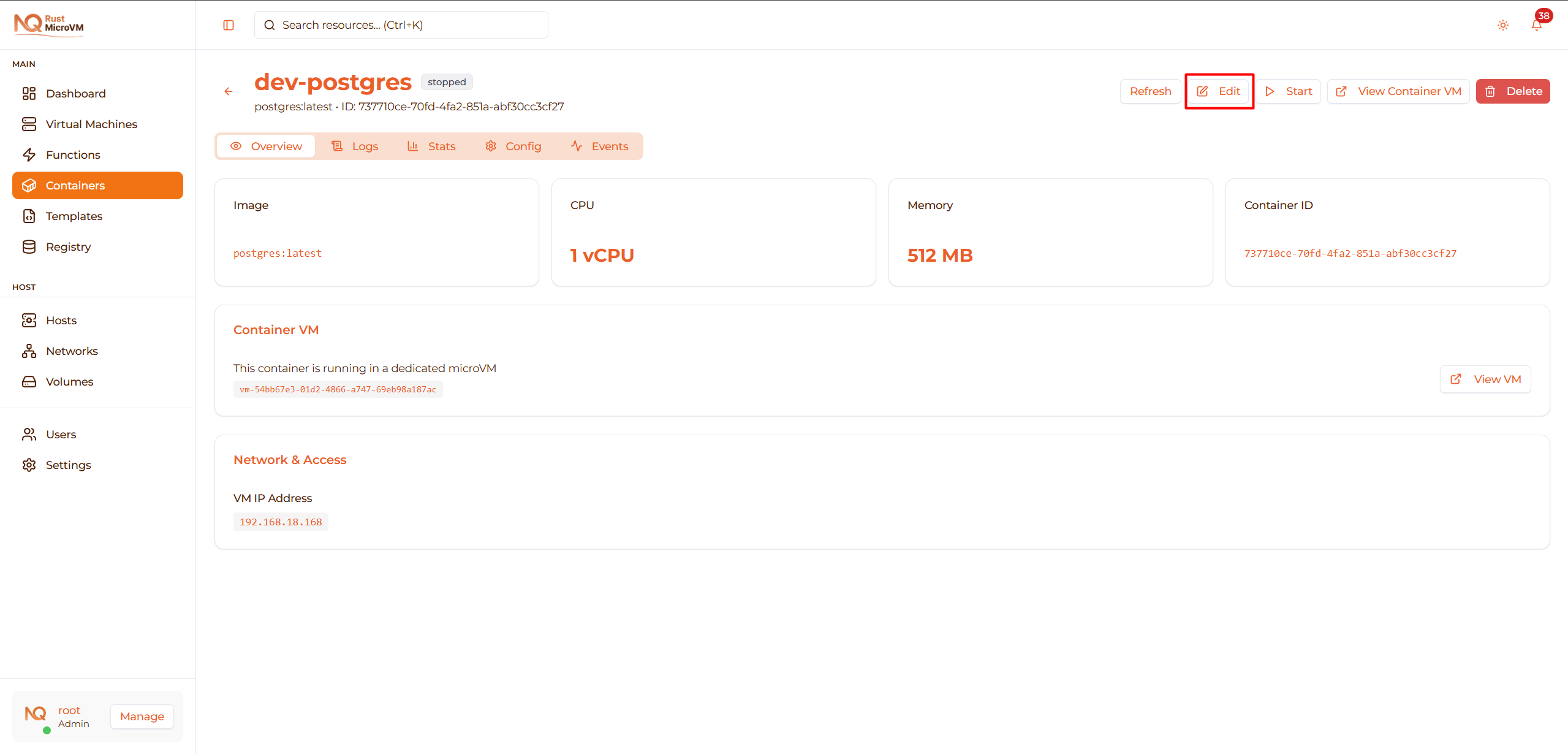
Buka Dialog Edit
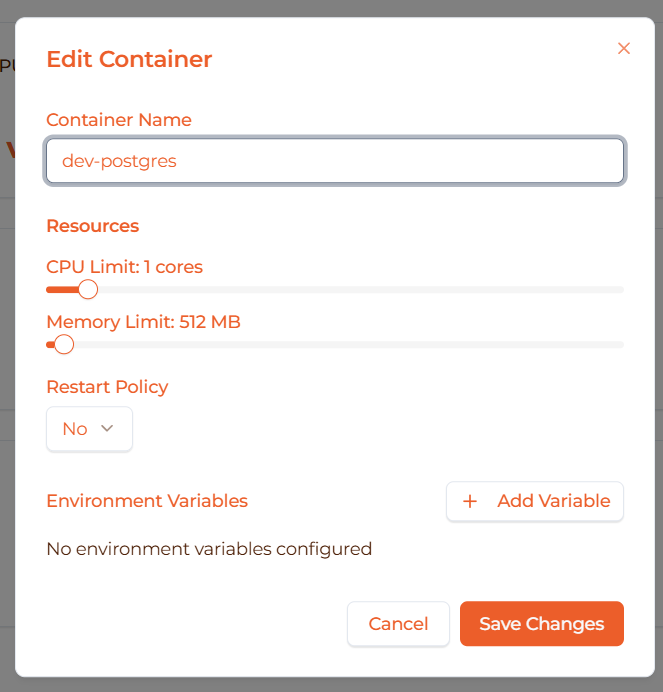
Klik tombol “Edit” untuk membuka dialog edit:
Kolom yang Dapat Diedit
Yang dapat diubah:
1. Batas Resource:
- Batas CPU (0.1 hingga 16 vCPU)
- Batas Memory (64 MB hingga 32 GB)
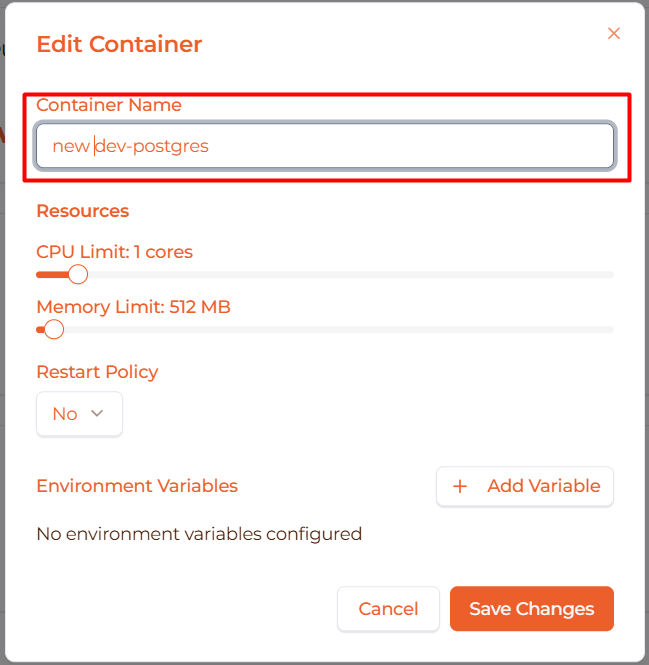
2. Variabel Lingkungan:
- Tambah variabel baru
- Ubah variabel yang ada
- Hapus variabel
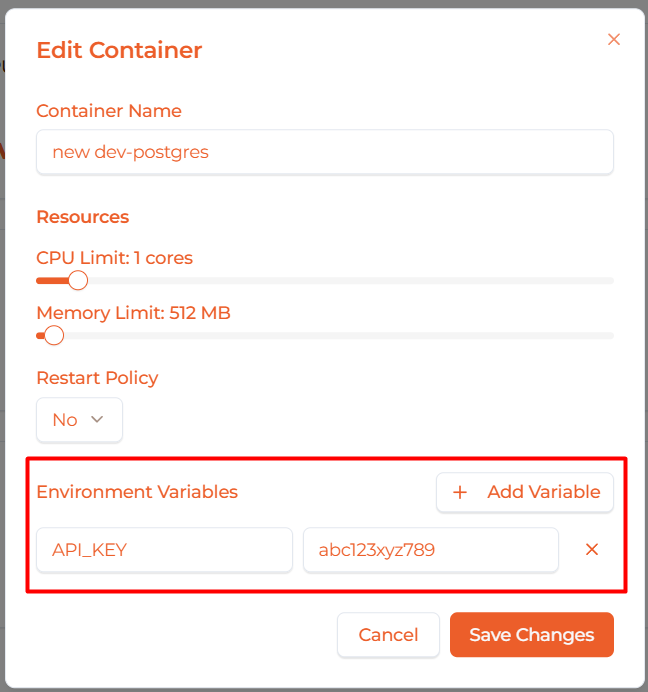
Tidak dapat diedit setelah dibuat:
- ❌ Nama container
- ❌ Nama image
- ❌ Volume mount (buat container baru sebagai gantinya)
Simpan Perubahan
Setelah mengedit:
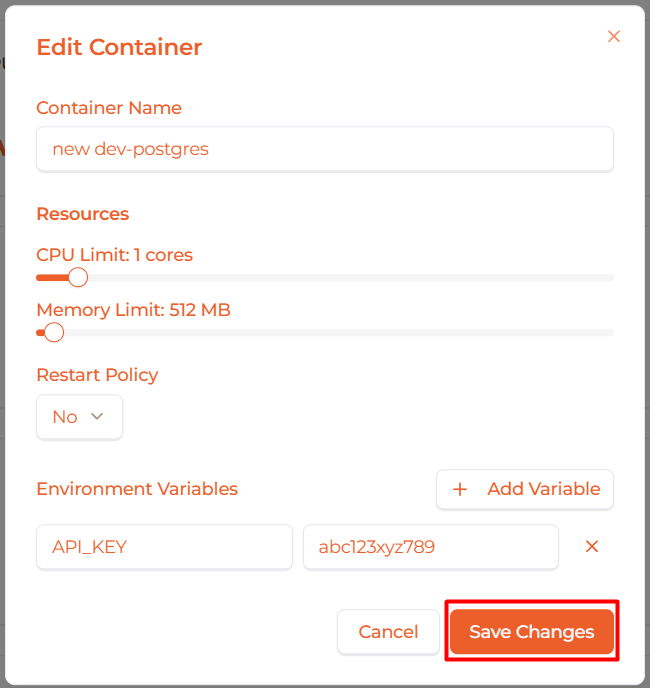
- Tinjau perubahan Anda
- Klik “Save Changes”
- Konfigurasi container diperbarui
- Start container untuk menerapkan perubahan
Penting: Perubahan baru berlaku setelah container dijalankan.
Lihat VM Container
Setiap container berjalan dalam Firecracker microVM-nya sendiri. Anda dapat melihat VM yang mendasarinya:
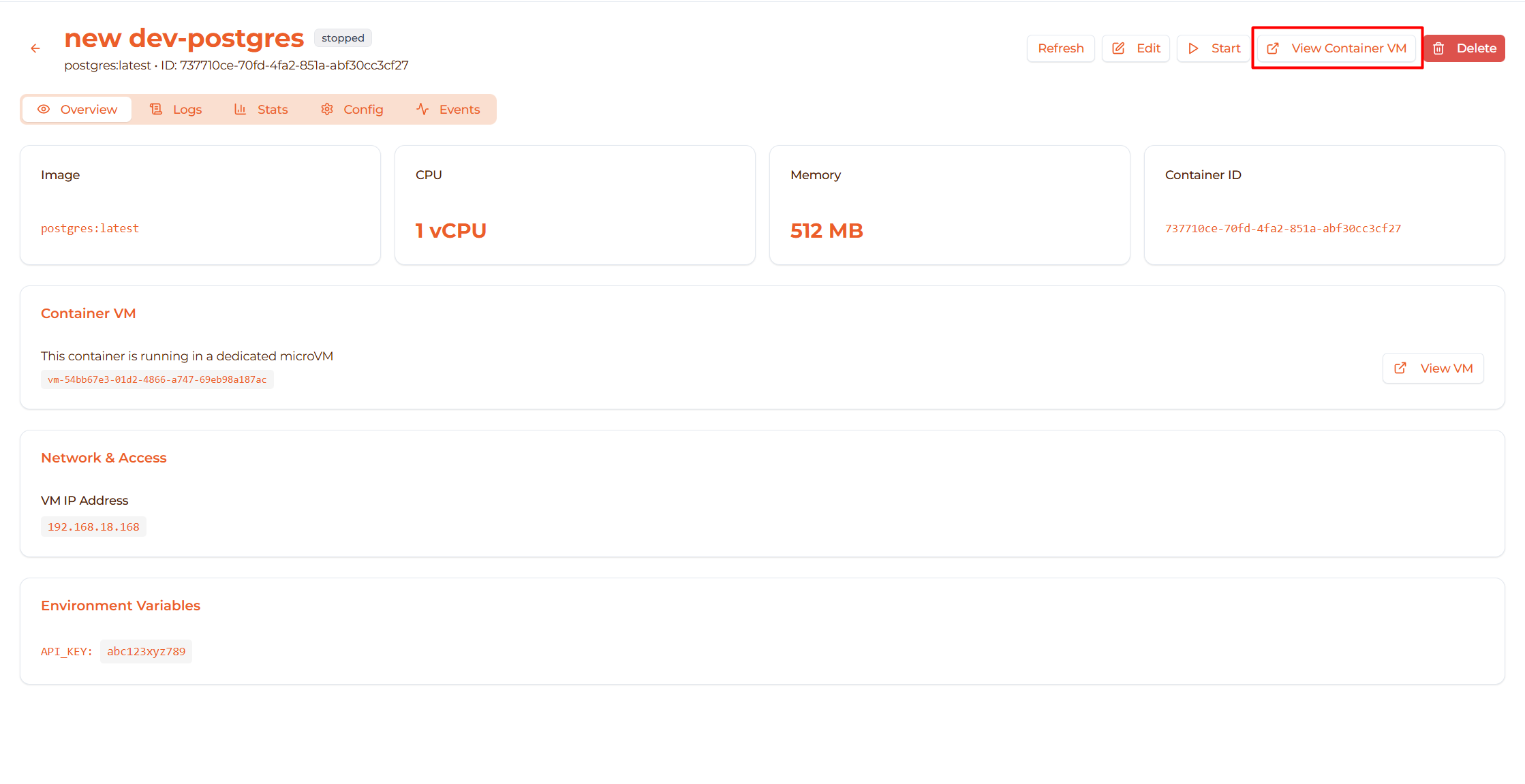
Akses VM Container
Klik tombol “View Container VM”:
- Membuka halaman detail VM dalam tampilan baru
- Menampilkan VM yang menjalankan container ini
- Lihat log VM, metrik, konfigurasi
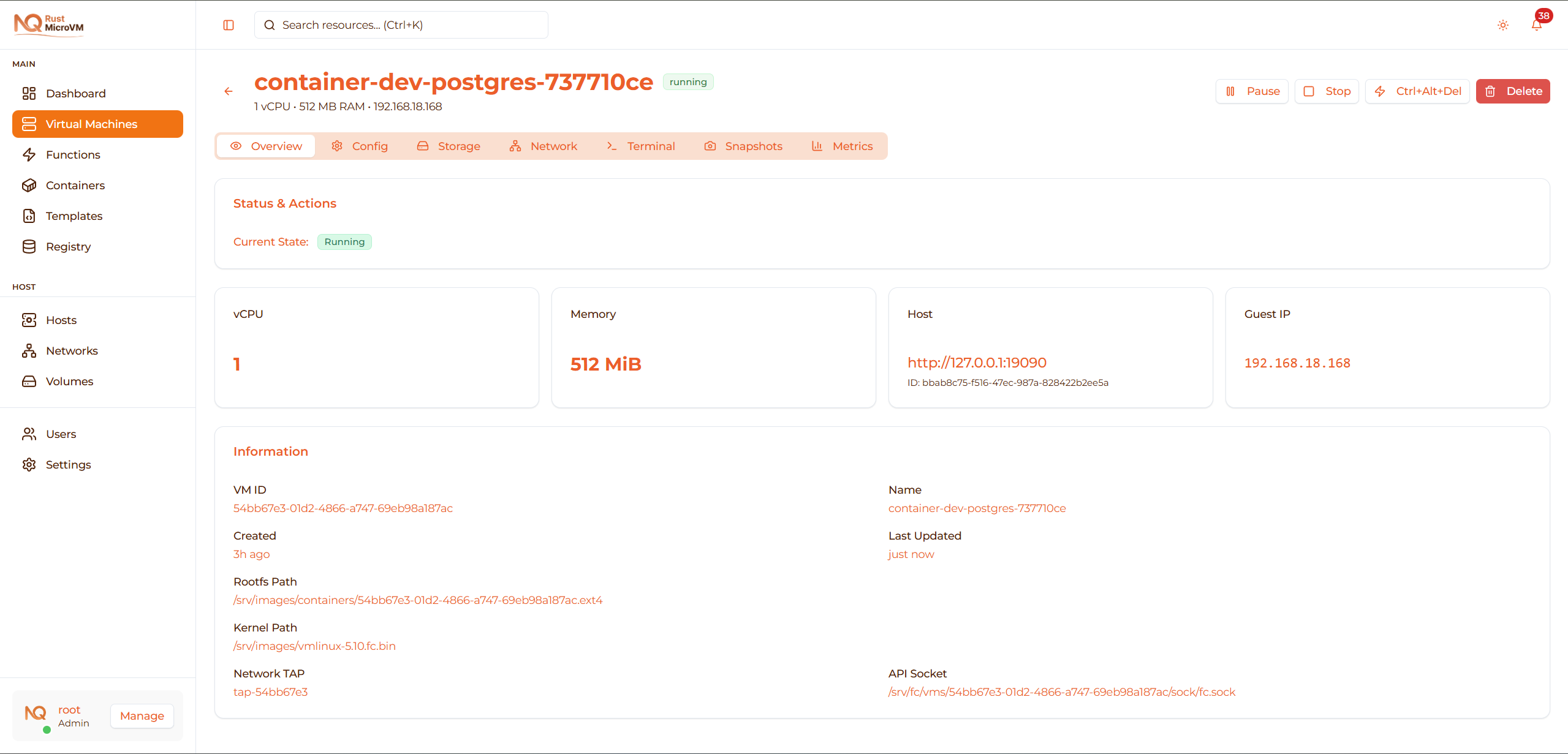
Detail VM Container
VM container menampilkan:
- VM ID - Identifikasi unik (dimulai dengan “vm-”)
- Status - Status VM (sesuai status container)
- Resource - CPU dan memory yang dialokasikan
- Jaringan - Konfigurasi jaringan VM
- Log - Log boot dan sistem VM
Kasus penggunaan:
- Debug masalah tingkat VM
- Cek log boot VM
- Verifikasi konfigurasi jaringan
- Monitor penggunaan resource VM
Refresh Daftar Container
Perbarui daftar container agar tetap terkini:

Cara Refresh
Klik tombol “Refresh” di header halaman.
Yang terjadi:
- Tombol menampilkan “Refreshing…” dengan spinner
- Mengambil data container terbaru
- Tabel diperbarui dengan informasi baru
Kapan perlu di-refresh:
- Setelah men-deploy container baru
- Cek perubahan status
- Verifikasi aksi selesai
- Monitor beberapa container
Auto-refresh: Belum tersedia. Refresh manual diperlukan.
Tugas Manajemen Umum
Tugas: Hentikan Semua Container yang Berjalan
Langkah:
- Filter berdasarkan status: “Running”
- Untuk setiap container yang berjalan, klik tombol Stop
- Tunggu masing-masing mencapai status “Stopped”
- Refresh daftar untuk verifikasi
Kasus penggunaan: Pemeliharaan, pembersihan resource, shutdown
Tugas: Restart Container yang Gagal
Langkah:
- Filter berdasarkan status: “Error”
- Untuk setiap container error:
- Klik nama container untuk melihat detail
- Cek log untuk alasan error
- Perbaiki masalah (jika masalah konfigurasi)
- Hapus dan buat ulang container
Kasus penggunaan: Pulihkan dari error, perbaiki konfigurasi
Tugas: Temukan Container dengan Resource Tinggi
Langkah:
- Filter berdasarkan status: “Running”
- Perhatikan kolom CPU dan Memory
- Klik container dengan resource tinggi
- Buka tab Stats
- Analisis penggunaan resource aktual
- Sesuaikan batas jika diperlukan (stop, edit, start)
Kasus penggunaan: Optimalkan alokasi resource, temukan bottleneck
Tugas: Bersihkan Container Lama
Langkah:
- Filter berdasarkan status: “Stopped”
- Cek kolom Uptime (menampilkan kapan terakhir berjalan)
- Hapus container yang tidak lagi dibutuhkan
- Konfirmasi penghapusan untuk masing-masing
Kasus penggunaan: Bebaskan resource, bersihkan deployment lama
Tugas: Monitor Container Produksi
Alur kerja:
- Cari “prod” untuk menemukan container produksi
- Verifikasi semua dalam status “Running”
- Klik masing-masing untuk cek:
- Tab Logs: Tidak ada error
- Tab Stats: Penggunaan resource normal
- Uptime: Stabil, tidak ada restart
Kasus penggunaan: Health check harian, monitoring
Izin dan Kontrol Akses
Akses Berbasis Pemilik
Container dimiliki oleh pengguna yang membuatnya:

Indikator pemilik:
- “You” - Container Anda (kontrol penuh)
- “Other User” - Container pengguna lain (akses terbatas)
- “System” - Container sistem (akses terbatas)
Tingkat Izin
Container Anda (Owner: “You”):
- ✅ Lihat detail
- ✅ Lihat log, statistik, konfigurasi
- ✅ Start, stop, restart, pause, resume
- ✅ Edit konfigurasi
- ✅ Delete
Container pengguna lain:
- ✅ Lihat di daftar (jika peran admin/viewer)
- ❌ Tidak dapat mengubah
- ❌ Tidak dapat menghapus
- Menampilkan “Not permitted” di kolom Actions

Pemecahan Masalah
Masalah: Container Tidak Mau Start
Gejala:
- Klik tombol Start
- Container masuk ke “Booting” lalu kembali ke “Stopped”
- Atau masuk ke status “Error”

Solusi:
Cek log:
- Buka tab Logs
- Cari pesan error
- Umum: Konflik port, variabel lingkungan yang hilang
Verifikasi konfigurasi:
- Buka tab Config
- Periksa variabel lingkungan
- Verifikasi pemetaan port
Cek resource host:
- Buka Dashboard → Hosts
- Pastikan host memiliki cukup CPU/memory
- Periksa host online
Cek VM container:
- Klik “View Container VM”
- Cek status VM
- Lihat log VM
Masalah: Container Terus Restart
Gejala:
- Container mencapai “Running”
- Lalu kembali ke “Stopped”
- Berulang terus

Solusi:
Cek log aplikasi:
- Lihat tab Logs dengan cepat setelah restart
- Cari pesan crash
- Umum: Error aplikasi, dependensi yang hilang
Verifikasi variabel lingkungan:
- Periksa variabel yang diperlukan sudah diset
- Contoh:
POSTGRES_PASSWORD,API_KEY
Cek kebutuhan image:
- Baca dokumentasi Docker Hub
- Pastikan semua persyaratan terpenuhi
- Cek kebutuhan memory minimal
Tes secara lokal:
  docker run -it --rm \
  -e VAR=value \
  -p 8080:80 \
  nginx:alpine
Masalah: Tidak Dapat Menghapus Container
Gejala:
- Tombol Delete dinonaktifkan
- Status container “Running” atau “Paused”

Solusi:
- Hentikan container terlebih dahulu:
- Klik tombol Stop (jika running)
- Atau Resume lalu Stop (jika paused)
- Tunggu status “Stopped”
- Kemudian klik Delete
Alasan: Container yang berjalan tidak dapat dihapus untuk mencegah kehilangan data.
Masalah: Tombol Edit Dinonaktifkan
Gejala:
- Tombol Edit berwarna abu-abu
- Container sedang berjalan

Solusi:
- Hentikan container terlebih dahulu:
- Klik tombol Stop
- Tunggu status “Stopped”
- Kemudian klik Edit
Alasan: Konfigurasi tidak dapat diedit saat container berjalan.
Masalah: Aksi Menampilkan “Not Permitted”
Gejala:
- Dapat melihat container di daftar
- Kolom Actions menampilkan “Not permitted”
- Tidak dapat start, stop, atau delete

Alasan:
- Container dibuat oleh pengguna lain
- Anda tidak memiliki izin untuk mengubah
Solusi:
- Minta pemilik container untuk memberikan akses
- Atau minta admin untuk transfer kepemilikan
- Atau buat container Anda sendiri
Masalah: Container Hilang dari Daftar
Gejala:
- Container ada sebelumnya
- Sekarang tidak ada di tabel
- Tidak dihapus dengan sengaja

Solusi:
Cek filter:
- Pastikan filter status “All Status”
- Kosongkan kotak pencarian
- Klik “Refresh”
Cek filter kepemilikan:
- Pengguna non-admin hanya melihat container mereka sendiri
- Peran admin/viewer melihat semua container
Verifikasi tidak dihapus:
- Tanya anggota tim lain
- Cek tab Events pada container lain
Praktik Terbaik
Manajemen Siklus Hidup
✅ Hentikan container saat tidak digunakan:
- Bebaskan resource host
- Kurangi biaya
- Mudah di-restart saat dibutuhkan
✅ Monitor kesehatan container:
- Cek log secara berkala
- Monitor penggunaan resource di Stats
- Perhatikan error atau peringatan
✅ Restart container secara berkala:
- Bersihkan memory leak
- Terapkan perubahan konfigurasi
- Segarkan koneksi
❌ Jangan hapus container dengan data:
- Stop alih-alih delete jika data penting
- Gunakan volume untuk data persisten
- Volume bertahan saat container dihapus
Optimasi Resource
✅ Sesuaikan ukuran container:
- Monitor penggunaan aktual di tab Stats
- Sesuaikan resource berdasarkan data
- Stop, edit, start untuk menerapkan batas baru
✅ Gunakan pause untuk idle sementara:
- Pause alih-alih stop untuk periode singkat
- Resume lebih cepat dari restart
- Mempertahankan state
❌ Jangan over-alokasi resource:
- Cek penggunaan aktual sebelum meningkatkan
- Membuang resource host
- Membatasi jumlah container yang dapat di-deploy
Keamanan
✅ Pembaruan berkala:
- Buat ulang container secara berkala dengan image terbaru
- Cek pembaruan keamanan
- Tes sebelum deploy ke produksi
✅ Tinjau izin:
- Cek siapa yang memiliki akses ke container
- Hapus akses yang tidak diperlukan
- Gunakan model kepemilikan dengan benar
✅ Monitor log:
- Perhatikan aktivitas yang tidak biasa
- Cek akses yang tidak sah
- Siapkan alert (fitur mendatang)
Pemecahan Masalah
✅ Cek log terlebih dahulu:
- Sebagian besar masalah muncul di log
- Mulai dari tab Logs
- Cari pesan error dan stack trace
✅ Gunakan Stats untuk masalah resource:
- Jika container lambat, cek Stats
- Cari penggunaan CPU atau memory yang tinggi
- Sesuaikan batas jika diperlukan
✅ Tes perubahan konfigurasi:
- Edit container saat dihentikan
- Tes terlebih dahulu di luar produksi
- Verifikasi sebelum deploy
Referensi Cepat
Aksi Berdasarkan Status Container
| Status Saat Ini | Aksi Tersedia |
|---|---|
| Creating | Tunggu |
| Booting | Tunggu |
| Initializing | Tunggu |
| Running | Stop, Restart, Pause, Logs, Shell, Stats |
| Stopped | Start, Edit, Delete |
| Paused | Resume, Stop |
| Error | Logs, Edit, Delete |
Pintasan Aksi Umum
| Ingin… | Langkah |
|---|---|
| Start container | Klik tombol ▶️ Play |
| Stop container | Klik tombol ⏹️ Stop |
| Restart container | Klik tombol 🔄 Restart |
| Lihat log | Klik tombol 📄 Logs |
| Buka shell | Klik tombol ⌨️ Shell |
| Hapus container | Stop → Klik 🗑️ Delete → Konfirmasi |
| Edit konfigurasi | Stop → Edit → Simpan → Start |
Pintasan Keyboard
| Pintasan | Aksi |
|---|---|
| Klik nama container | Buka halaman detail |
| Tombol Back | Kembali ke daftar container |
| Tab di tabel | Navigasi ke sel berikutnya |
Langkah Selanjutnya
- Lihat Log - Streaming log dan debugging real-time
- Monitor Statistik - Metrik penggunaan resource dan performa
- Deploy Container - Buat container baru
- Ikhtisar Container - Pelajari lebih lanjut tentang container