

Monitor Statistik
Monitor penggunaan resource container Anda secara real-time dari tab Stats.
Membuka Statistik
- Buka Containers dan klik container
- Klik tab Stats
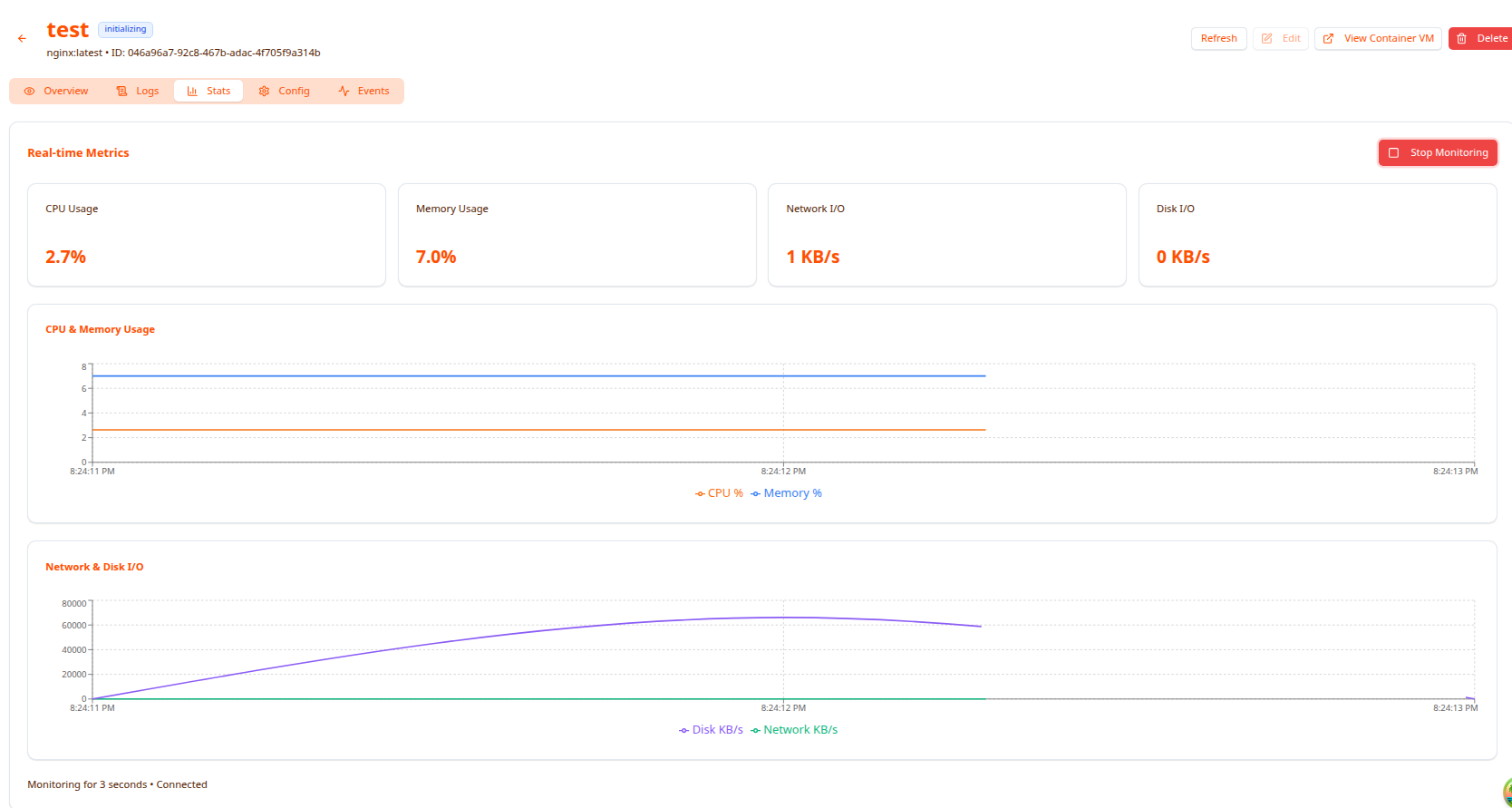
Statistik mengalir secara langsung selama container berjalan. Status bar di bagian bawah menampilkan “Monitoring for X seconds • Connected”.
Gunakan tombol Refresh di header kanan atas untuk memuat ulang secara manual, atau Stop Monitoring untuk menjeda aliran langsung.
Kartu Ringkasan Metrik
Empat counter langsung yang terus diperbarui di bagian atas halaman:
| Kartu | Yang Ditampilkan |
|---|---|
| CPU Usage | Utilisasi CPU saat ini dalam persentase |
| Memory Usage | Utilisasi RAM saat ini dalam persentase |
| Network I/O | Throughput gabungan masuk + keluar dalam KB/s |
| Disk I/O | Throughput baca + tulis gabungan dalam KB/s |
Chart
Penggunaan CPU & Memory
Chart garis time-series memplot CPU % (oranye) dan Memory % (biru) dalam jendela bergulir. Gunakan ini untuk melihat penggunaan tinggi yang berkelanjutan, lonjakan, atau garis memory yang naik perlahan (kemungkinan kebocoran memory).
I/O Jaringan & Disk
Chart kedua memplot Disk KB/s (ungu) dan Network KB/s (hijau). Berguna untuk mengidentifikasi lonjakan aktivitas disk atau jaringan — misalnya saat startup container, operasi file besar, atau lonjakan traffic masuk.
Aksi Header
Dari header detail container Anda dapat:
- Refresh — muat ulang halaman secara paksa
- Edit — ubah pengaturan container
- View Container VM — lompat ke VM yang mendasari container ini
- Delete — hapus container
Analisis Performa
CPU terlalu tinggi (>90%)
- Tingkatkan alokasi CPU: stop → Edit → tingkatkan vCPU → start
- Profile aplikasi dan optimalkan jalur yang sering dijalankan
- Periksa apakah cron job atau siklus GC menyebabkan lonjakan — lihat tab Logs pada timestamp yang sama
Memory terus naik
Kemiringan ke atas yang bertahap pada garis memory adalah tanda kebocoran memory. Solusi jangka pendek: restart container. Solusi jangka panjang: profile aplikasi untuk menemukan kebocoran.
Lonjakan Disk I/O besar saat startup
Normal — runtime container menarik layer dan menginisialisasi penyimpanan. Disk I/O seharusnya stabil setelah container berjalan penuh.
Network I/O tiba-tiba tinggi
Cek tab Logs untuk error atau retry storm. I/O keluar yang tinggi dengan I/O masuk yang rendah bisa mengindikasikan container mengirim data yang tidak seharusnya.
Pemecahan Masalah
Statistik tidak muncul / chart kosong
- Pastikan status container adalah Running (statistik hanya tersedia untuk container yang berjalan)
- Klik Refresh di header
- Klik View Container VM untuk memverifikasi VM yang mendasarinya juga berjalan
Metrik membeku / tidak diperbarui
- Pindah ke tab jika sedang di latar belakang (browser membatasi tab yang tidak aktif)
- Refresh halaman
- Periksa koneksi jaringan Anda
Memory selalu 100% tetapi container stabil
Beberapa aplikasi (Redis, Memcached) secara sengaja menggunakan semua memory yang dialokasikan sebagai cache — ini normal. Cek Log untuk error OOM guna memastikan ini bukan masalah.
Langkah Selanjutnya
- Lihat Log — Debug masalah yang teridentifikasi dari statistik
- Kelola Containers — Sesuaikan resource berdasarkan statistik
- Deploy Container — Terapkan pelajaran alokasi yang dipelajari