

Instalasi
NQRust-MicroVM diinstal melalui nqr-installer — sebuah TUI Rust terpandu yang menyediakan segalanya di host Anda: akses KVM, jembatan jaringan, PostgreSQL, layanan systemd, dan konfigurasi platform.
Pilih metode yang sesuai dengan lingkungan Anda.
Persyaratan Sistem
| Minimum | Direkomendasikan | |
|---|---|---|
| CPU | x86_64 dengan KVM (Intel VT-x / AMD-V) | — |
| RAM | 4 GB | 8 GB+ |
| Disk | 20 GB kosong | 50 GB+ |
| OS | Ubuntu 22.04, Debian 11 | Ubuntu 24.04 LTS |
Verifikasi dukungan KVM sebelum menginstal:
  egrep -c '(vmx|svm)' /proc/cpuinfo   # must be > 0
lsmod | grep kvm                      # must show kvm module
Instalasi Online
Untuk host dengan akses internet. Skrip mengunduh binary nqr-installer terbaru dari GitHub Releases dan menjalankan TUI.
curl -fsSL https://github.com/NexusQuantum/NQRust-MicroVM/releases/latest/download/install.sh | sudo bash
Installer membuka TUI terpandu yang memandu Anda melalui setiap langkah:
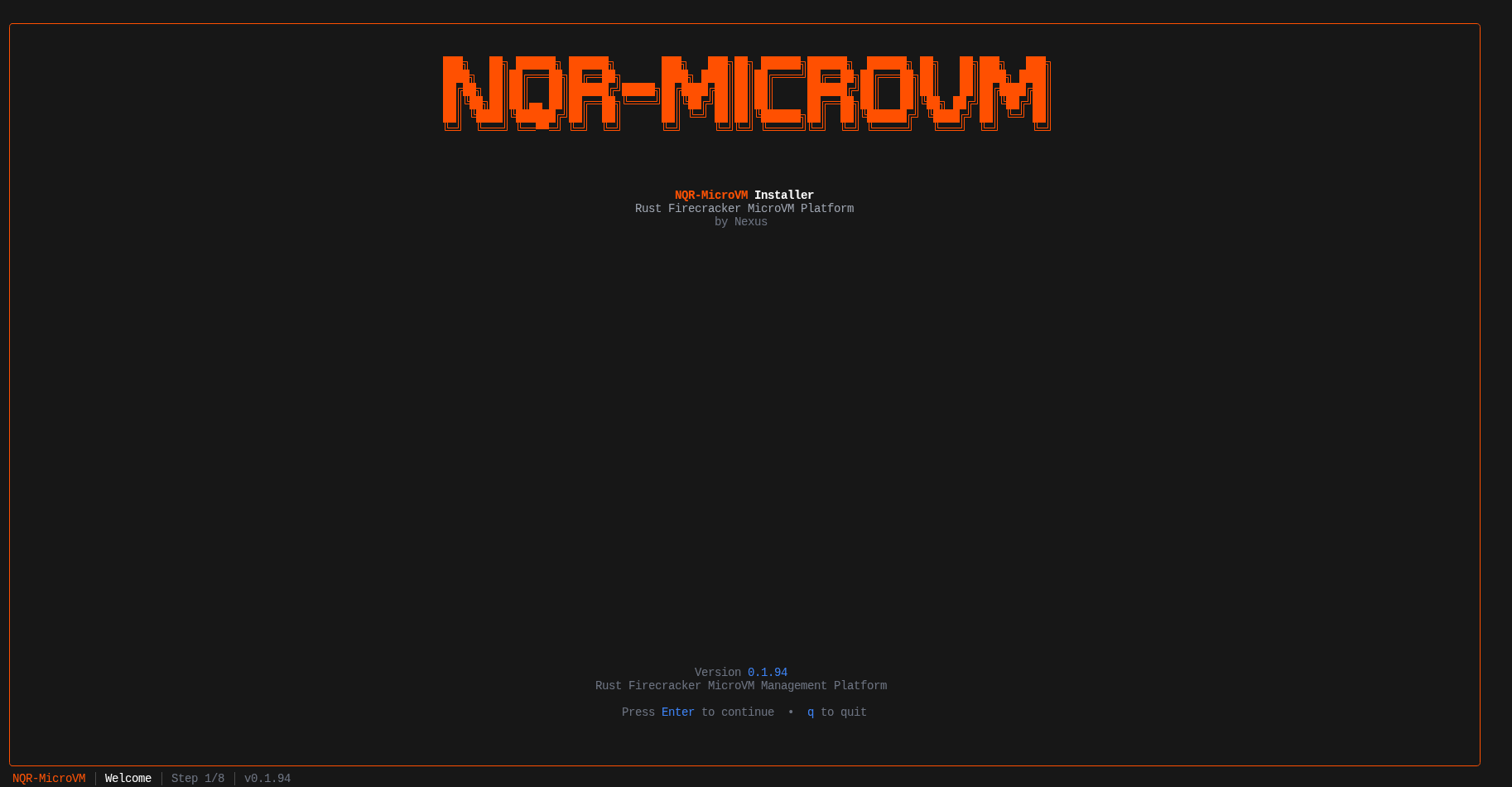
Langkah 1 — Pilih mode instalasi
Pilih komponen yang akan diinstal. Untuk pengaturan satu host, pilih Production (Manager + Agent + UI).
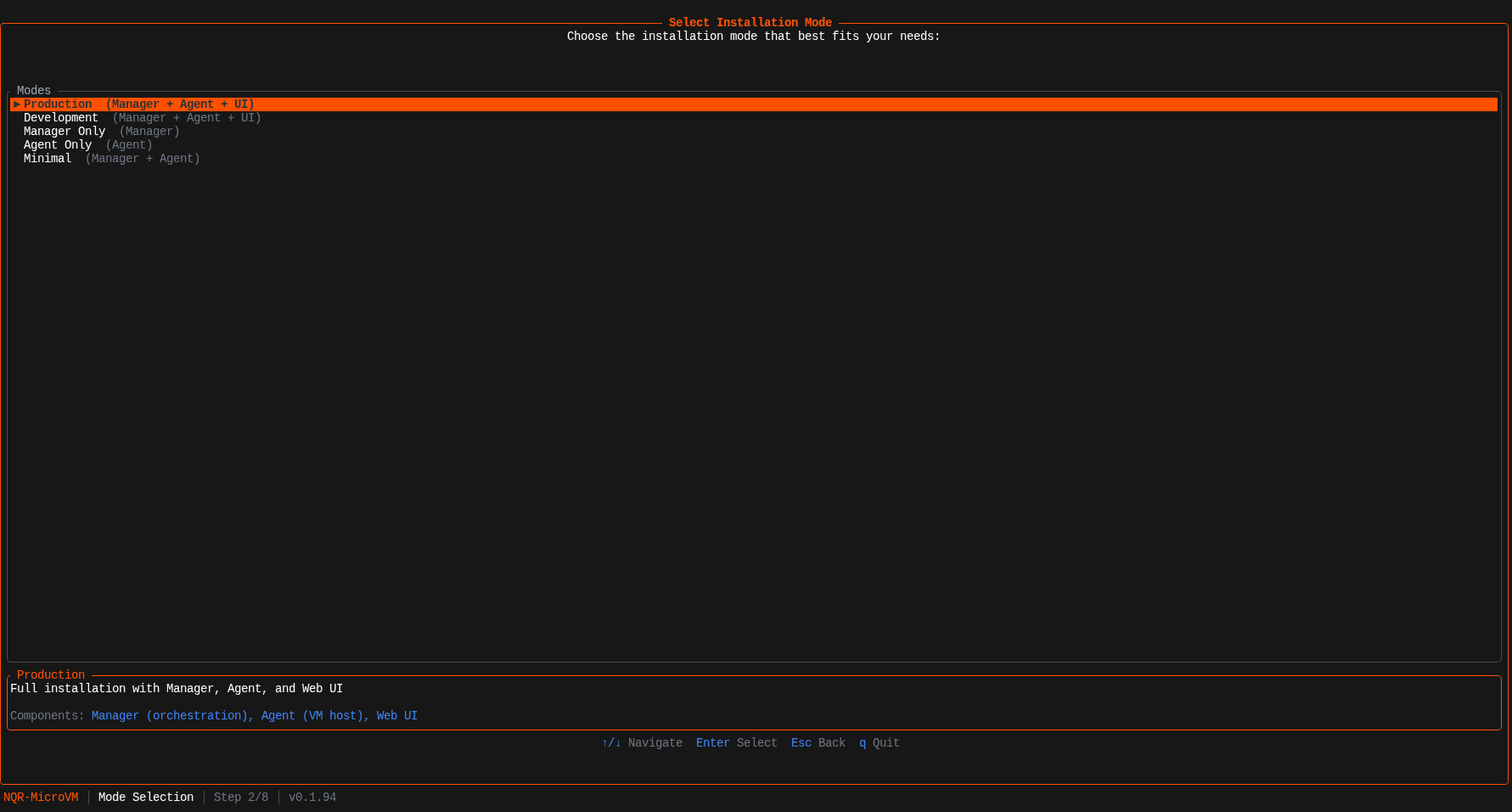
| Mode | Komponen | Kasus Penggunaan |
|---|---|---|
| Production | Manager + Agent + UI | Host tunggal, all-in-one |
| Development | Manager + Agent + UI | Build dari source |
| Manager Only | Manager | Node control plane |
| Agent Only | Agent | Node worker |
| Minimal | Manager + Agent | Tanpa web UI |
Langkah 2 — Konfigurasi jaringan
Pilih mode bridge dan antarmuka uplink untuk jaringan VM.
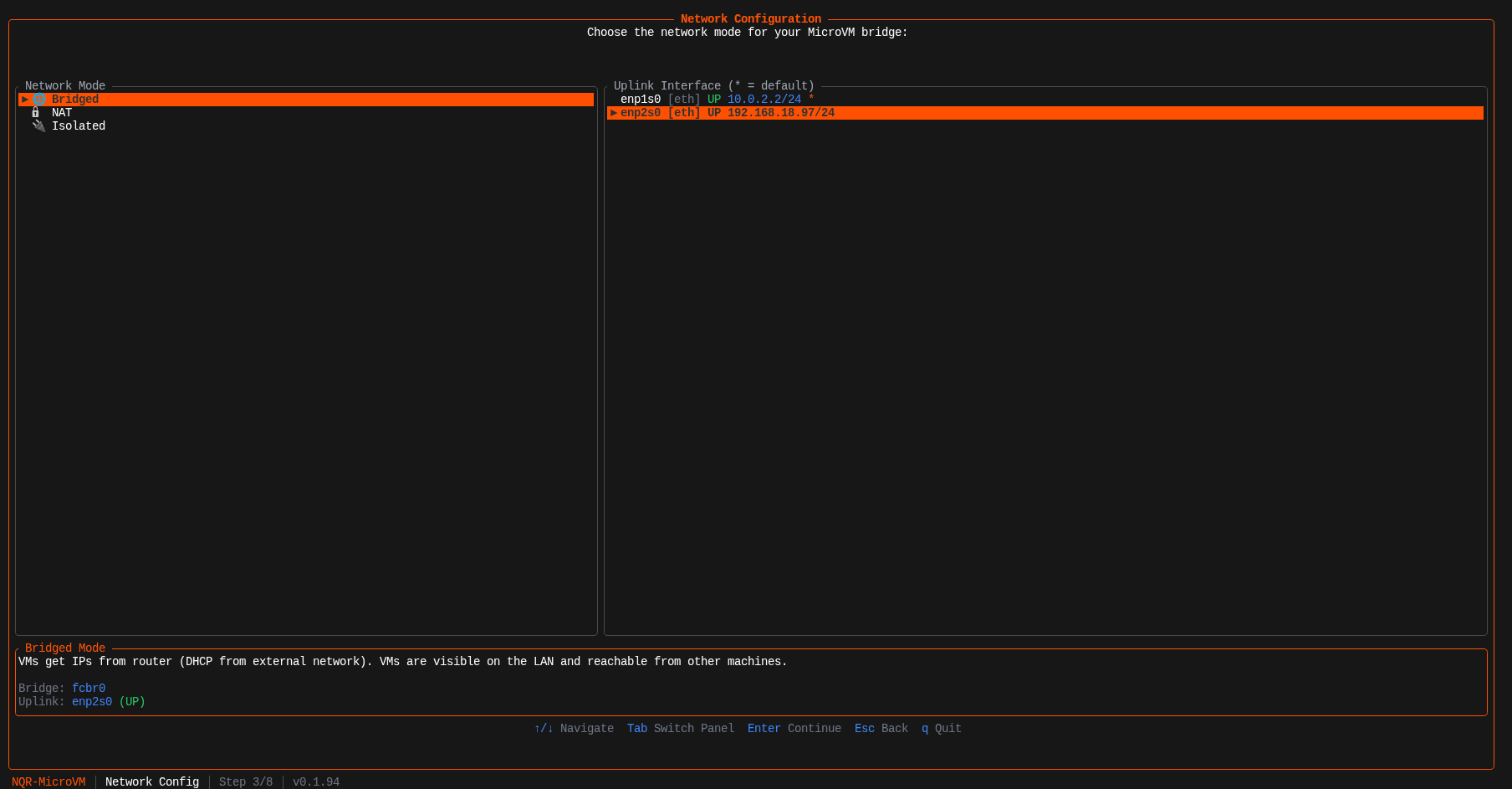
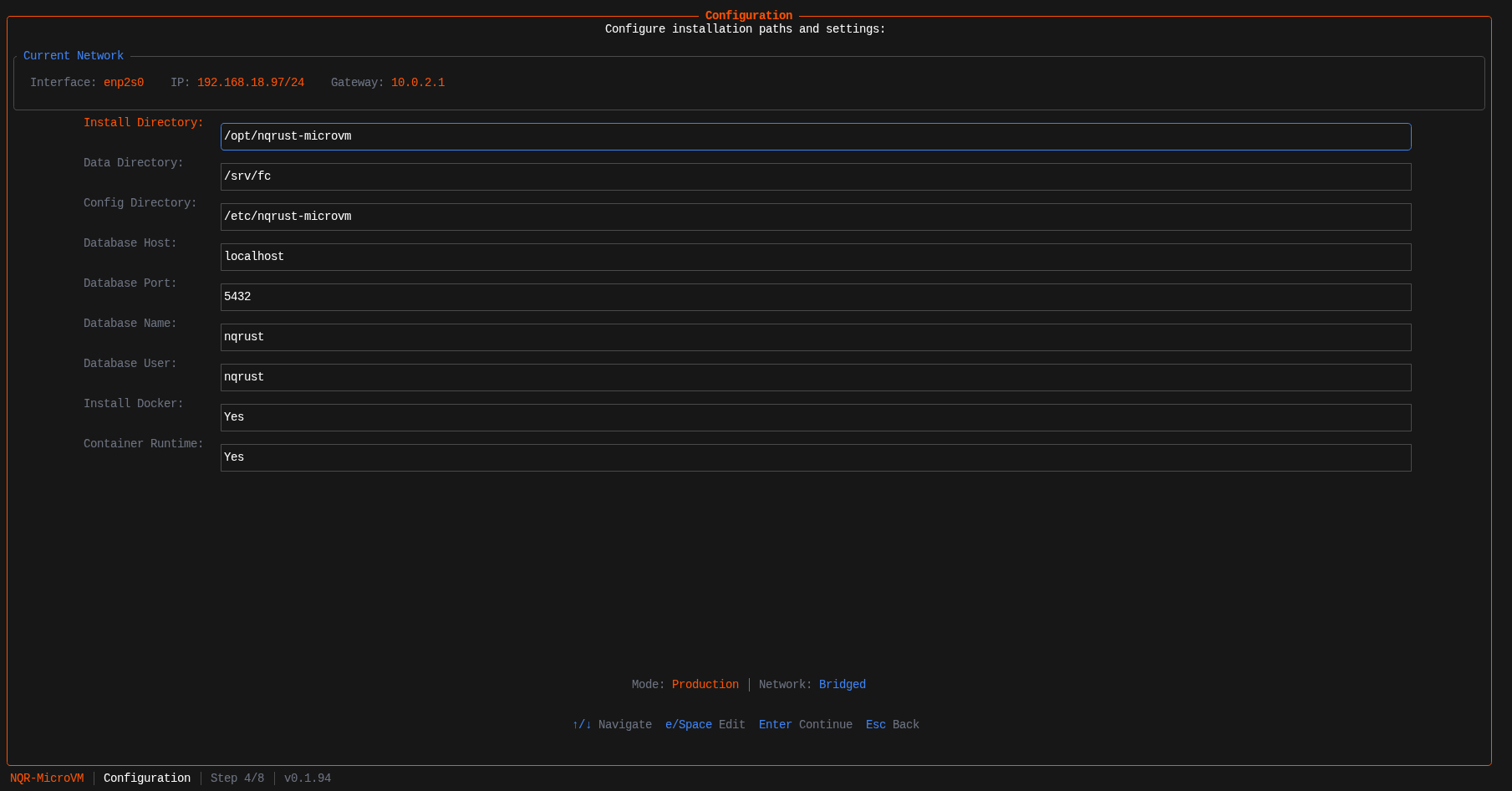
Langkah 3 — Konfigurasi
Tinjau dan sesuaikan jalur instalasi serta pengaturan database. Nilai default cocok untuk sebagian besar deployment.
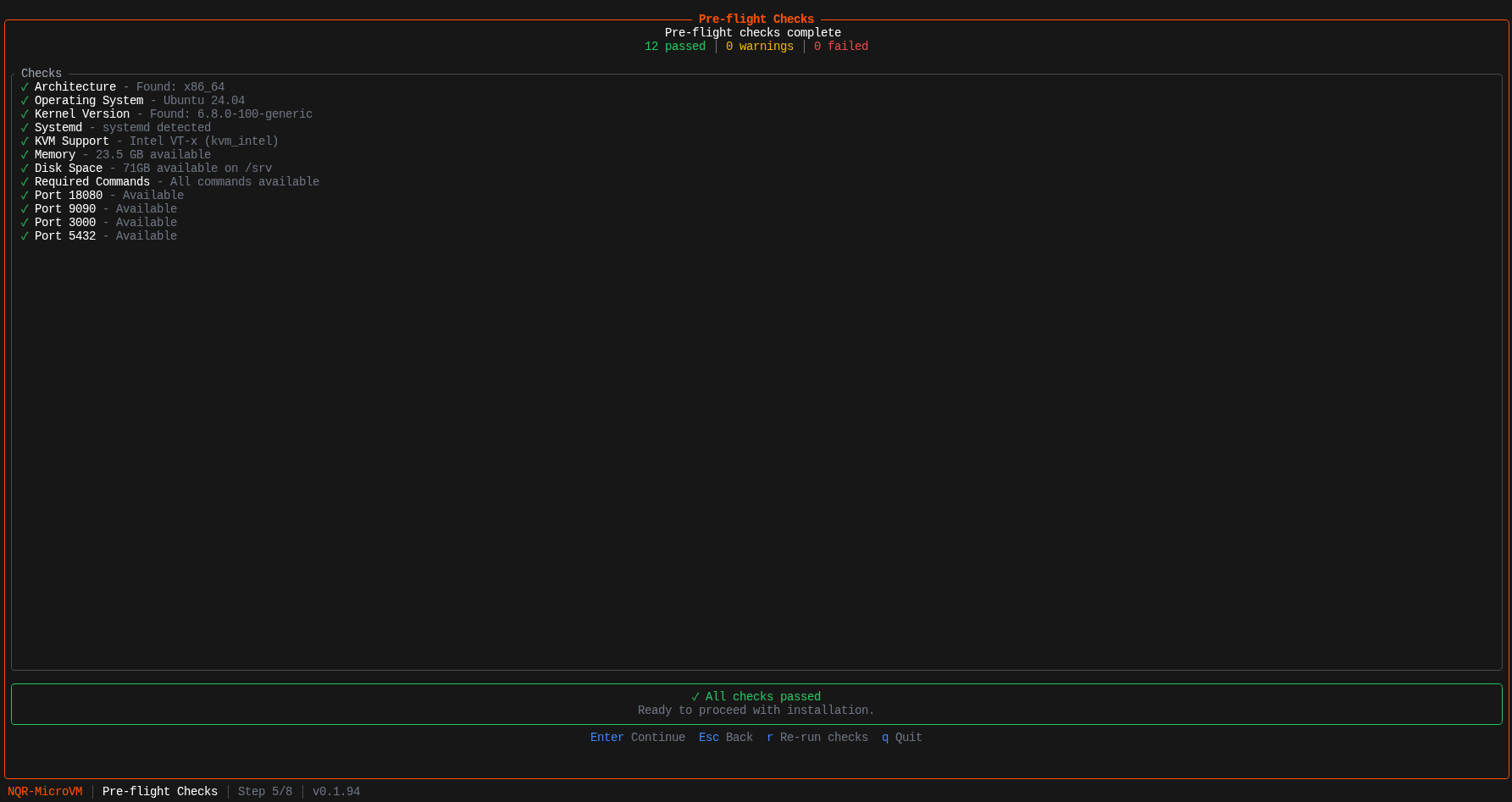
Langkah 4 — Pemeriksaan awal
Installer memvalidasi sistem Anda sebelum melakukan perubahan apa pun. Semua pemeriksaan harus lulus untuk melanjutkan.
Langkah 5 — Instalasi
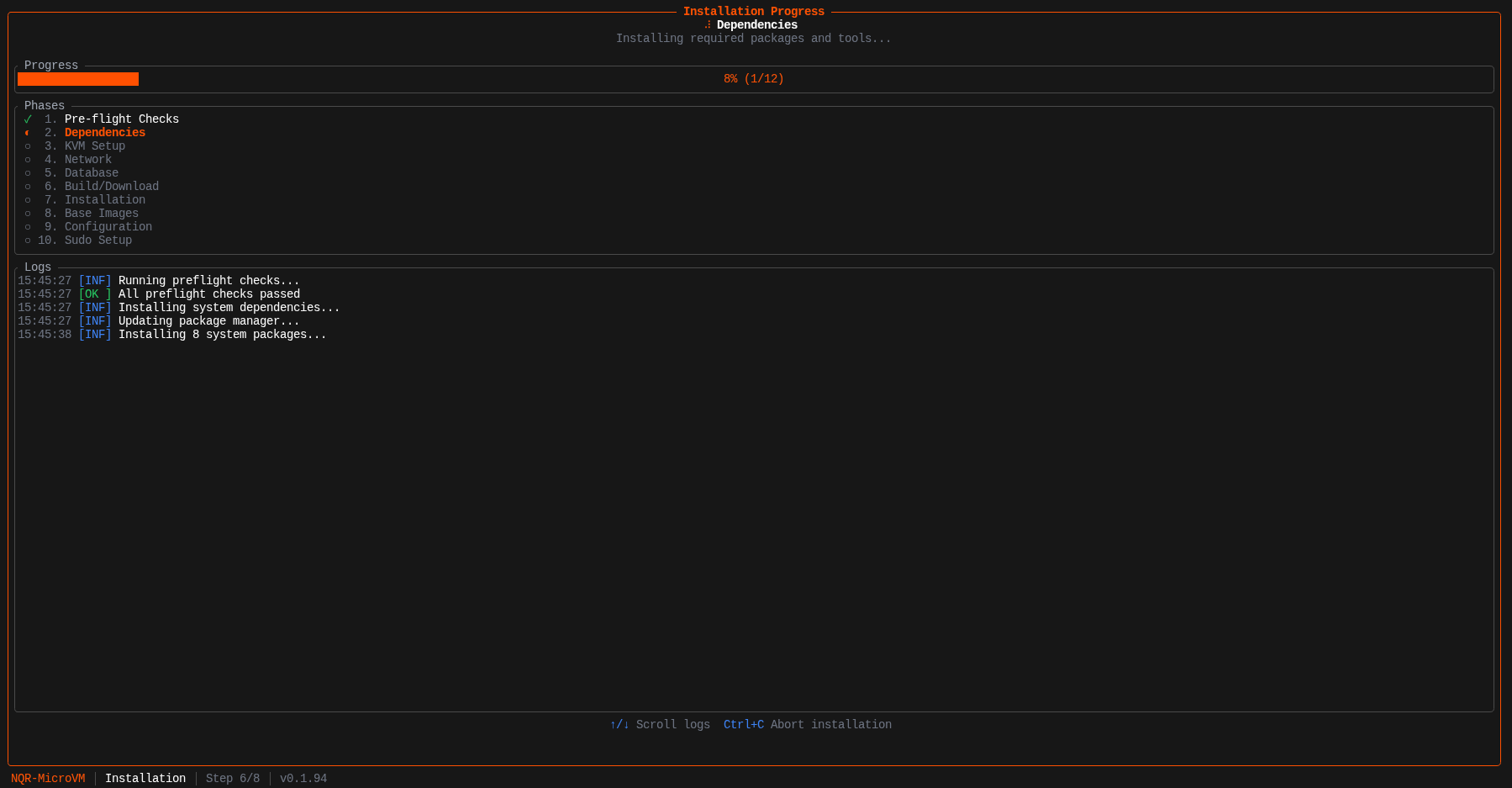
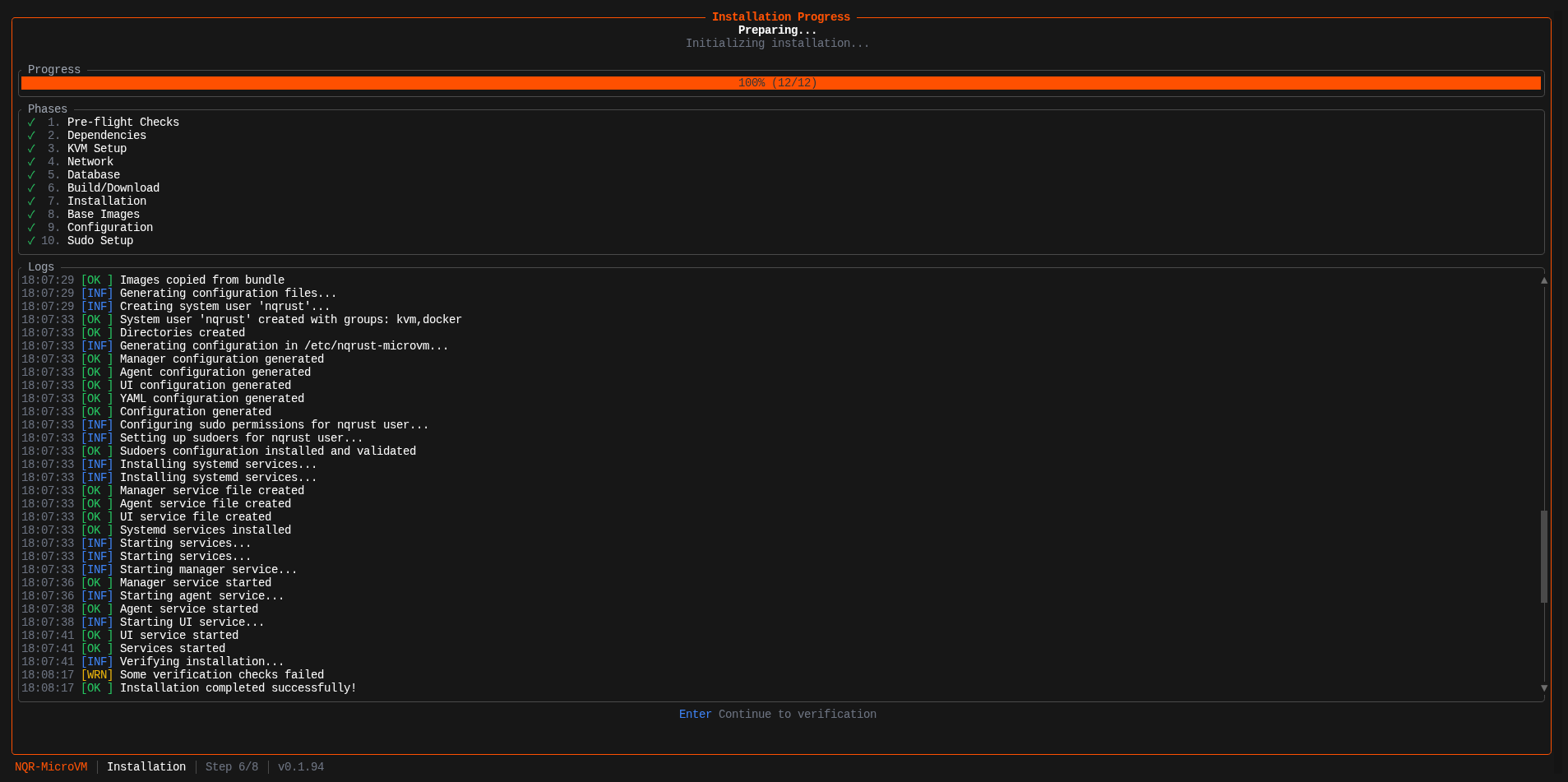
Installer menyediakan setiap komponen secara berurutan dan menampilkan log secara langsung.
Langkah 6 — Verifikasi
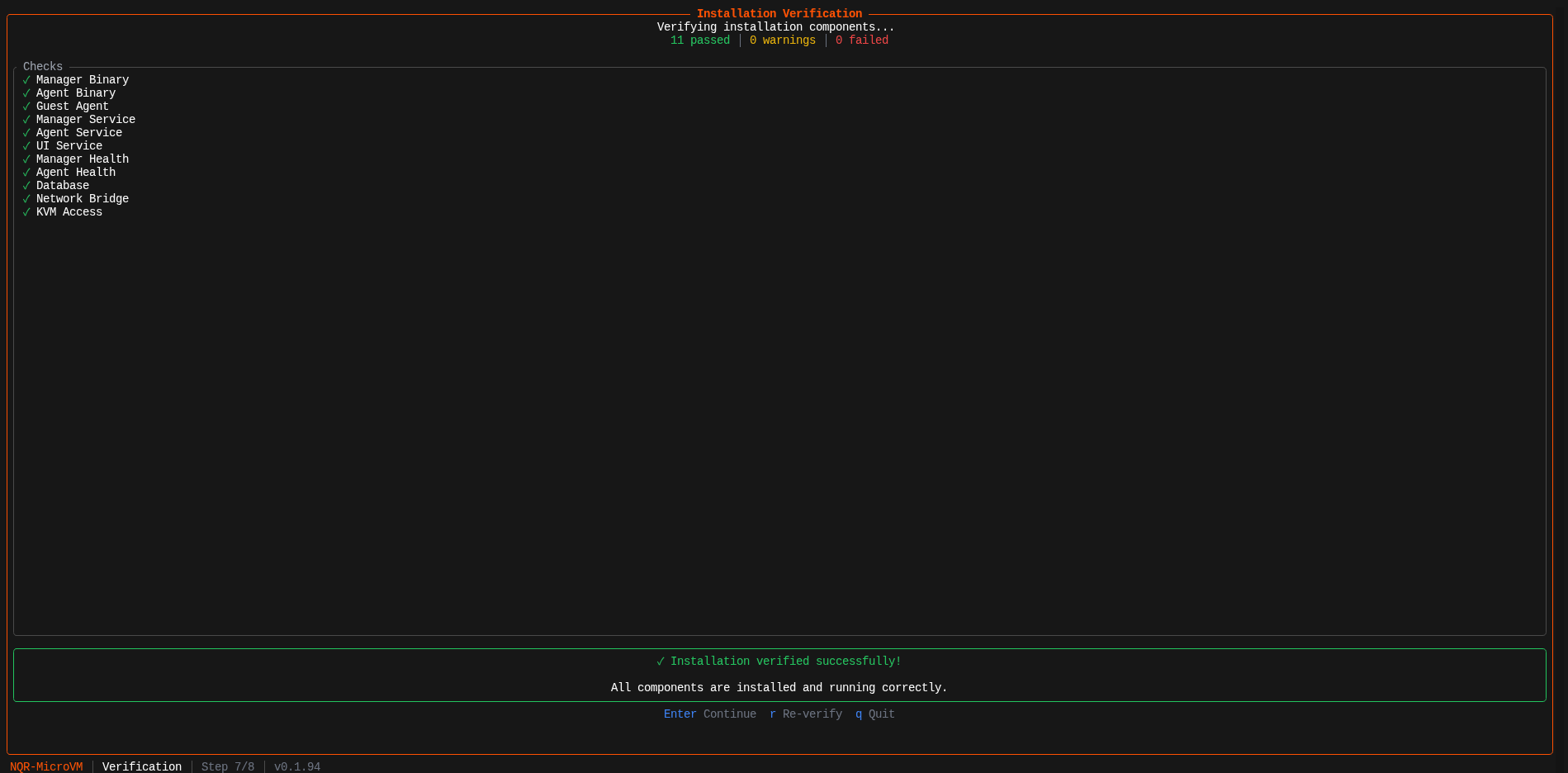
Installer memverifikasi setiap komponen dalam kondisi sehat sebelum selesai.
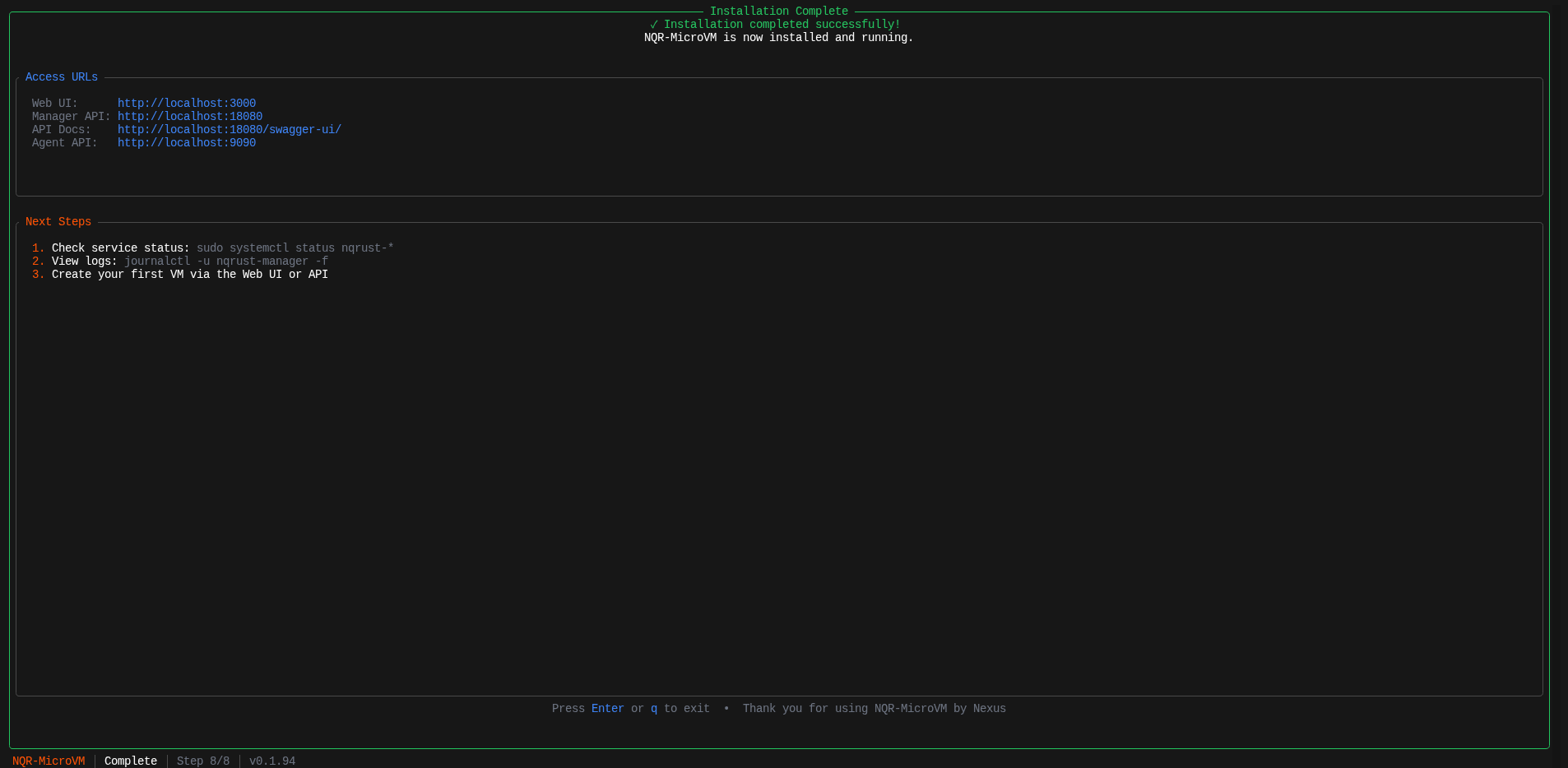
Langkah 7 — Selesai
Instalasi telah selesai. Installer menampilkan URL akses Anda dan keluar.
Instalasi Airgapped
Untuk host tanpa akses internet. Unduh binary installer di mesin yang terhubung internet dan transfer ke host target Anda.
Langkah 1 — Unduh di mesin yang terhubung:
  curl -fsSL -o nqr-installer \
  https://github.com/NexusQuantum/NQRust-MicroVM/releases/latest/download/nqr-installer-x86_64-linux-musl

chmod +x nqr-installer
Langkah 2 — Transfer ke host target:
scp nqr-installer user@target-host:/tmp/nqr-installer
Langkah 3 — Jalankan di host target:
sudo /tmp/nqr-installer install
Installer beroperasi sepenuhnya secara offline — tidak ada unduhan yang terjadi selama proses instalasi itu sendiri.
Mode Instalasi
Ketika diminta, installer menanyakan komponen mana yang akan di-deploy:
| Mode | Kasus Penggunaan |
|---|---|
| All-in-one | Host tunggal menjalankan manager, agent, dan UI (default) |
| Manager only | Node control plane dalam pengaturan multi-host |
| Agent only | Node worker yang bergabung dengan manager yang sudah ada |
Untuk deployment multi-host, jalankan installer dengan Manager only di control plane terlebih dahulu, kemudian Agent only di setiap worker yang mengarah ke alamat manager.
Yang Terinstal
Setelah berhasil dijalankan:
| Jalur | Konten |
|---|---|
/opt/nqrust-microvm/bin/ | Binary manager, agent, guest-agent |
/opt/nqrust-microvm/ui/ | Build statis frontend Next.js |
/etc/nqrust-microvm/ | File konfigurasi manager.env, agent.env, ui.env |
/srv/fc/vms/ | Penyimpanan runtime VM |
/srv/images/ | Penyimpanan registri image |
/var/log/nqrust-microvm/ | Log layanan |
Layanan dikelola oleh systemd:
  systemctl status nqrust-manager
systemctl status nqrust-agent
Setelah Instalasi
Setelah installer selesai, buka web UI di browser Anda. Installer menampilkan URL yang tepat di layar penyelesaian:
| Layanan | URL Default |
|---|---|
| Web UI | http://<host>:3000 |
| Manager API | http://<host>:18080 |
| API Docs | http://<host>:18080/swagger-ui/ |
| Agent API | http://<host>:9090 |
Kredensial default saat login pertama kali:
- Nama Pengguna:
root - Kata Sandi:
root
Segera ganti kata sandi setelah login pertama melalui Settings → Account.
Lanjutkan ke Quick Start untuk membuat VM pertama Anda.
Pemecahan Masalah
KVM tidak dapat diakses
  ls -l /dev/kvm
# Should show: crw-rw---- 1 root kvm ...

# If your user is not in the kvm group:
sudo usermod -a -G kvm $USER
newgrp kvm
Layanan tidak mau berjalan
  journalctl -u nqrust-manager -n 50
journalctl -u nqrust-agent -n 50
Koneksi database gagal
  # Check PostgreSQL is running
sudo systemctl status postgresql

# Test connection
psql -h localhost -U nexus -d nexus
Instalasi ulang
Untuk menghapus instalasi sebelumnya sebelum menjalankan ulang:
sudo /opt/nqrust-microvm/scripts/uninstall.sh