

Pengaturan
Pengaturan
Halaman Settings memungkinkan Anda mengonfigurasi profil akun, tampilan platform, nilai default sistem, logging, dan lisensi. Klik Settings di sidebar kiri untuk membukanya.
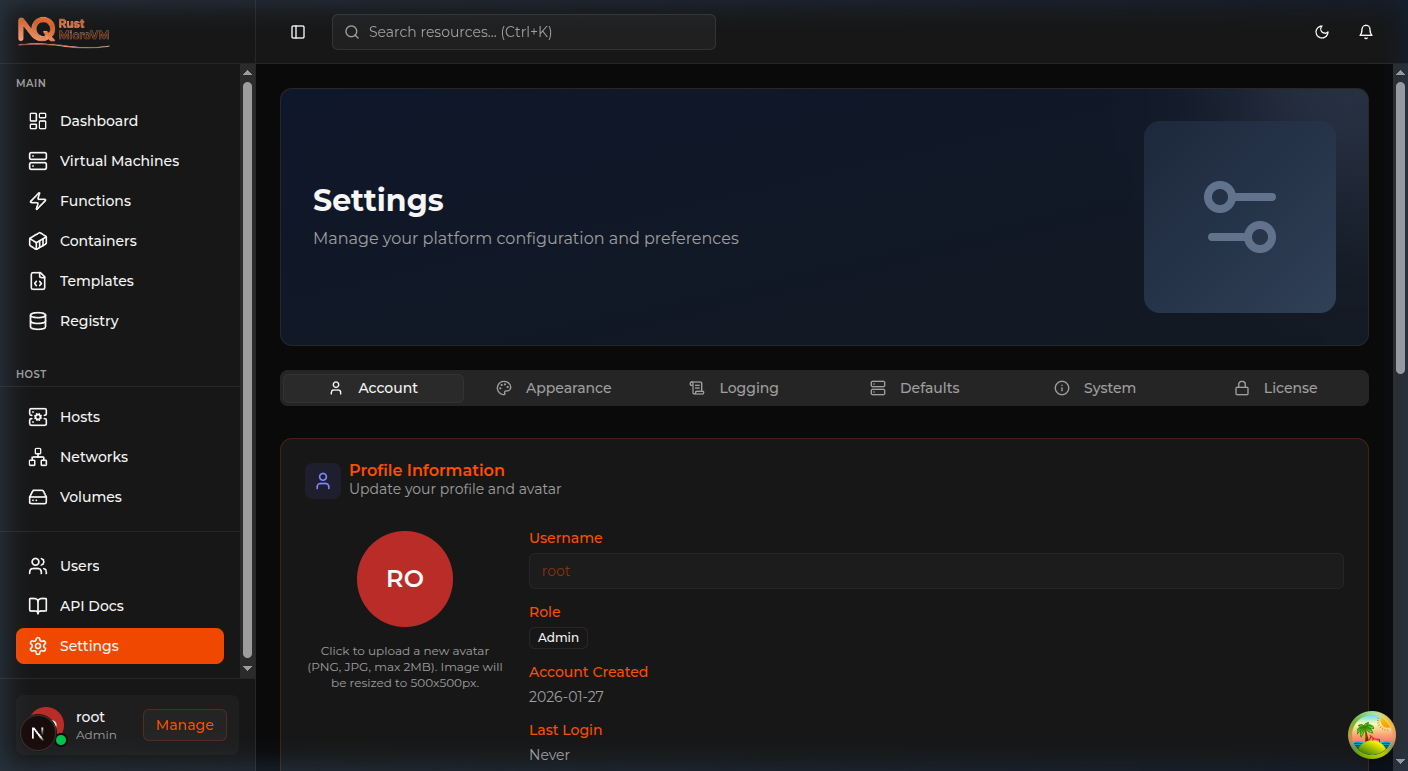
Pengaturan diorganisasi dalam enam tab:
| Tab | Yang dapat dikonfigurasi |
|---|---|
| Account | Profil, kata sandi, avatar |
| Appearance | Tema, zona waktu, bahasa |
| Logging | Log aktivitas, ekspor |
| Defaults | Ukuran sumber daya VM default |
| System | Info platform dan statistik database |
| License | Aktivasi dan status lisensi perangkat lunak |
Tab Account
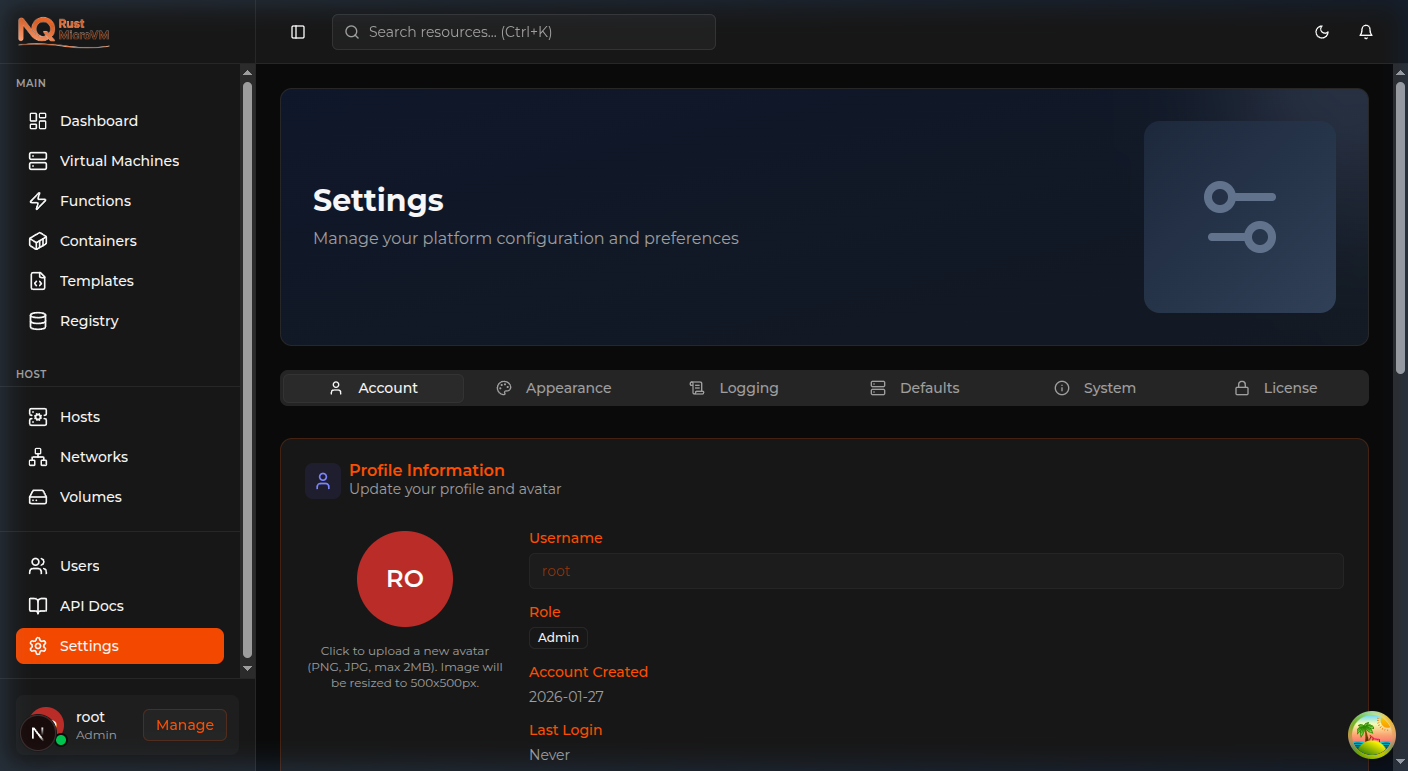
Kelola profil pengguna Anda:
- Display Name / Avatar — Upload foto profil atau ubah nama tampilan Anda
- Change Password — Masukkan kata sandi saat ini dan yang baru untuk memperbaruinya
- Profile Information — Perbarui username dan detail akun lainnya
Mengubah Kata Sandi
- Buka Settings → Account
- Gulir ke bagian Change Password
- Masukkan kata sandi saat ini
- Masukkan dan konfirmasi kata sandi baru
- Klik Save
Tab Appearance
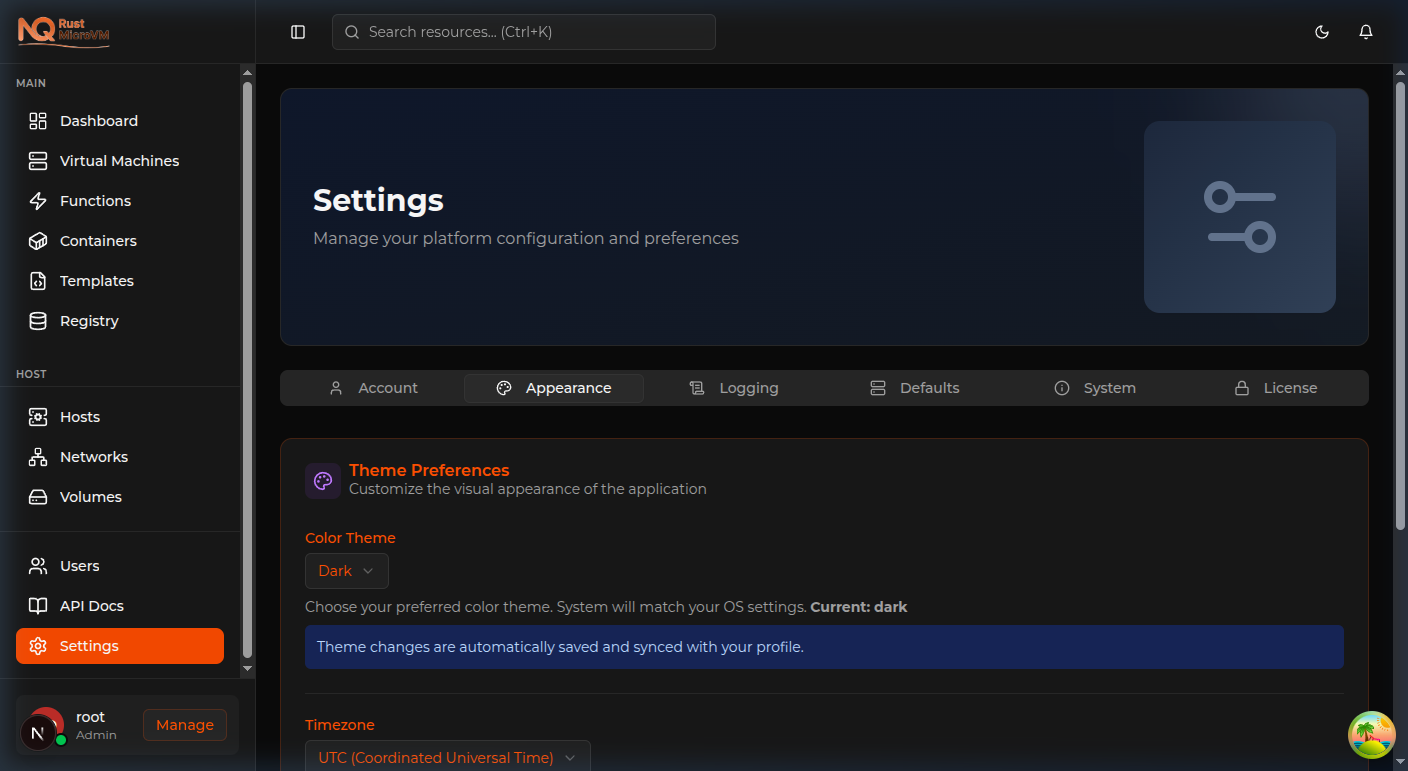
Sesuaikan tampilan dan nuansa:
- Theme — Pilih Dark, Light, atau default Sistem
- Timezone — Atur zona waktu lokal Anda untuk timestamp
- Date Format — Beralih antara format tanggal regional
- Language — Preferensi bahasa antarmuka
Perubahan diterapkan segera tanpa memuat ulang halaman.
Tab Logging
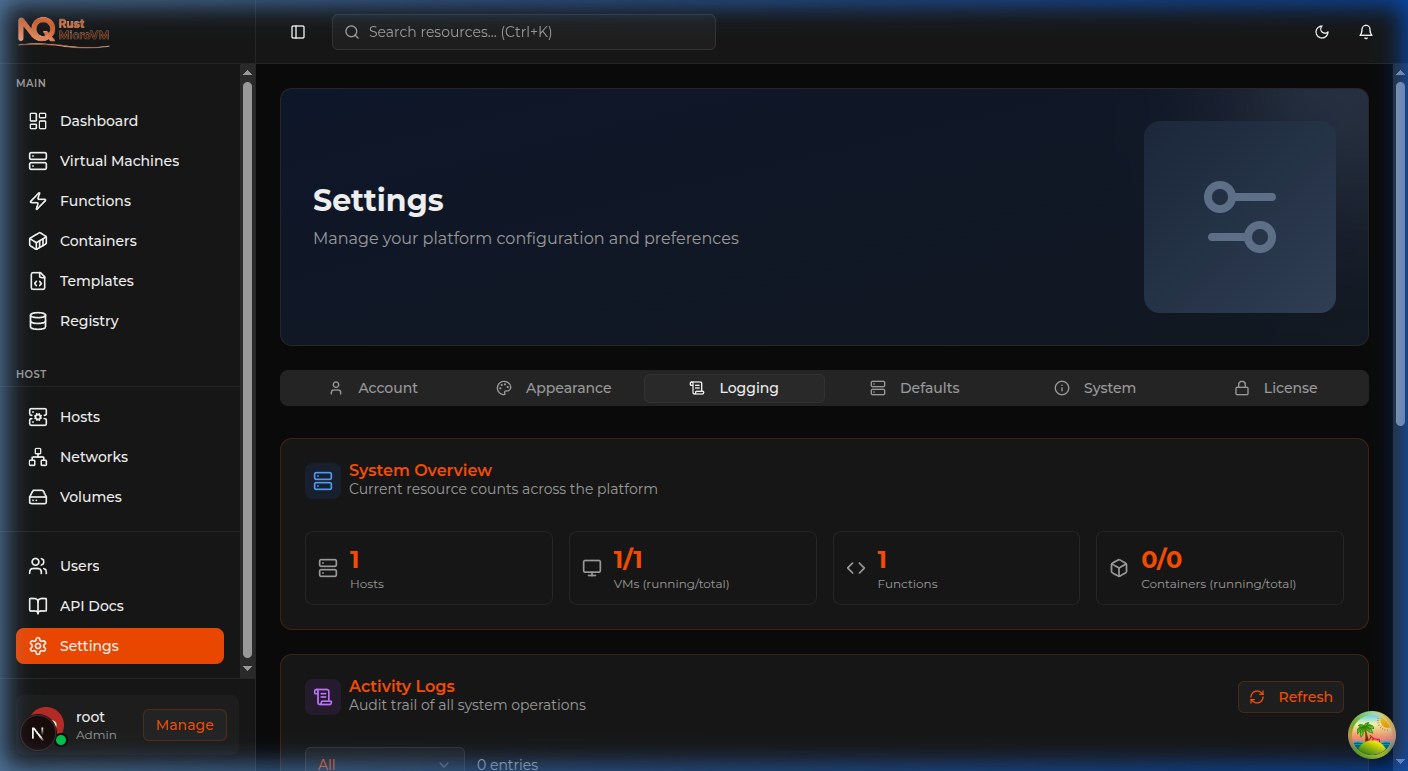
Lihat log aktivitas platform, yang mencatat peristiwa sistem seperti:
- Operasi siklus hidup VM (buat, mulai, hentikan, hapus)
- Login pengguna dan peristiwa autentikasi
- Deployment container
- Aktivasi lisensi
Gunakan tombol Export untuk mengunduh log sebagai CSV untuk tujuan kepatuhan atau peninjauan.
Tab Defaults
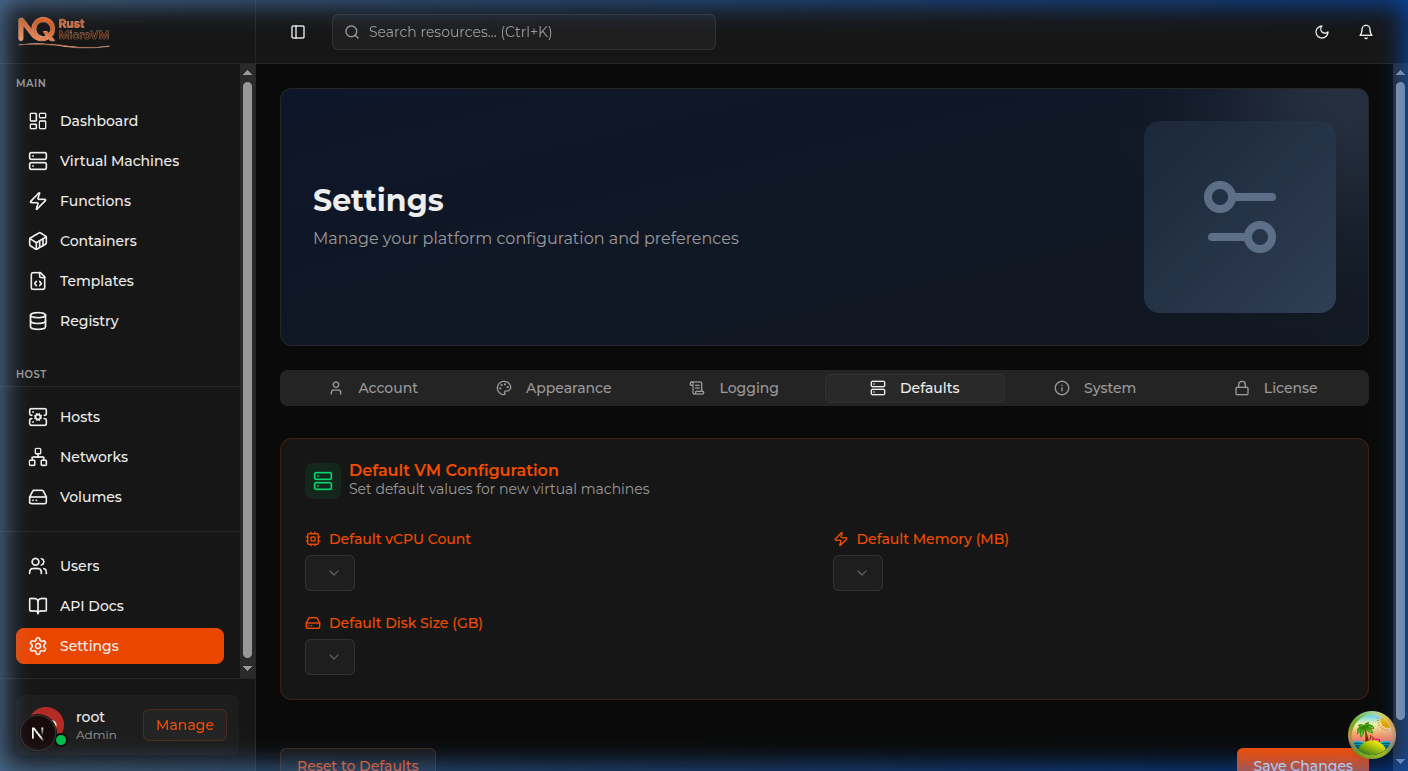
Konfigurasikan nilai default yang diisi otomatis saat membuat VM baru:
- vCPUs — Jumlah CPU default untuk VM baru
- Memory — Alokasi RAM default (MB)
- Boot Arguments — Argumen boot kernel default
- Image Selection — Preferensi image kernel dan rootfs
Ini adalah preferensi tingkat pengguna — setiap pengguna dapat mengatur defaultnya sendiri.
Tab System
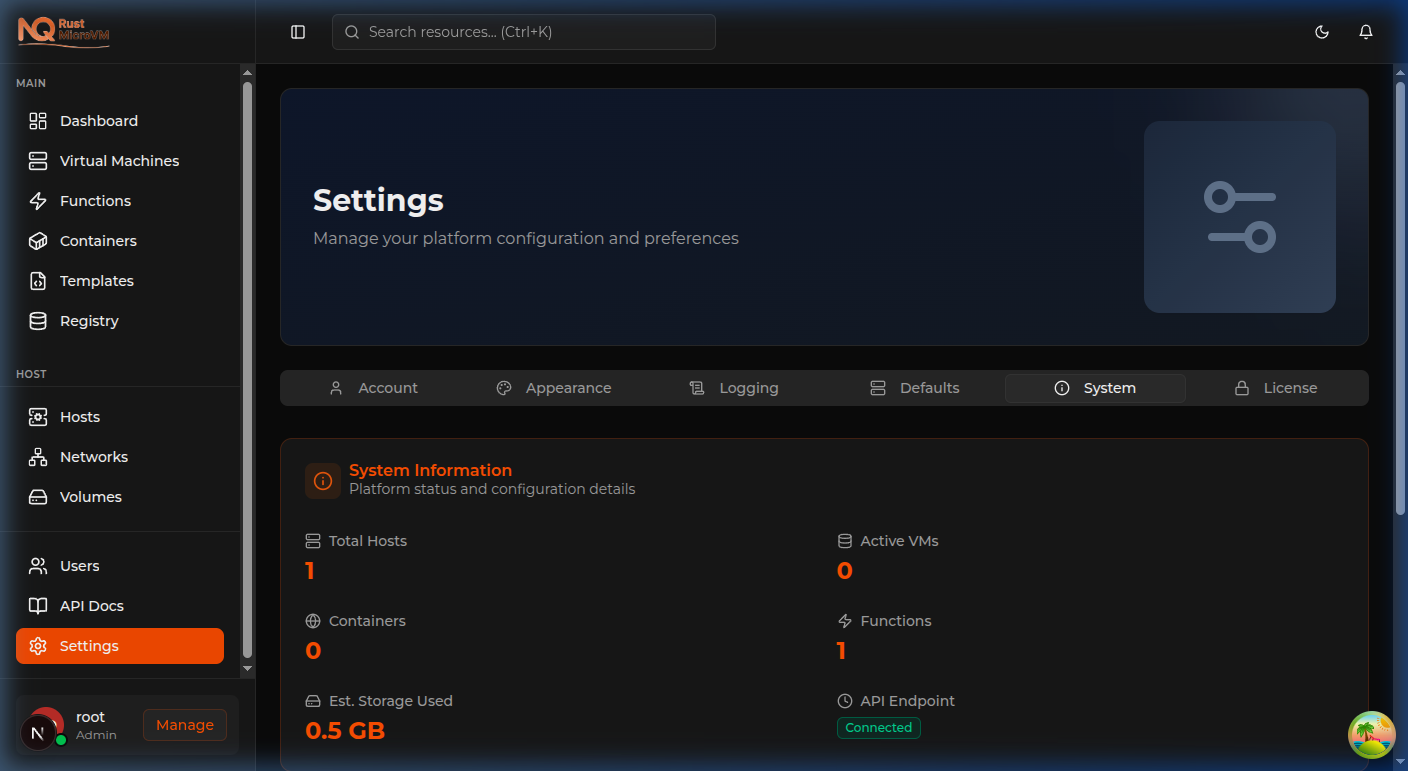
Lihat status platform dan informasi teknis:
- Manager Version — Versi build saat ini
- Database — Status koneksi PostgreSQL dan versi migrasi
- Uptime — Berapa lama layanan Manager telah berjalan
- Registered Hosts — Jumlah host komputasi aktif
- API Endpoint — URL API Manager untuk konfigurasi klien
Tab ini hanya baca dan berguna untuk dukungan dan diagnostik.
Tab License
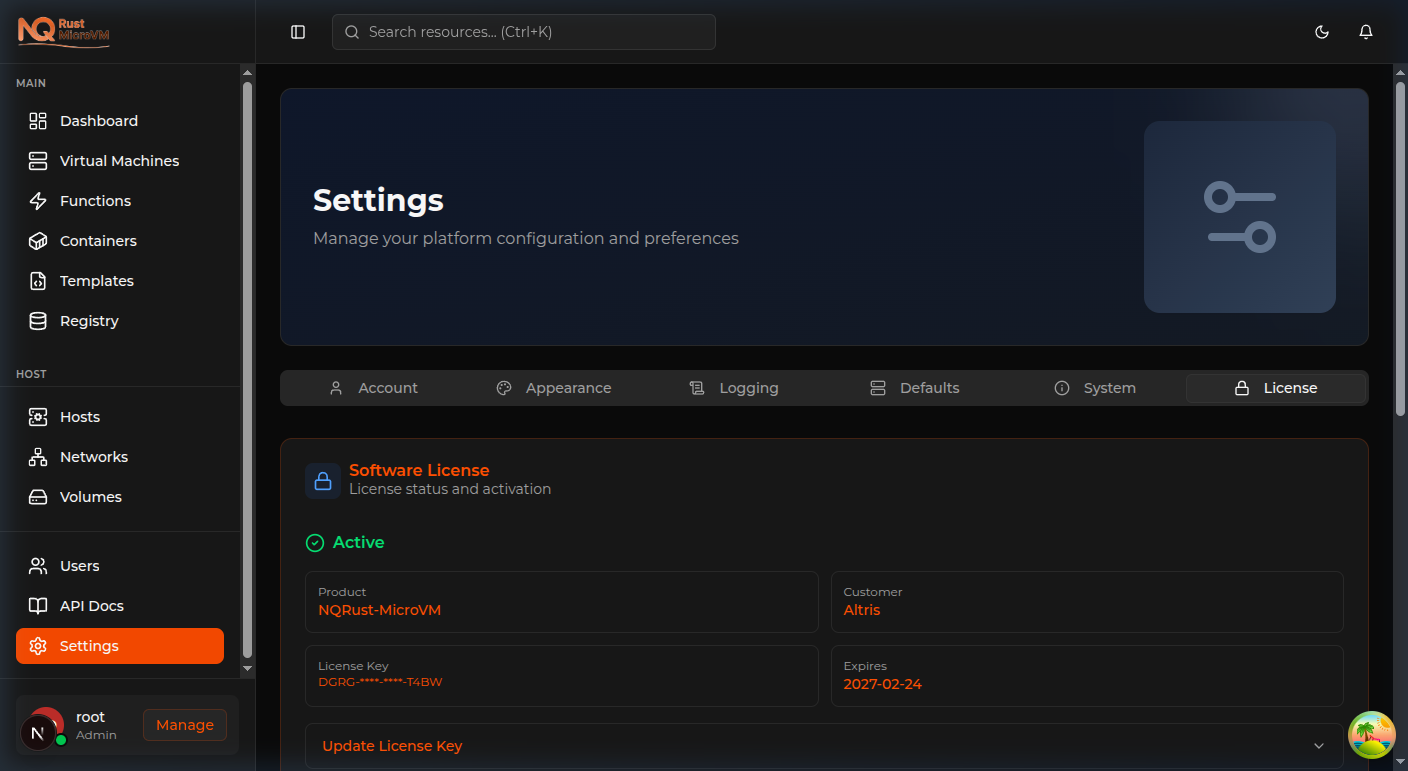
Kelola lisensi perangkat lunak Anda:
Status Lisensi
Tab License menampilkan status aktivasi saat ini:
- 🟢 Active — Lisensi valid dan diaktifkan
- 🟡 Grace Period — Lisensi kedaluwarsa; waktu terbatas untuk mengaktifkan kembali
- 🔴 Unlicensed — Tidak ada lisensi valid; dibatasi ke halaman setup
Melihat Detail Lisensi
Saat diaktifkan, Anda akan melihat:
- Product — Nama produk yang dilisensikan
- Customer — Nama organisasi Anda
- License Key — Kunci yang disembunyikan (mis.
DGRG-****-****-T4BW) - Expires — Tanggal kedaluwarsa lisensi
Mengaktifkan Lisensi
Jika lisensi Anda belum diaktifkan:
- Buka Settings → License
- Klik Update License Key
- Masukkan kunci lisensi Anda dalam format
XXXX-XXXX-XXXX-XXXX - Klik Activate
Untuk aktivasi offline, gunakan opsi Upload License File untuk mengunggah file .lic yang disediakan oleh Nexus Quantum.
EULA
Tab License juga menampilkan status penerimaan EULA Anda dan tautan ke Perjanjian Lisensi Pengguna Akhir lengkap. Klik View EULA untuk membuka perjanjian lengkap.