

Buat Template
Pelajari cara membuat template VM yang dapat digunakan kembali untuk men-deploy VM baru dengan cepat menggunakan pengaturan yang telah dikonfigurasi sebelumnya.
Sebelum Memulai
Prasyarat
✅ Diperlukan:
- Akses ke halaman Templates
- Kernel image yang valid (di
/srv/images/atau registri) - Rootfs image yang valid (di
/srv/images/atau registri)
✅ Disarankan:
- Mengetahui spesifikasi CPU dan RAM yang diinginkan
- Telah menguji kombinasi kernel + rootfs
- Telah menentukan nama template yang deskriptif
Membuat Template
Langkah 1: Buka Dialog Buat
Navigasikan ke halaman Templates:
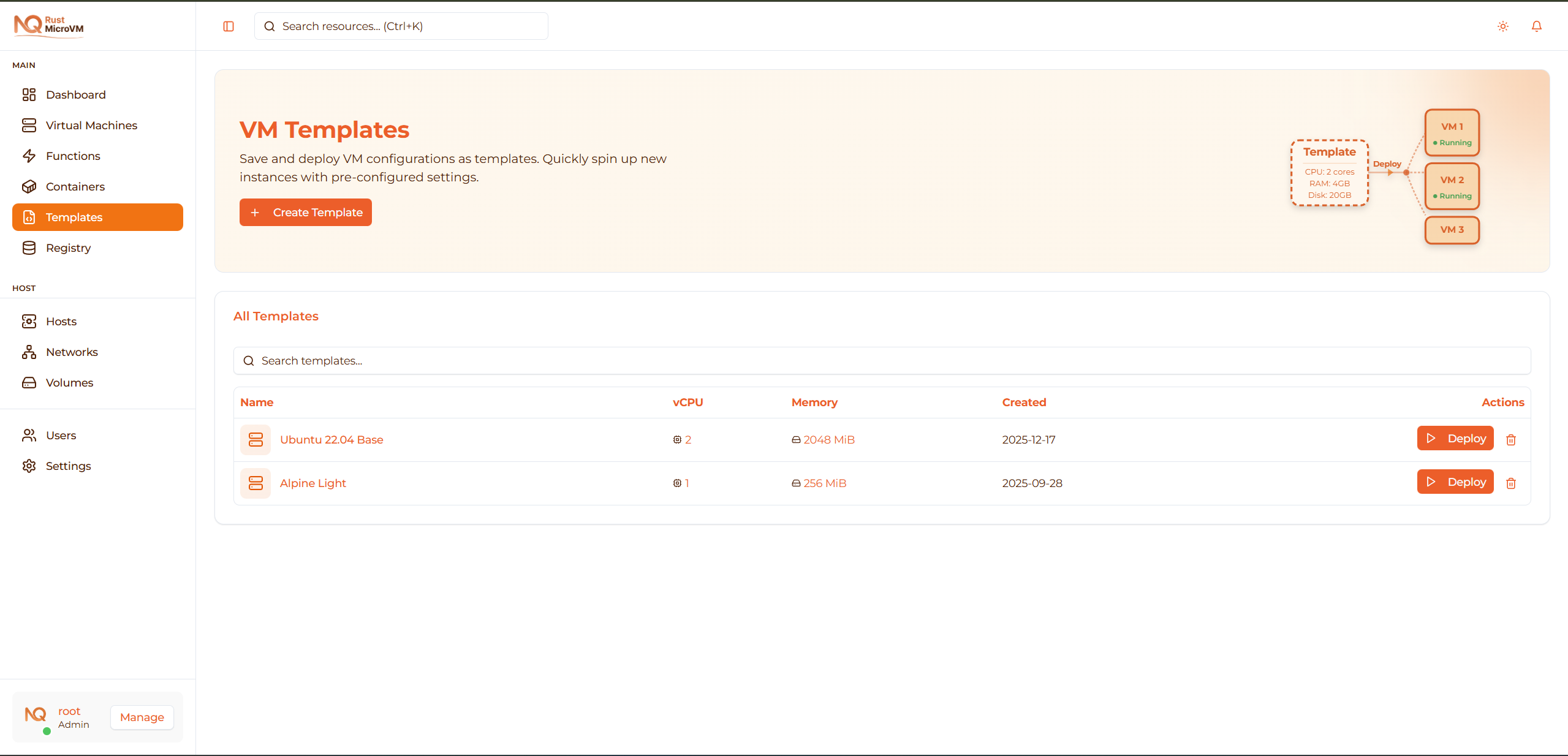
Klik tombol “Create Template” di header:
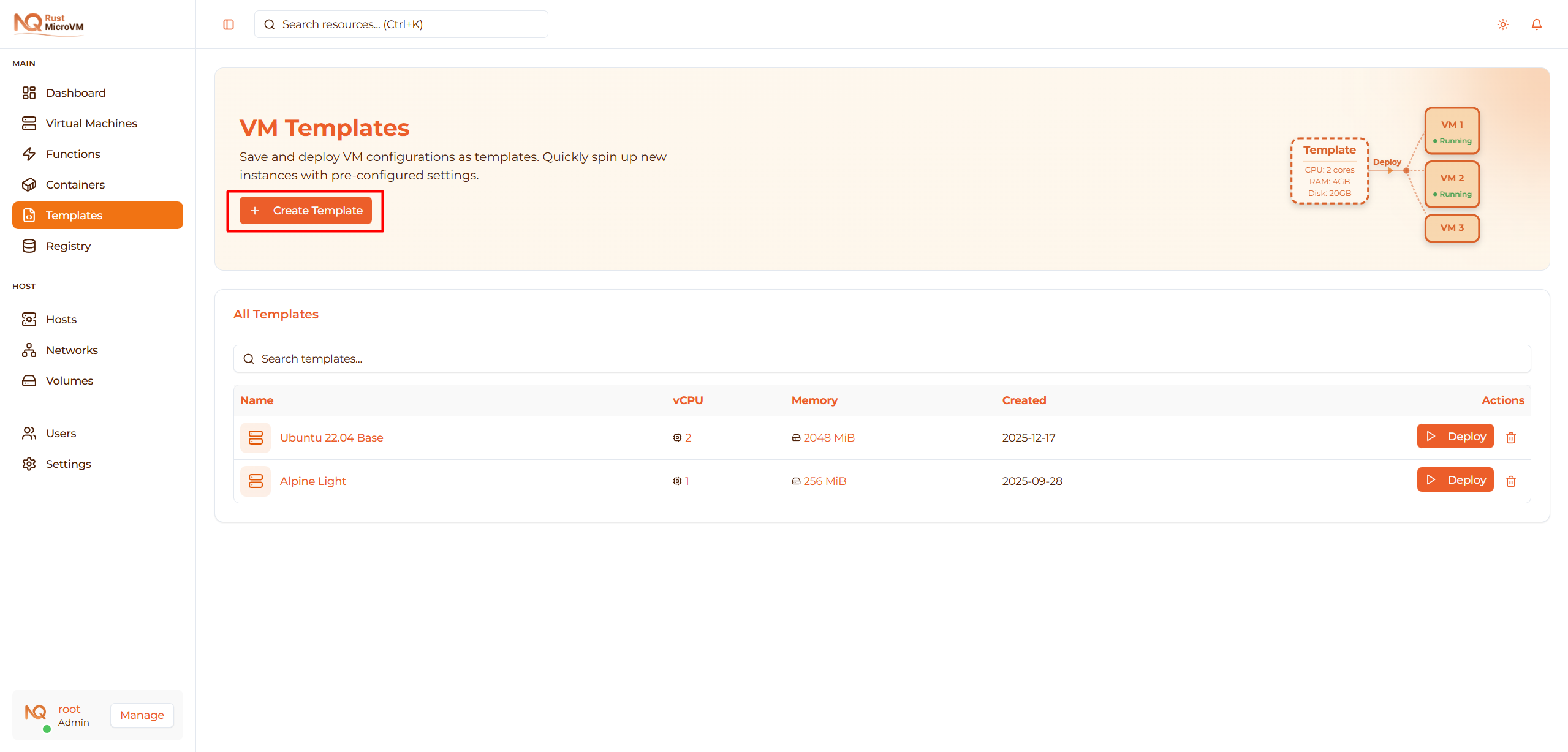
Dialog buat template akan terbuka.
Langkah 2: Masukkan Nama Template
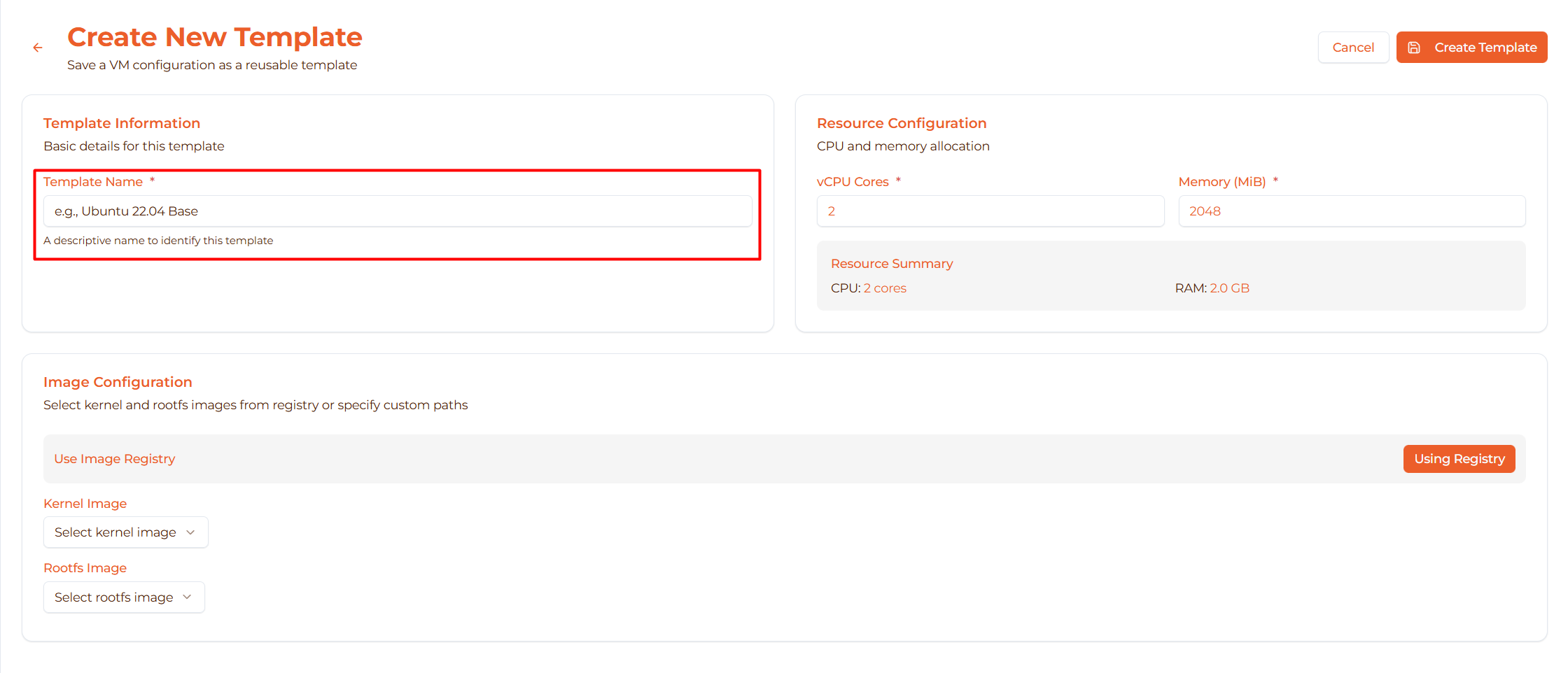
Masukkan nama yang deskriptif untuk template Anda:
Contoh yang baik:
Ubuntu 22.04 BaseAlpine Dev EnvironmentProduction Web ServerTest VM - 1 vCPU
Tips:
- Sertakan nama OS untuk kejelasan
- Sebutkan tujuan atau kasus penggunaan
- Jaga agar singkat tapi deskriptif
- Hindari nama generik seperti “Template 1”
Langkah 3: Atur Alokasi CPU
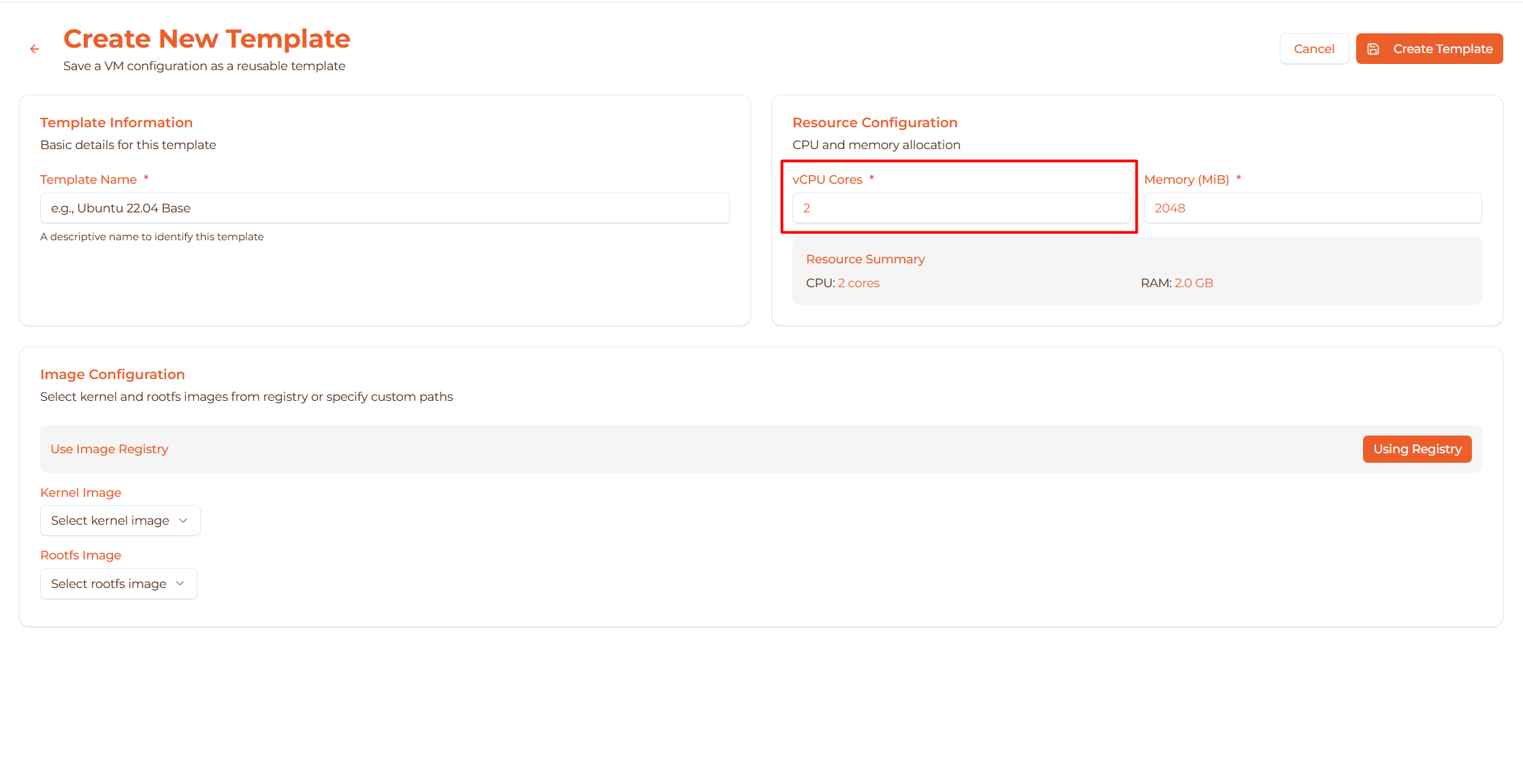
Rentang vCPU: 1-32 CPU virtual
Nilai yang disarankan:
- 1 vCPU - Tugas ringan, pengujian
- 2 vCPU - Development, beban kerja kecil
- 4 vCPU - Aplikasi production, database
- 8+ vCPU - Beban kerja berat, pemrosesan data
Contoh konfigurasi:
  Development:    2 vCPU
Staging:        2 vCPU
Production:     4 vCPU
High-Performance: 8 vCPU
Catatan: VM yang di-deploy dari template ini akan menggunakan alokasi CPU ini.
Langkah 4: Atur Alokasi Memori
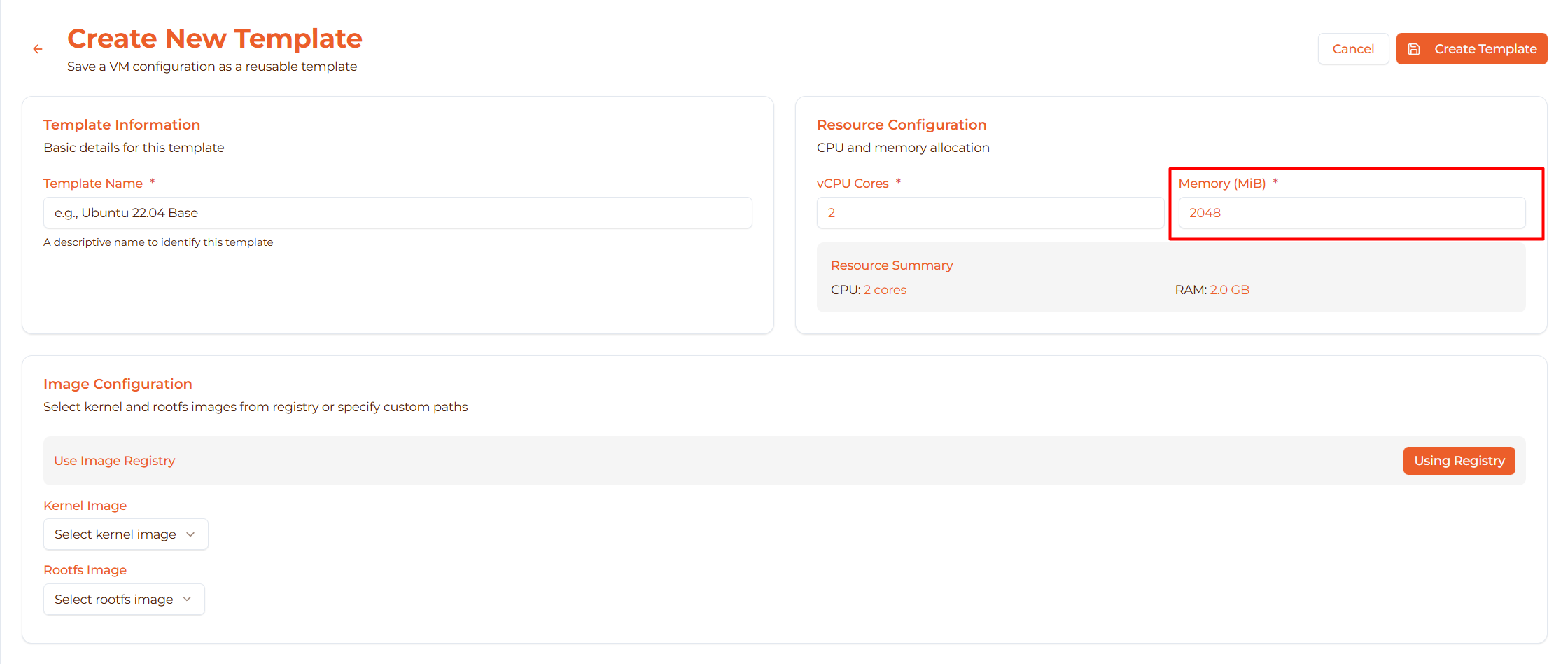
Rentang Memori: 128-16384 MiB (0.125 - 16 GB)
Nilai umum:
- 512 MiB - VM pengujian minimal
- 1024 MiB (1 GB) - Development ringan
- 2048 MiB (2 GB) - Development/staging standar
- 4096 MiB (4 GB) - Aplikasi production
- 8192 MiB (8 GB) - Database, beban kerja berat
Contoh konfigurasi:
  Test VM:        512 MiB
Dev Environment: 2048 MiB
Web Server:     2048 MiB
Database:       8192 MiB
Peringatan: Pastikan host memiliki RAM bebas yang cukup untuk semua VM yang di-deploy.
Langkah 5: Pilih Kernel Image
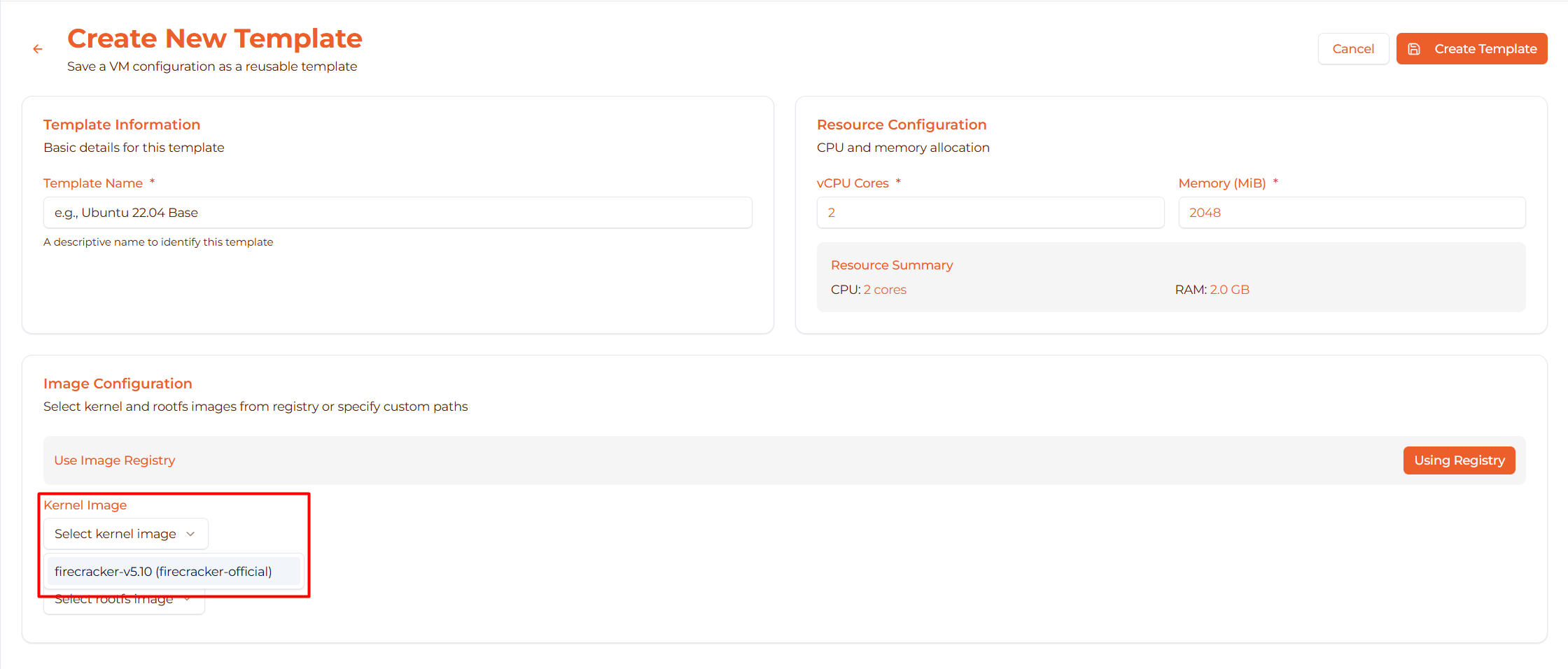
Pilih cara menentukan kernel:
Opsi 1: File Path (Disarankan untuk setup lokal)
/srv/images/vmlinux-5.10.fc.bin
Opsi 2: Image Registry ID (Lebih baik untuk production)
550e8400-e29b-41d4-a716-446655440000
Path kernel umum:
/srv/images/vmlinux-5.10.fc.bin- Kernel Firecracker standar/srv/images/vmlinux-5.10.bin- Versi alternatif- Path kustom jika Anda membangun kernel sendiri
Tempat menemukan kernel image:
- Periksa direktori
/srv/images/di host - Telusuri halaman Image Registry di UI
- Gunakan kernel yang sudah dimuat dari skrip setup
Langkah 6: Pilih Rootfs Image
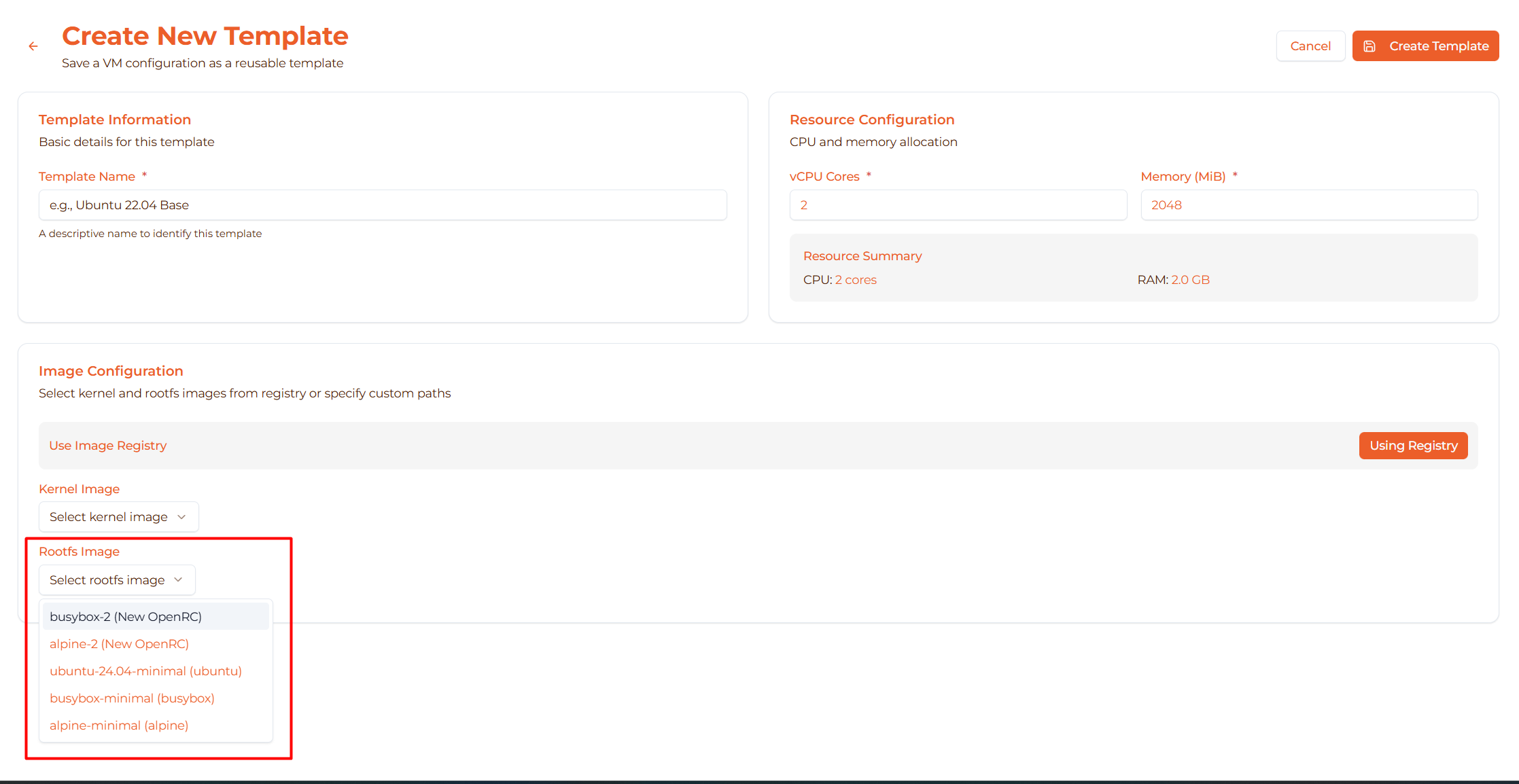
Pilih image root filesystem:
Opsi 1: File Path
  /srv/images/ubuntu-22.04.ext4
/srv/images/alpine-3.18.ext4
Opsi 2: Image Registry ID
660e9500-f39c-51e5-b827-557766551111
Image rootfs umum:
Ubuntu:
/srv/images/ubuntu-22.04.ext4- Ubuntu 22.04 LTS/srv/images/ubuntu-20.04.ext4- Ubuntu 20.04 LTS
Alpine:
/srv/images/alpine-3.18.ext4- Alpine Linux 3.18/srv/images/alpine-3.19.ext4- Alpine Linux 3.19
Kustom:
- Bangun sendiri dengan perangkat lunak yang sudah terpasang
- Simpan di direktori
/srv/images/
Penting: Pastikan kernel dan rootfs kompatibel!
Langkah 7: Tinjau Konfigurasi
Sebelum membuat, tinjau pengaturan Anda:
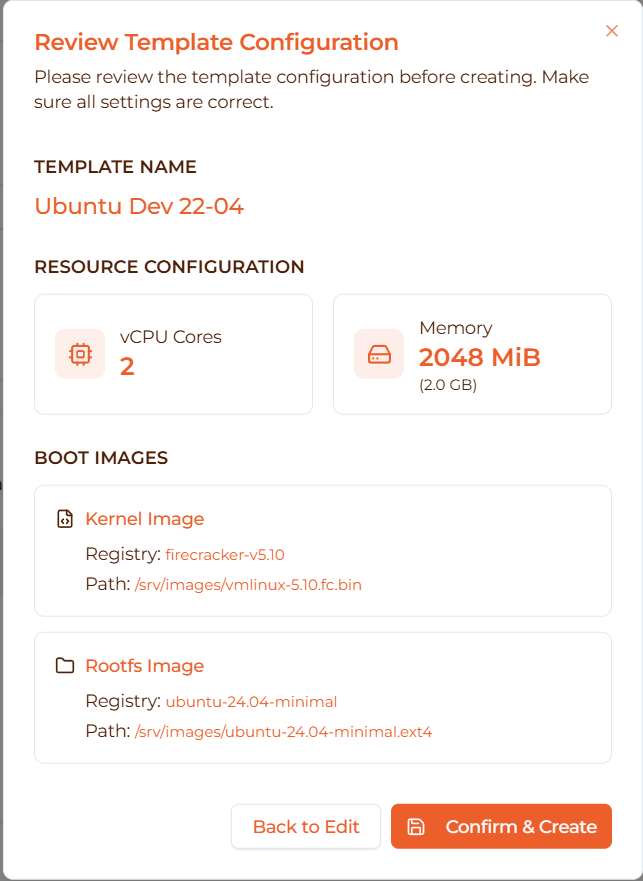
Periksa:
- ✅ Nama template deskriptif
- ✅ Jumlah vCPU sesuai
- ✅ Alokasi memori mencukupi
- ✅ Path kernel ada dan valid
- ✅ Path rootfs ada dan valid
- ✅ Kernel dan rootfs kompatibel
Langkah 8: Buat Template
Klik tombol “Create Template”:
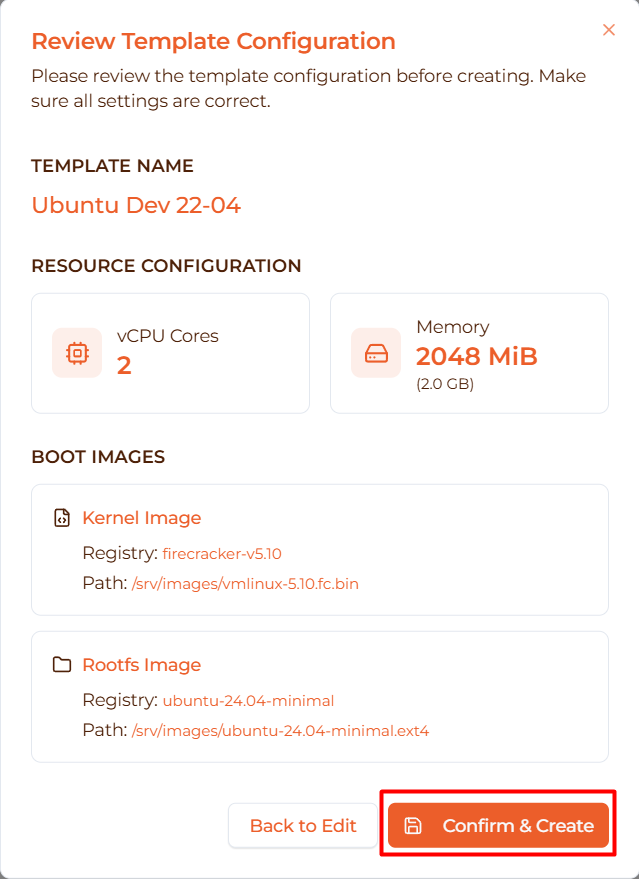
Yang terjadi:
- Validasi formulir dijalankan
- Panggilan API ke backend (
POST /v1/templates) - Template disimpan ke database
- Notifikasi sukses muncul
- Template muncul dalam daftar
- Dialog ditutup secara otomatis
Sukses:
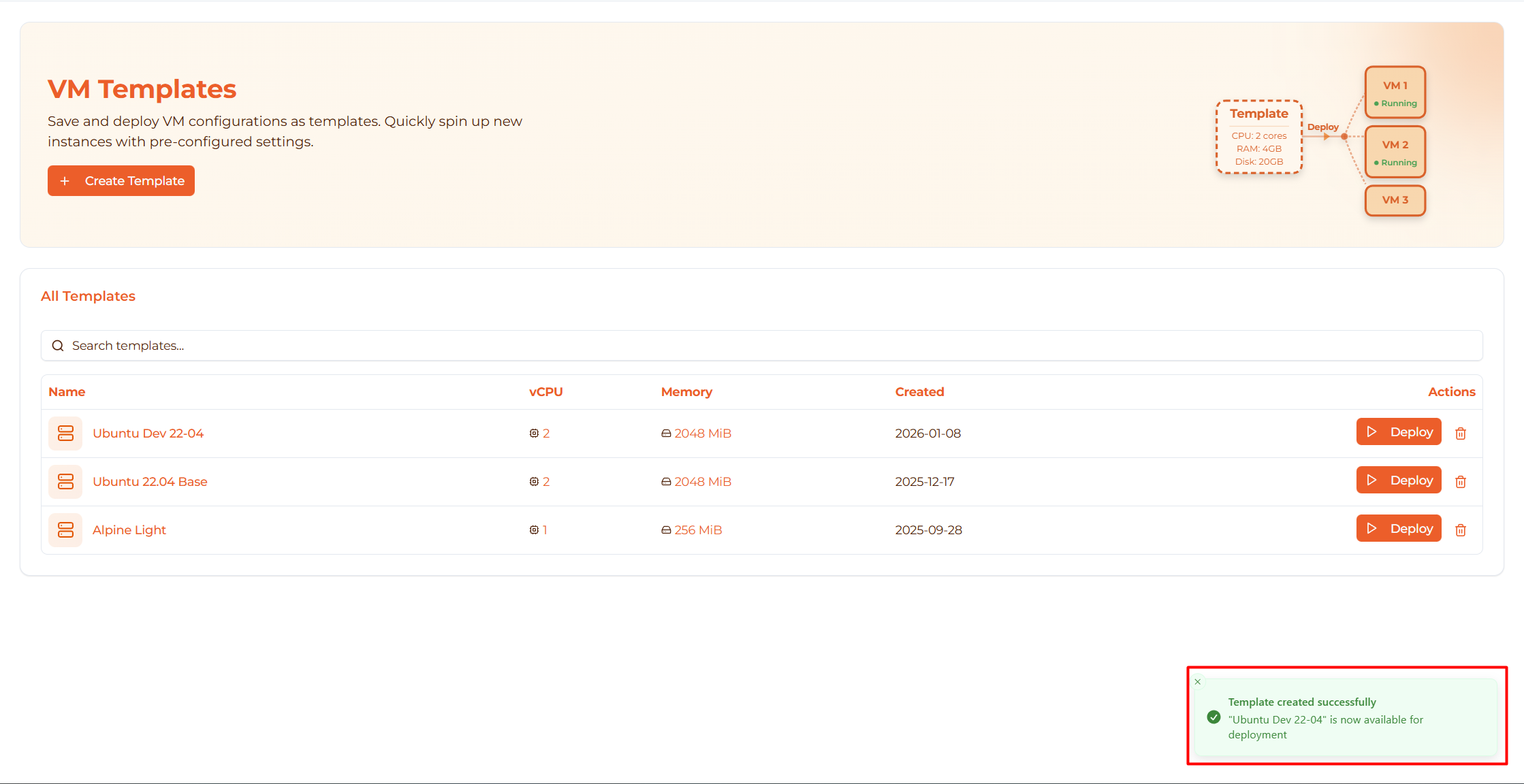
Template Anda siap digunakan!
Contoh Template
Contoh 1: Lingkungan Development
Nama: Ubuntu Dev Environment
Konfigurasi:
- vCPU:
2 - Memori:
2048 MiB - Kernel:
/srv/images/vmlinux-5.10.fc.bin - Rootfs:
/srv/images/ubuntu-22.04.ext4
Kasus penggunaan: VM development standar untuk anggota tim
Contoh 2: VM Pengujian Ringan
Nama: Alpine Test VM
Konfigurasi:
- vCPU:
1 - Memori:
512 MiB - Kernel:
/srv/images/vmlinux-5.10.fc.bin - Rootfs:
/srv/images/alpine-3.18.ext4
Kasus penggunaan: Pengujian cepat, pipeline CI/CD
Contoh 3: Web Server Production
Nama: Production Web - Ubuntu
Konfigurasi:
- vCPU:
4 - Memori:
4096 MiB - Kernel:
/srv/images/vmlinux-5.10.fc.bin - Rootfs:
/srv/images/ubuntu-22.04.ext4
Kasus penggunaan: Server aplikasi web production
Contoh 4: Database Server
Nama: PostgreSQL Server
Konfigurasi:
- vCPU:
4 - Memori:
8192 MiB - Kernel:
/srv/images/vmlinux-5.10.fc.bin - Rootfs:
/srv/images/ubuntu-22.04-postgres.ext4
Kasus penggunaan: Instance database dengan PostgreSQL yang sudah terpasang
Aturan Validasi
Formulir memvalidasi input sebelum membuat:
Nama Template
- ❌ Tidak boleh kosong
- ✅ Harus unik
- ✅ Semua karakter diperbolehkan
- ✅ Disarankan: 3-50 karakter
vCPU
- ❌ Harus berupa integer
- ❌ Minimum: 1
- ❌ Maksimum: 32
- ✅ Default: 1
Memori (MiB)
- ❌ Harus berupa integer
- ❌ Minimum: 128 MiB
- ❌ Maksimum: 16384 MiB (16 GB)
- ✅ Default: 512 MiB
Kernel
- ❌ Harus menyediakan path ATAU ID image
- ✅ Format path:
/srv/images/filename.bin - ✅ Format UUID untuk ID image
Rootfs
- ❌ Harus menyediakan path ATAU ID image
- ✅ Format path:
/srv/images/filename.ext4 - ✅ Format UUID untuk ID image
Error Umum
Error: “Template name cannot be empty”
Penyebab: Nama tidak dimasukkan
Solusi: Masukkan nama template yang deskriptif
Error: “vCPU must be between 1 and 32”
Penyebab: Jumlah CPU tidak valid
Solusi:
- Masukkan angka antara 1-32
- Gunakan hanya nilai integer (tanpa desimal)
Error: “Memory must be between 128 and 16384 MiB”
Penyebab: Alokasi memori tidak valid
Solusi:
- Masukkan memori dalam MiB (bukan MB atau GB)
- Gunakan nilai 128-16384
- Contoh: Untuk 2 GB, gunakan
2048MiB
Error: “Must provide kernel path or image ID”
Penyebab: Kedua field kernel kosong
Solusi:
- Masukkan path file kernel:
/srv/images/vmlinux-5.10.fc.bin - ATAU masukkan ID image kernel dari registri
Error: “Must provide rootfs path or image ID”
Penyebab: Kedua field rootfs kosong
Solusi:
- Masukkan path file rootfs:
/srv/images/ubuntu-22.04.ext4 - ATAU masukkan ID image rootfs dari registri
Error: “Failed to create template”
Kemungkinan penyebab:
- Backend API tidak berjalan
- Masalah koneksi database
- Path image tidak valid
- Masalah konektivitas jaringan
Solusi:
- Periksa manager sedang berjalan:
ps aux | grep manager - Verifikasi path ada:
ls /srv/images/ - Periksa konsol browser untuk error detail
- Coba lagi setelah beberapa detik
Setelah Membuat
Verifikasi Template
Setelah dibuat, verifikasi template Anda muncul dalam daftar:

Periksa:
- Nama template sudah benar
- vCPU dan RAM ditampilkan dengan benar
- Tanggal pembuatan adalah hari ini
- Tombol Deploy tersedia
Deploy VM Pertama Anda
Uji template Anda dengan men-deploy VM:
- Klik “Deploy VM” pada kartu template
- Masukkan nama VM (mis.,
test-from-template) - Klik “Deploy VM”
- Tunggu ~30 detik hingga VM mulai
- Verifikasi VM sedang berjalan
Lihat Kelola Template untuk detail deployment.
Edit Jika Diperlukan
Jika Anda perlu mengubah template:
- Klik kartu template (fitur mendatang)
- Klik tombol “Edit”
- Ubah pengaturan
- Simpan perubahan
Catatan: Perubahan hanya memengaruhi deployment mendatang, bukan VM yang sudah ada.
Praktik Terbaik
1. Uji Sebelum Menyimpan
Sebelum membuat template:
- Buat VM uji secara manual dengan konfigurasi yang sama
- Verifikasi kombinasi kernel + rootfs berfungsi
- Periksa VM dapat boot dan berjalan dengan benar
- Kemudian buat template dengan pengaturan tersebut
Ini mencegah deployment VM yang rusak dari template.
2. Gunakan Nama yang Deskriptif
Sertakan dalam nama:
- Sistem operasi (Ubuntu, Alpine, dll.)
- Tujuan (Dev, Prod, Test)
- Fitur khusus (with Docker, with PostgreSQL)
- Tingkatan sumber daya (1 vCPU, 4 vCPU)
Contoh: Ubuntu 22.04 - Dev - 2vCPU lebih baik dari template1
3. Dokumentasikan Template Anda
Catat tentang:
- Perangkat lunak apa yang sudah terpasang di rootfs
- Versi kernel yang digunakan
- Kasus penggunaan yang diharapkan
- Konfigurasi khusus yang diperlukan setelah deployment
4. Atur Berdasarkan Lingkungan
Buat set template untuk lingkungan yang berbeda:
Development:
- Sumber daya lebih rendah (1-2 vCPU, 512-2048 MiB)
- OS yang sama dengan production
- Prioritas deployment cepat
Staging:
- Cocokkan sumber daya production
- Image yang sama dengan production
- Untuk pengujian pra-production
Production:
- Sumber daya lebih tinggi (4+ vCPU, 4096+ MiB)
- Image yang stabil dan telah diuji
- Terdokumentasi dan berversi
5. Perbarui Template Secara Berkala
Tinjau dan perbarui template secara berkala:
- Perbarui ke versi kernel terbaru
- Segarkan image rootfs dengan patch keamanan
- Sesuaikan alokasi sumber daya berdasarkan penggunaan
- Hapus template yang tidak digunakan
Referensi Cepat
Daftar Periksa Pembuatan Template
Sebelum mengklik “Create Template”:
- Nama template deskriptif dan unik
- Jumlah vCPU sudah diatur (1-32)
- Memori diatur dalam MiB (128-16384)
- Path atau ID kernel disediakan
- Path atau ID rootfs disediakan
- Image ada dan dapat diakses
- Alokasi sumber daya sesuai untuk kasus penggunaan
- Konfigurasi telah diuji dengan VM manual
Pintasan Keyboard
| Aksi | Pintasan |
|---|---|
| Buka dialog buat | Klik tombol “Create Template” |
| Pindah antar field | Tab |
| Kirim formulir | Enter (saat tombol terfokus) |
| Batal | Esc |
Langkah Selanjutnya
- Kelola Template - Deploy VM, edit, dan hapus template
- Ikhtisar Template - Pelajari lebih lanjut tentang template
- Buat VM - Panduan pembuatan VM manual
- Image Registry - Kelola image kernel dan rootfs
Topik Terkait
- Pembuatan VM - Template vs pembuatan VM manual
- Manajemen Image - Menggunakan registri image dengan template
- Perencanaan Sumber Daya - Menentukan ukuran CPU dan memori yang tepat