

Kelola Template
Pelajari cara mengelola template VM Anda — deploy VM dari template, edit konfigurasi template, dan hapus template yang tidak digunakan.
Mengakses Template
Navigasi ke Halaman Templates
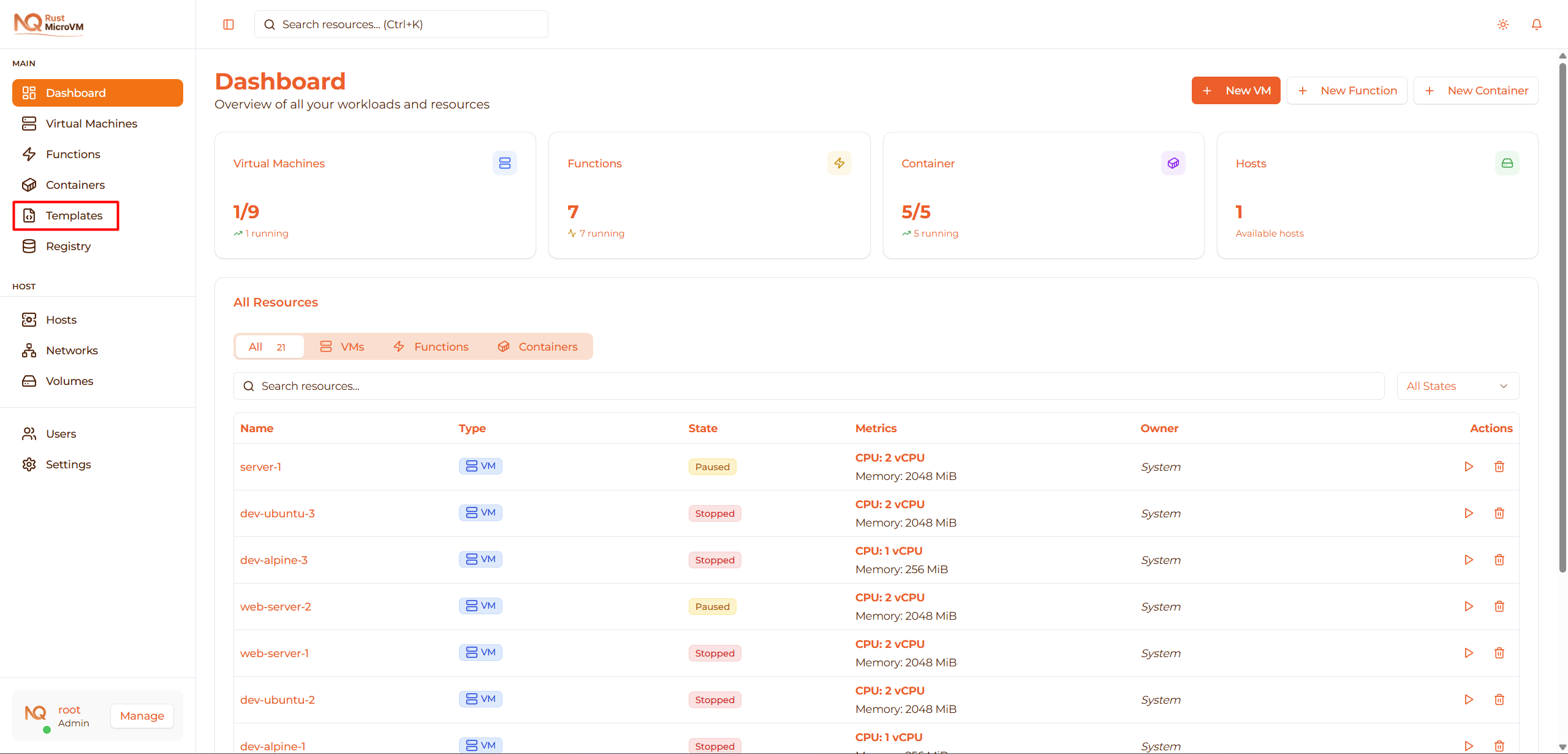
Klik “Templates” di sidebar untuk mengakses halaman Templates.
Tata Letak Halaman Templates
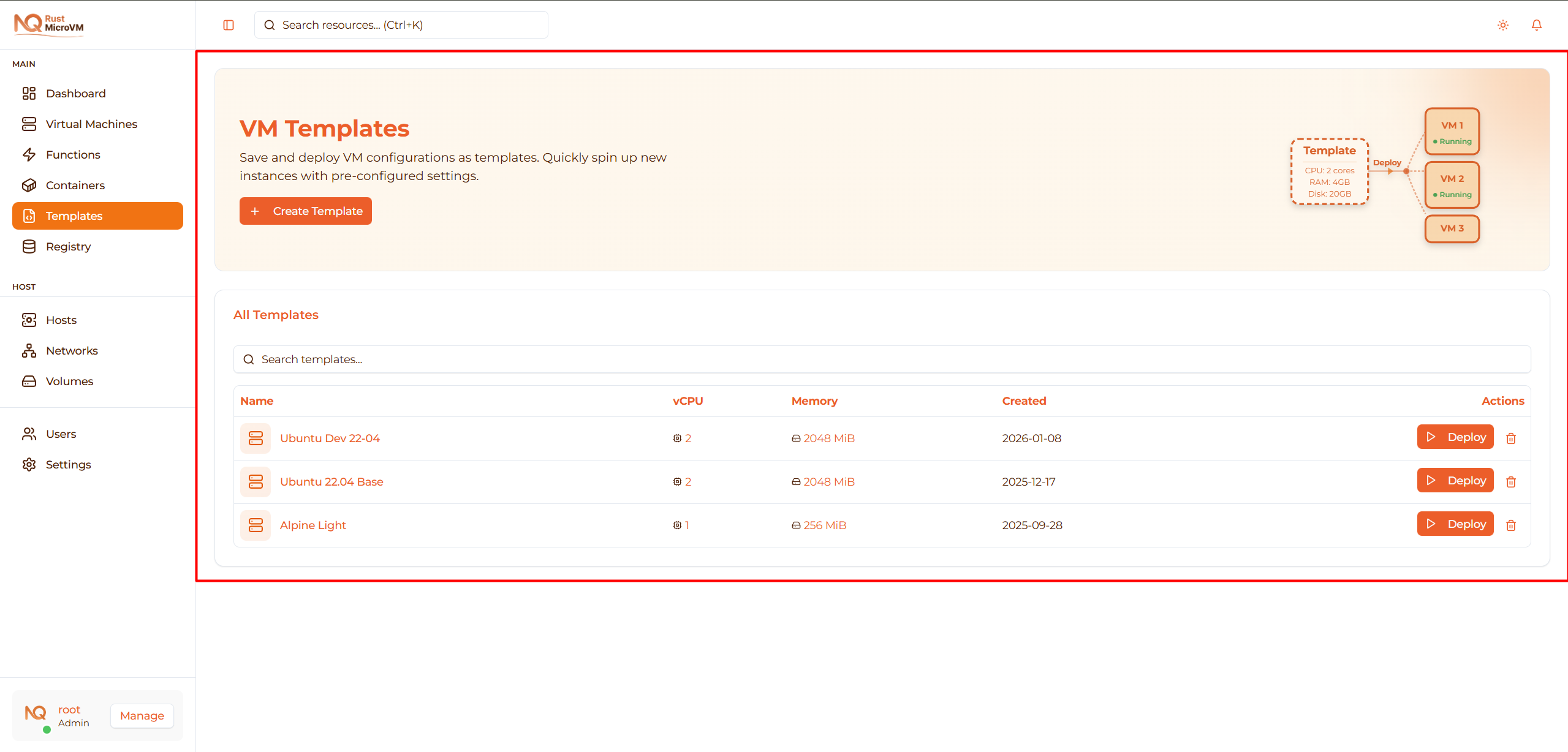
Halaman menampilkan:
- Header dengan tombol buat
- Jumlah template di header kartu
- Kartu template dalam tata letak grid
- Detail template (CPU, RAM, tanggal)
- Tombol Deploy di setiap kartu
Daftar Template
Informasi Kartu Template
Setiap kartu template menampilkan:
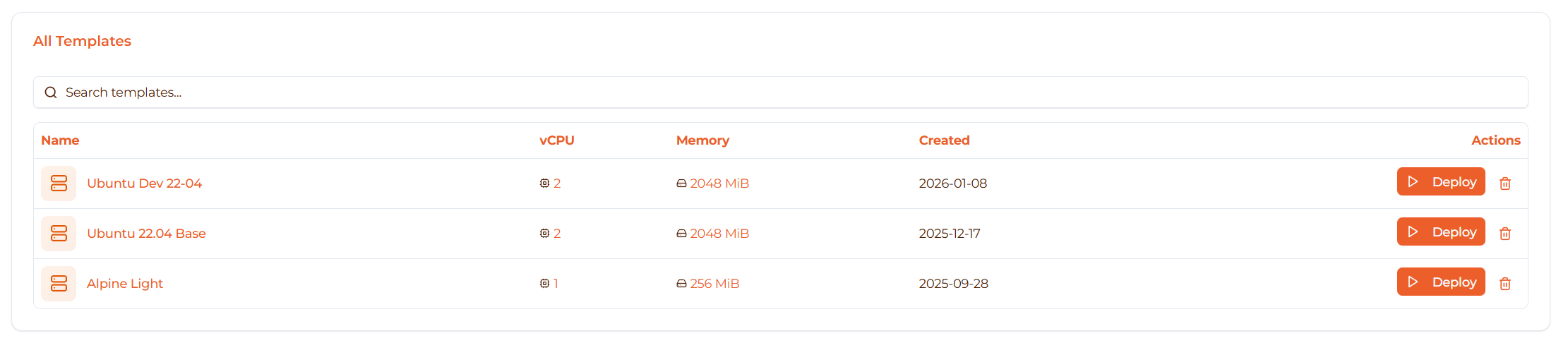
Detail template:
- Nama template - di bagian atas
- Badge template - menunjukkan ini adalah template
- Jumlah vCPU - jumlah CPU virtual
- RAM (MiB) - alokasi memori
- Tanggal dibuat - kapan template dibuat
- Tombol Deploy - untuk membuat VM
Contoh kartu:
  Ubuntu 22.04 Base              [Template]
  CPU:  2 vCPU
  RAM:  2048 MiB
  Dibuat: Jan 8, 2025
                     [Deploy VM]
Menelusuri Template
Tata letak grid:
- Template ditampilkan dalam grid responsif
- 1 kolom di mobile
- 2 kolom di tablet
- 3 kolom di desktop
Pengurutan:
- Saat ini diurutkan berdasarkan tanggal pembuatan (terbaru lebih dulu)
- Mendatang: Urutkan berdasarkan nama, ukuran sumber daya, penggunaan
Pencarian:
- Fitur mendatang: Cari template berdasarkan nama
- Fitur mendatang: Filter berdasarkan kebutuhan sumber daya
Deploy VM dari Template
Men-deploy VM membuat instance VM baru dengan konfigurasi template.
Langkah 1: Pilih Template
Temukan template yang ingin Anda deploy:
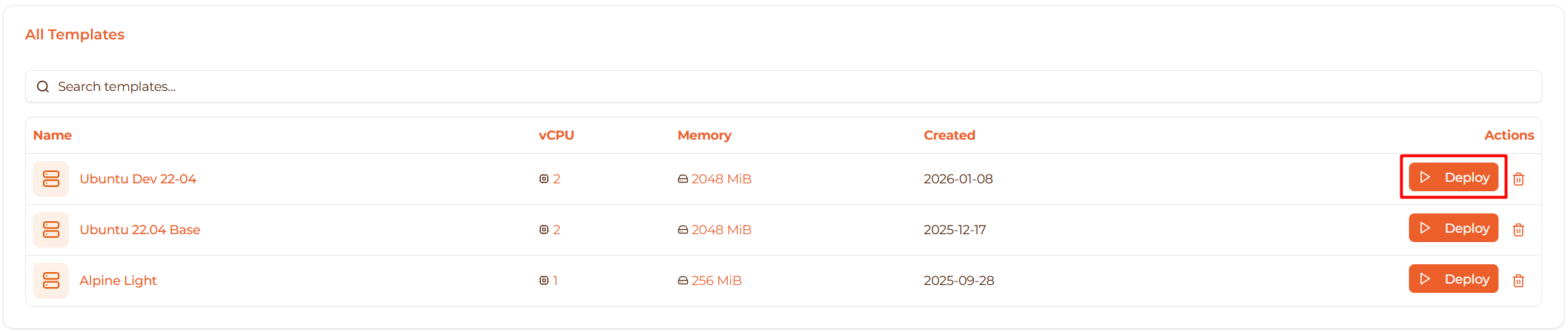
Klik tombol “Deploy VM” pada kartu template.
Langkah 2: Masukkan Nama VM
Dialog deploy terbuka:
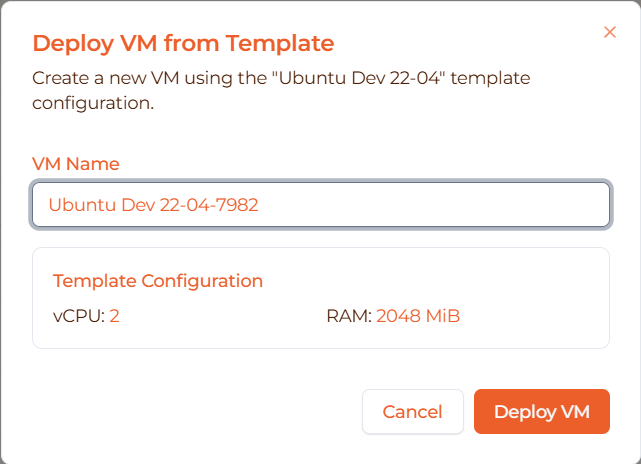
Dialog menampilkan:
- Nama template yang sedang di-deploy
- Ringkasan konfigurasi template (vCPU, RAM)
- Field input nama VM
- Tombol Cancel dan Deploy
Masukkan nama VM yang unik:
- Nama yang baik:
web-server-01,dev-env-alice,test-vm-123 - Hindari: nama generik seperti
vm1,test
Saran yang dibuat otomatis:
- Dialog mengisi otomatis:
{nama-template}-{angka-acak} - Contoh:
Ubuntu 22.04 Base-1234 - Anda dapat mengeditnya sesuai keinginan
Langkah 3: Tinjau Konfigurasi
Sebelum men-deploy, periksa konfigurasi template:
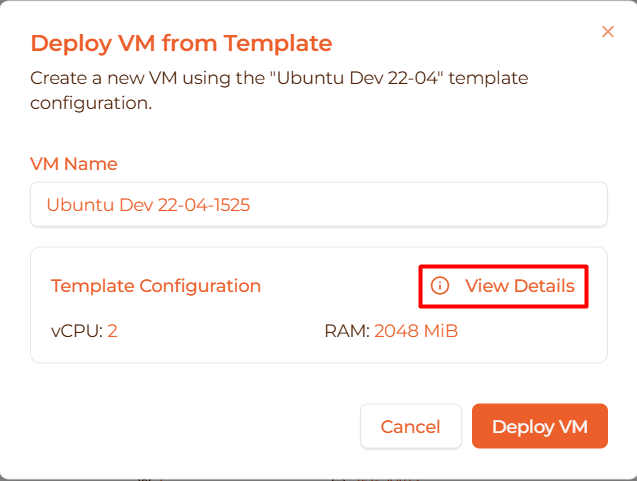
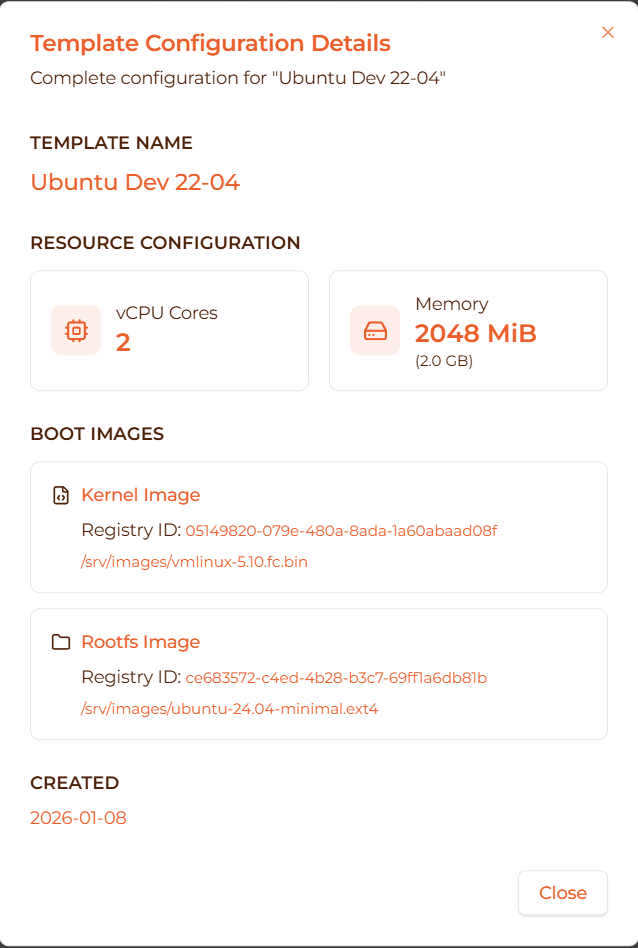
Verifikasi:
- Jumlah vCPU sudah benar
- Alokasi RAM sesuai
- Anda memiliki sumber daya host yang cukup
Konfigurasi template disalin ke VM baru:
- Jumlah vCPU yang sama
- Alokasi memori yang sama
- Kernel image yang sama
- Rootfs image yang sama
Yang berbeda:
- VM mendapatkan ID unik
- VM mendapatkan nama yang Anda tentukan
- VM akan memiliki siklus hidupnya sendiri (independen dari template)
Langkah 4: Deploy
Klik tombol “Deploy VM”:
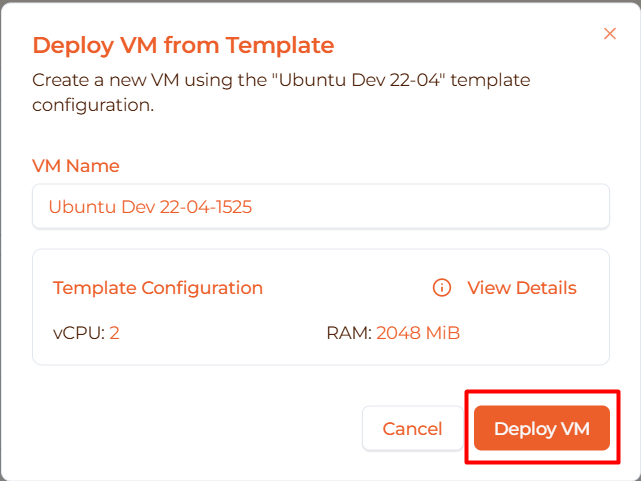
Yang terjadi:
- ✅ Validasi nama VM
- ✅ Konfigurasi template disalin
- ✅ Panggilan API:
POST /v1/templates/{id}/instantiate - ✅ VM dibuat di database
- ✅ VM dimulai secara otomatis
- ✅ Notifikasi sukses ditampilkan
- ✅ Diarahkan ke halaman detail VM
Waktu deployment: ~30-60 detik total
- Pembuatan VM: ~5 detik
- Boot VM: ~25-55 detik
Langkah 5: Verifikasi VM
Setelah deployment, Anda diarahkan ke halaman detail VM:
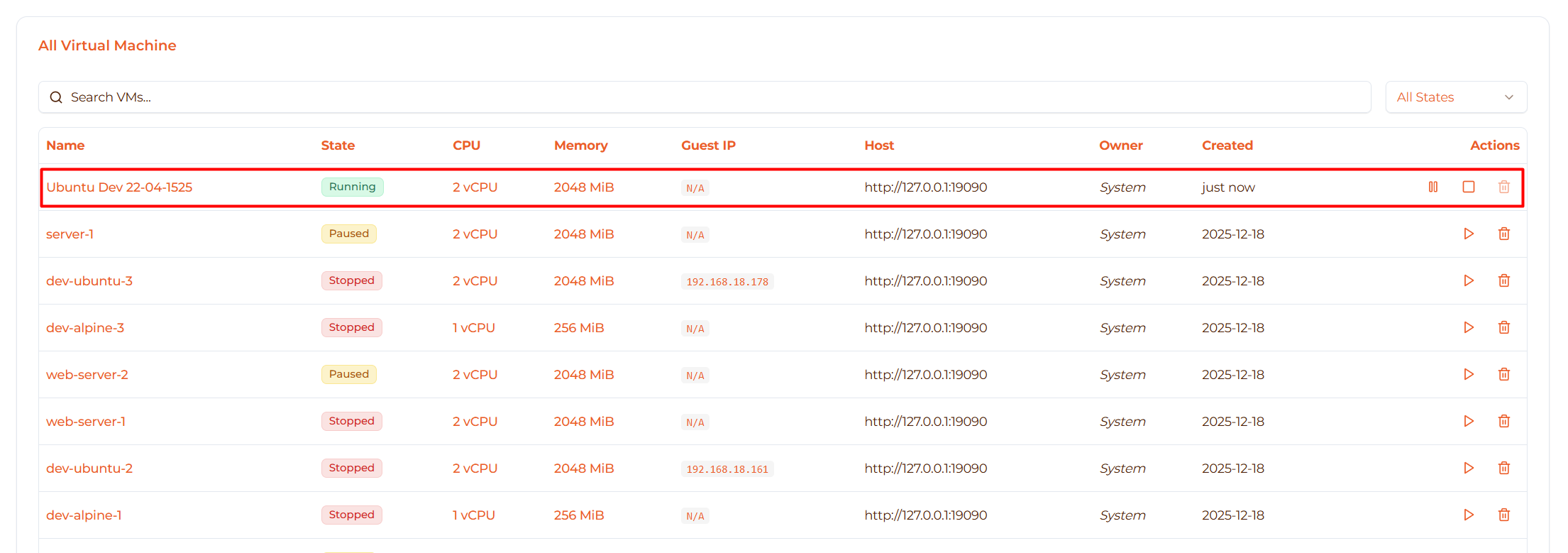
Periksa status VM:
- Status seharusnya maju: Creating → Booting → Running
- IP Guest seharusnya muncul setelah boot
- Metrik VM seharusnya menampilkan penggunaan CPU/memori
Akses VM Anda:
- Buka tab Shell untuk akses terminal
- Lihat Metrics untuk pemantauan performa
- Periksa Config untuk melihat pengaturan template yang diwarisi
Tahapan Deployment
Tahap 1: Creating (5-10 detik)

Yang sedang terjadi:
- Record VM dibuat di database
- VM Firecracker sedang di-provision
- Host agent menerima permintaan buat
- Image kernel dan rootfs sedang disiapkan
Badge status: Kuning (Creating)
Tahap 2: Booting (20-50 detik)

Yang sedang terjadi:
- microVM Firecracker dimulai
- Kernel dimuat
- Rootfs di-mount
- Sistem operasi diinisialisasi
Badge status: Abu-abu (Booting)
Tahap 3: Running (setelah ~30-60 detik)

Yang sedang terjadi:
- VM sudah sepenuhnya boot
- Guest agent melaporkan metrik
- IP Guest ditetapkan
- VM siap digunakan
Badge status: Hijau (Running)
Anda sekarang dapat:
- Mengakses shell
- Melihat metrik
- Terhubung melalui SSH (jika dikonfigurasi)
- Men-deploy aplikasi
Edit Template
Perbarui konfigurasi template untuk mengubah deployment VM mendatang.
Kapan Harus Mengedit
Edit template saat:
- Kebutuhan sumber daya berubah (butuh lebih banyak CPU/RAM)
- Upgrade ke versi kernel yang lebih baru
- Beralih ke rootfs image yang berbeda
- Memperbaiki konfigurasi yang salah
Catatan: Mengedit template TIDAK memengaruhi VM yang sudah ada yang dibuat darinya. Hanya deployment mendatang yang menggunakan pengaturan baru.
Cara Mengedit (Fitur Mendatang)
Saat ini: Tidak tersedia di UI (backend API sudah siap)
Segera hadir:
- Klik kartu template untuk membuka detail
- Klik tombol “Edit”
- Ubah vCPU, memori, atau image
- Simpan perubahan
API sudah tersedia sekarang:
  curl -X PUT http://localhost:18080/v1/templates/{id} \
  -H "Content-Type: application/json" \
  -d '{
    "name": "Ubuntu 22.04 Base Updated",
    "spec": {
      "vcpu": 4,
      "mem_mib": 4096,
      "kernel_path": "/srv/images/vmlinux-5.10.fc.bin",
      "rootfs_path": "/srv/images/ubuntu-22.04.ext4"
    }
  }'
Hapus Template
Hapus template yang tidak lagi Anda butuhkan.
Kapan Harus Menghapus
Hapus template saat:
- Template sudah usang
- Konfigurasi ini tidak lagi digunakan
- Ingin membersihkan daftar template
- Membuat kesalahan saat membuat template
Aman untuk dihapus:
- ✅ VM yang dibuat dari template tetap berfungsi
- ✅ Template dihapus dari database
- ✅
template_iddi VM diatur ke NULL - ✅ Tidak ada kehilangan data untuk VM yang di-deploy
Cara Menghapus (Fitur Mendatang)
Saat ini: Tidak tersedia di UI (backend API sudah siap)
Segera hadir:
- Klik kartu template
- Klik tombol “Delete”
- Konfirmasi penghapusan di dialog
- Template dihapus dari daftar
Dialog konfirmasi akan menanyakan:
  Delete Template?

Are you sure you want to delete "Ubuntu 22.04 Base"?

This will:
- Remove template from the database
- NOT affect VMs created from this template
- Cannot be undone

[Cancel]  [Delete Template]
API sudah tersedia sekarang:
curl -X DELETE http://localhost:18080/v1/templates/{template-id}
Lihat Detail Template (Fitur Mendatang)
Tampilan Detail Template
Segera hadir: Klik kartu template untuk melihat detail lengkap.
Akan menampilkan:
- ID Template (UUID)
- Nama lengkap
- Spesifikasi lengkap:
- Jumlah vCPU
- Memori (MiB)
- Image kernel (path atau ID)
- Image rootfs (path atau ID)
- Timestamp pembuatan
- Timestamp pembaruan
- Jumlah VM yang di-deploy dari template ini
- Daftar VM yang menggunakan template ini
Pelacakan Penggunaan Template
VM dari Template
Setiap VM melacak template mana yang digunakan untuk membuatnya:
Dalam detail VM:
- ID Template disimpan di field
vm.template_id - Dapat melihat template mana yang digunakan
- Mendatang: Tautan kembali ke template
Penghapusan template:
- Saat template dihapus,
vm.template_iddiatur ke NULL - VM terus berfungsi secara normal
- Hanya kehilangan referensi ke template
Tugas Umum
Tugas: Deploy Beberapa VM dari Template yang Sama
Kasus penggunaan: Buat 3 web server dengan konfigurasi identik
Langkah-Langkah:
- Temukan template “Web Server”
- Klik “Deploy VM”
- Nama:
web-server-01 - Deploy dan tunggu
- Kembali ke halaman Templates
- Klik “Deploy VM” lagi
- Nama:
web-server-02 - Ulangi untuk
web-server-03
Hasil: 3 VM identik siap untuk load balancing
Tugas: Upgrade Semua Lingkungan Dev
Skenario: Versi kernel baru tersedia
Langkah-Langkah:
- Uji kernel baru dengan VM manual terlebih dahulu
- Verifikasi berfungsi dengan benar
- Edit template “Dev Environment”
- Perbarui path kernel ke versi baru
- Deployment mendatang menggunakan kernel baru
- Perbarui VM yang ada secara bertahap
Catatan: VM yang ada tidak diperbarui secara otomatis
Tugas: Standardisasi Konfigurasi Production
Skenario: Pastikan semua VM production memiliki spesifikasi yang sama
Langkah-Langkah:
- Buat template “Production Standard”
- Atur: 4 vCPU, 8192 MiB RAM
- Gunakan rootfs Ubuntu 22.04 LTS
- Deploy semua VM production baru dari template ini
- Nonaktifkan VM non-standar secara bertahap
Manfaat: Konsistensi terjamin di seluruh production
Tugas: Bersihkan Template Lama
Skenario: Terlalu banyak template yang tidak digunakan
Langkah-Langkah:
- Daftarkan semua template
- Periksa tanggal pembuatan
- Periksa berapa banyak VM yang di-deploy
- Hapus template dengan:
- Tanggal pembuatan lama (>6 bulan)
- Nol VM yang di-deploy
- Konfigurasi yang sudah usang
Pertahankan: Template yang aktif digunakan atau diperlukan di masa mendatang
Template vs Pembuatan VM Manual
Kapan Menggunakan Template
✅ Gunakan template saat:
- Men-deploy konfigurasi yang sama berkali-kali
- Menstandarisasi lingkungan development tim
- Deployment cepat adalah prioritas
- Ingin mendokumentasikan konfigurasi standar
Manfaat:
- Deployment lebih cepat (tidak perlu konfigurasi)
- Konsistensi terjamin
- Mudah direplikasi
- Infrastruktur yang mendokumentasikan dirinya sendiri
Kapan Membuat VM Secara Manual
✅ Gunakan pembuatan manual saat:
- VM sekali pakai dengan konfigurasi unik
- Bereksperimen dengan pengaturan yang berbeda
- Mempelajari platform
- Memerlukan setup jaringan/penyimpanan kustom
Manfaat:
- Kontrol penuh atas setiap pengaturan
- Dapat mengonfigurasi opsi jaringan lanjutan
- Menambahkan beberapa drive
- Mengatur variabel lingkungan kustom
Praktik Terbaik
Manajemen Template
1. Konvensi Penamaan Gunakan penamaan yang konsisten:
  {OS} - {Tujuan} - {Ukuran}

Contoh:
- Ubuntu 22.04 - Dev - 2vCPU
- Alpine - Test - 1vCPU
- Ubuntu 22.04 - Prod - 4vCPU
2. Pembaruan Berkala
- Tinjau template setiap kuartal
- Perbarui ke versi kernel terbaru
- Segarkan rootfs dengan patch keamanan
- Hapus template yang usang
3. Dokumentasi Catat:
- Perangkat lunak apa yang sudah terpasang di rootfs
- Kasus penggunaan yang dimaksudkan untuk setiap template
- Jumlah deployment dan VM aktif
- Tanggal pembaruan terakhir
Deployment VM
1. Nama VM yang Deskriptif Saat men-deploy, gunakan nama yang menunjukkan:
- Tujuan:
web-server,db-primary,cache - Lingkungan:
dev,staging,prod - Nomor instance:
01,02,03
Contoh: prod-web-server-01
2. Perencanaan Sumber Daya Sebelum deployment massal:
- Periksa CPU/RAM host yang tersedia
- Hitung total sumber daya yang diperlukan
- Sisakan buffer untuk OS host (10-20%)
Contoh:
- Host memiliki 32 GB RAM
- Setiap VM membutuhkan 2 GB
- Deploy maksimal 12-14 VM (sisakan buffer)
3. Rollout Bertahap Untuk perubahan production:
- Deploy satu VM dari template baru
- Uji secara menyeluruh
- Jika berfungsi, deploy lebih banyak VM
- Migrasi secara bertahap dari VM lama
Organisasi Template
Buat Kategori Template:
Template Development:
- Sumber daya ringan
- Prioritas deployment cepat
- Image terbaru/eksperimental diperbolehkan
Template Staging:
- Cocokkan sumber daya production
- Image yang sama dengan production
- Untuk pengujian sebelum prod
Template Production:
- Sumber daya tinggi
- Image yang stabil dan telah diuji
- Terdokumentasi dengan baik
- Dikontrol versinya
Pemecahan Masalah
Masalah: VM Gagal Di-Deploy
Gejala:
- Klik “Deploy VM”
- VM menampilkan status “Error”
- Tidak pernah mencapai “Running”
Kemungkinan penyebab:
- File kernel tidak ditemukan
- File rootfs tidak ditemukan
- Sumber daya host tidak mencukupi
- File image rusak
Solusi:
Periksa path kernel template ada:
ls -lh /srv/images/vmlinux-5.10.fc.binPeriksa path rootfs template ada:
ls -lh /srv/images/ubuntu-22.04.ext4Periksa sumber daya host:
  free -h  # Periksa RAM
nproc    # Periksa CPU
Periksa log manager untuk detail:
journalctl -u manager -f
Masalah: Tidak Dapat Menemukan Template
Gejala:
- Daftar template kosong
- Template yang Anda buat hilang
Kemungkinan penyebab:
- Halaman Templates tidak dimuat
- Masalah koneksi API
- Template telah dihapus
- Lingkungan/database yang salah
Solusi:
- Muat ulang halaman
- Periksa konsol browser untuk error
- Verifikasi manager API sedang berjalan:
curl http://localhost:18080/v1/templates - Periksa database untuk template:
psql $DATABASE_URL -c "SELECT id, name FROM template;"
Masalah: VM yang Di-Deploy Memiliki Konfigurasi yang Salah
Gejala:
- VM memiliki CPU/RAM yang berbeda dari yang diharapkan
- VM menggunakan image yang salah
Kemungkinan penyebab:
- Template diedit setelah deployment dimulai
- Melihat VM yang salah
- Desync database
Solusi:
- Periksa halaman detail VM untuk konfigurasi aktual
- Bandingkan dengan konfigurasi template
- Jika salah, hapus VM dan deploy ulang
- Verifikasi pengaturan template sebelum men-deploy
Masalah: Tombol Deploy Dinonaktifkan
Gejala:
- Tidak dapat mengklik tombol “Deploy VM”
- Tombol berwarna abu-abu
Kemungkinan penyebab:
- Host offline
- Koneksi API terputus
- Template memiliki konfigurasi yang tidak valid
- Bug UI
Solusi:
- Periksa konsol browser untuk error
- Verifikasi manager sedang berjalan
- Muat ulang halaman
- Coba deploy template yang berbeda
- Periksa status host di halaman Hosts
Tips Performa
Deployment Cepat
Untuk deployment VM tercepat:
- Gunakan rootfs Alpine Linux (lebih kecil, boot lebih cepat)
- Gunakan sumber daya minimum yang diperlukan (1 vCPU, 512 MiB)
- Pra-muat image di host
- Deploy saat beban host rendah
Deployment Alpine: ~15-20 detik Deployment Ubuntu: ~30-60 detik
Optimasi Sumber Daya
Optimalkan penggunaan host:
- Ukuran template yang tepat (jangan over-alokasi)
- Gunakan batas memori yang sesuai dengan beban kerja
- Monitor penggunaan aktual dan sesuaikan template
- Hentikan VM yang tidak digunakan
Audit template:
- Periksa penggunaan CPU/RAM aktual VM yang di-deploy
- Perbarui template agar sesuai dengan kebutuhan nyata
- Hapus template yang over-provisioned
Referensi Cepat
Aksi Template
| Aksi | Langkah | Status |
|---|---|---|
| Deploy VM | Klik “Deploy VM” → Masukkan nama → Deploy | ✅ Tersedia |
| Lihat detail | Klik kartu template | 🚧 Segera hadir |
| Edit template | Detail template → Edit | 🚧 UI segera hadir (API siap) |
| Hapus template | Detail template → Delete | 🚧 UI segera hadir (API siap) |
| Periksa penggunaan | Detail template → Tab VMs | 🚧 Segera hadir |
Pintasan Keyboard
| Aksi | Pintasan |
|---|---|
| Deploy VM | Klik tombol Deploy |
| Tutup dialog | Esc |
| Kirim formulir | Enter |
| Navigasi template | Tombol panah (mendatang) |
Langkah Selanjutnya
- Buat Template - Buat lebih banyak template
- Ikhtisar Template - Pelajari tentang template
- Manajemen VM - Kelola VM yang di-deploy
- Pemantauan VM - Pantau performa VM
Referensi API
Untuk pengguna mahir dan otomatisasi:
Daftarkan template:
GET /v1/templates
Dapatkan detail template:
GET /v1/templates/{id}
Deploy VM dari template:
  POST /v1/templates/{id}/instantiate
Body: {"name": "my-vm-name"}
Perbarui template:
  PUT /v1/templates/{id}
Body: {"name": "...", "spec": {...}}
Hapus template:
DELETE /v1/templates/{id}
Lihat dokumentasi API lengkap di /api-docs/openapi.yaml