

Kelola Pengguna
Panduan ini memberikan instruksi langkah demi langkah untuk mengelola akun pengguna melalui antarmuka web. Pelajari cara membuat pengguna baru, mengedit akun yang ada, mengubah peran, dan menghapus pengguna.
Mengakses Manajemen Pengguna
Navigasi ke Halaman Users
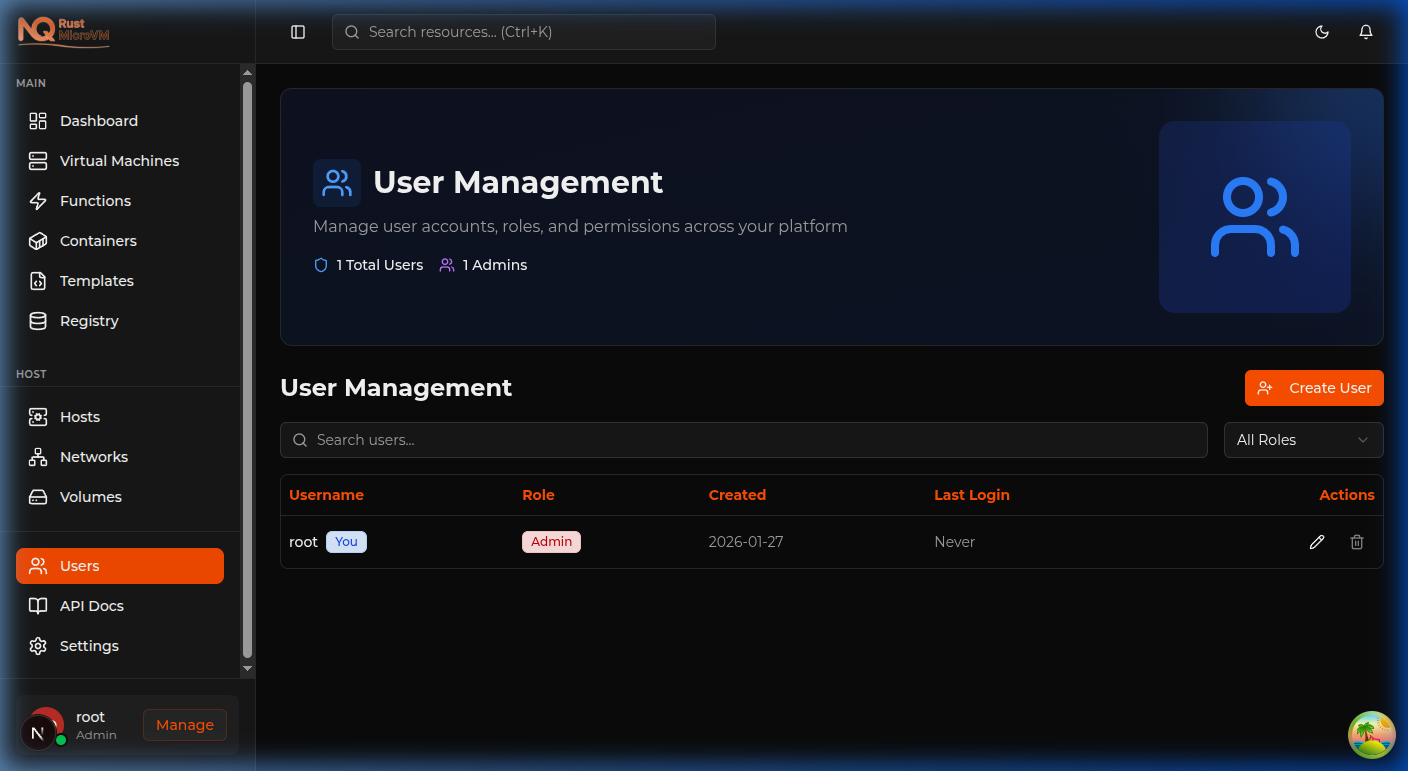
Klik “Users” di sidebar untuk mengakses halaman Manajemen Pengguna.
Catatan: Hanya administrator yang dapat mengakses halaman Users. Jika Anda tidak melihat “Users” di sidebar, Anda tidak memiliki hak akses Admin.
Tata Letak Halaman Users
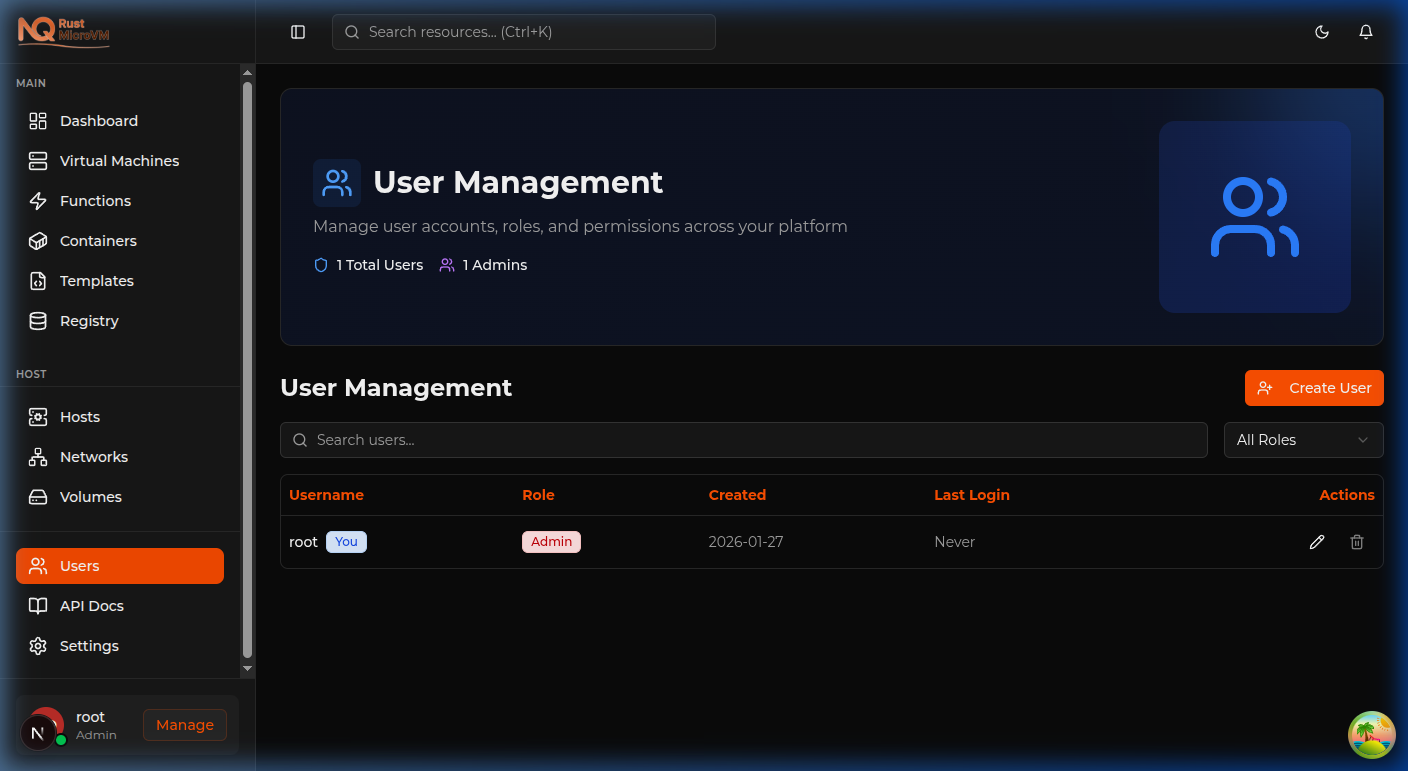
Halaman menampilkan:
Bagian Header:
- Judul User Management
- Jumlah total pengguna
- Jumlah Admin
Bagian Tabel:
- Kotak pencarian untuk menemukan pengguna
- Dropdown filter peran
- Tabel pengguna dengan semua akun
- Paginasi (jika banyak pengguna)
Membuat Pengguna
Langkah 1: Buka Dialog Buat
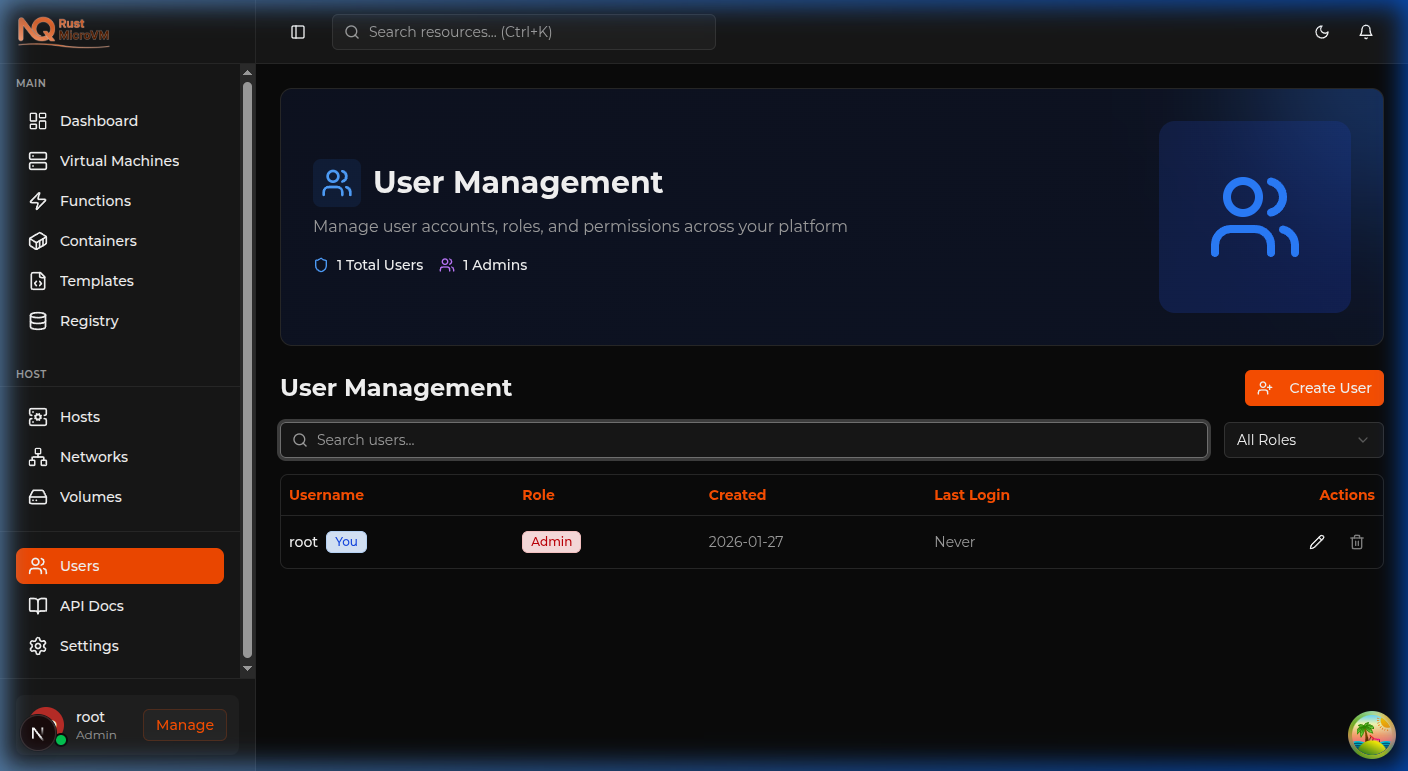
Klik tombol “Create User” di bagian atas halaman.
Dialog Create User terbuka:
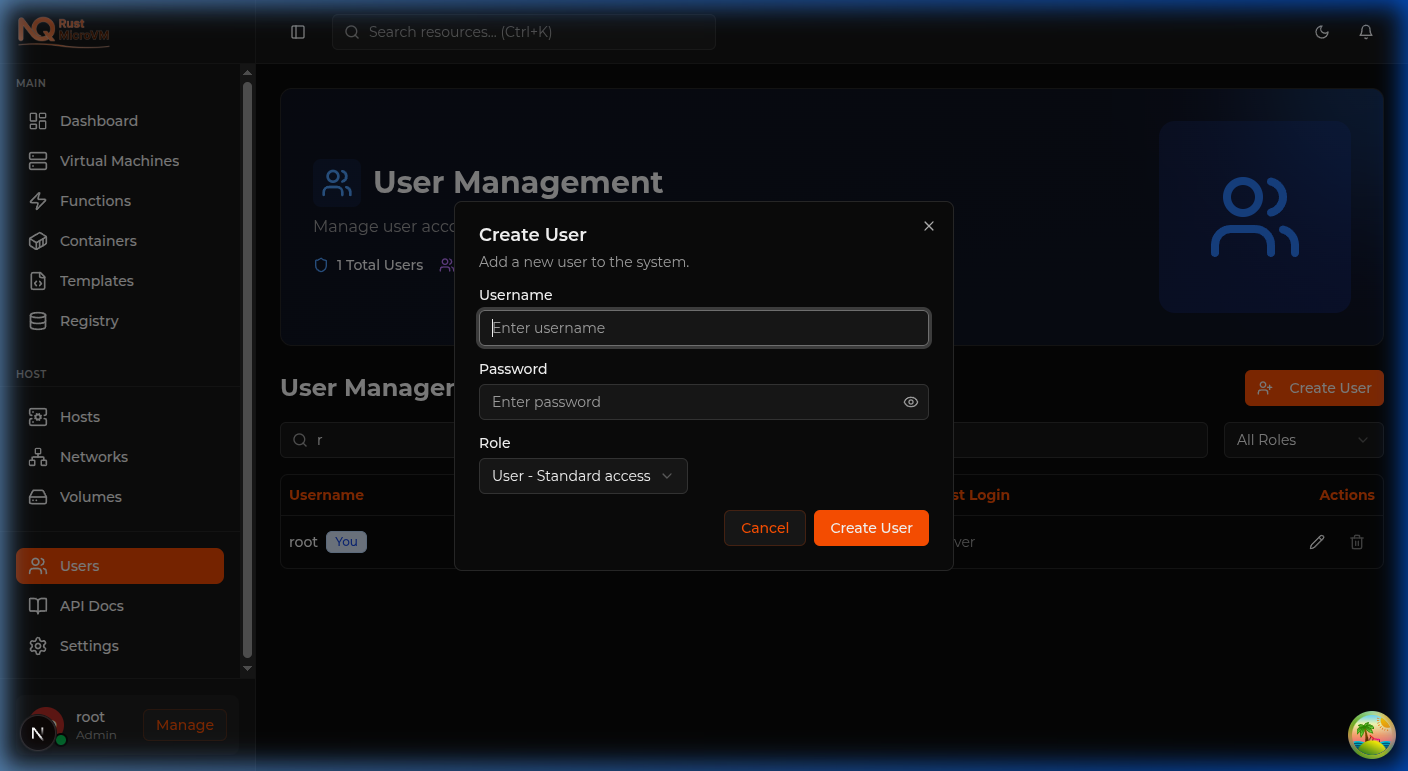
Langkah 2: Masukkan Detail Pengguna
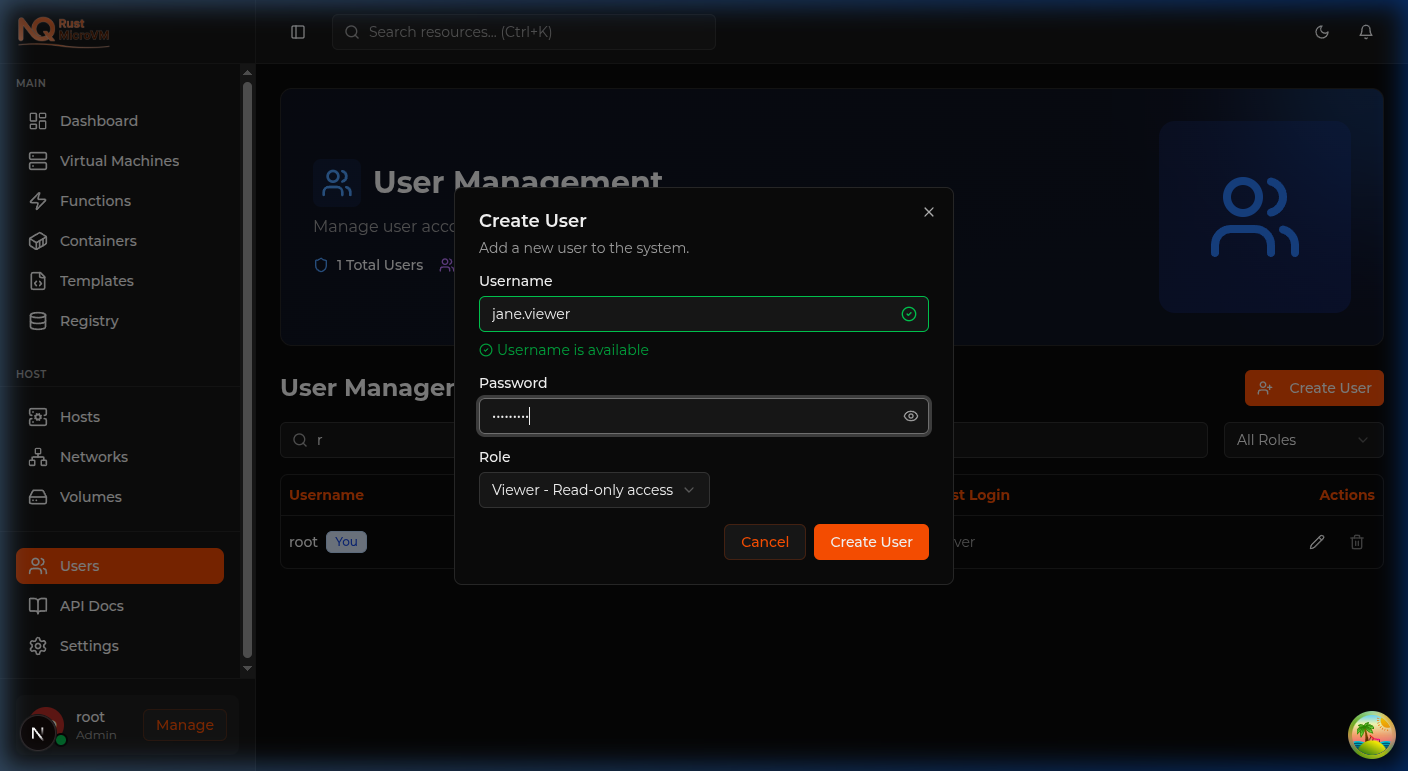
Isi field yang wajib:
Username (Wajib):
- Harus unik
- Gunakan huruf kecil, angka, titik
- Contoh:
john.smith,admin.ops
Password (Wajib):
- Minimal 8 karakter disarankan
- Gunakan kata sandi kuat dengan campuran karakter
- Akan tersembunyi setelah pembuatan
Role (Wajib):
- Admin - Akses platform penuh
- User - Akses operasional standar
- Viewer - Akses hanya baca
Langkah 3: Buat Pengguna
Klik tombol “Create” untuk membuat pengguna.
Yang terjadi:
- Formulir memvalidasi input
- Keunikan username diperiksa
- Akun pengguna dibuat
- Notifikasi sukses muncul
- Dialog ditutup secara otomatis
- Pengguna baru muncul di tabel
Notifikasi sukses:
  User Created
User john.smith has been created successfully
Langkah 4: Bagikan Kredensial
Setelah membuat pengguna:
- Catat username
- Bagikan kata sandi secara aman kepada pengguna
- Sarankan untuk mengubah kata sandi saat login pertama kali
Tips keamanan: Jangan kirim kredensial melalui email yang tidak terenkripsi. Gunakan saluran pesan yang aman atau komunikasi langsung.
Contoh: Buat Akun Developer
Skenario: Tambahkan developer baru ke tim
Konfigurasi:
- Username:
alice.developer - Password:
SecurePass123! - Role:
User
Langkah-Langkah:
- Klik “Create User”
- Masukkan username:
alice.developer - Masukkan kata sandi:
SecurePass123! - Pilih peran: “User”
- Klik “Create”
Hasil: Alice sekarang dapat login dan membuat/mengelola VM miliknya.
Contoh: Buat Akun Admin
Skenario: Tambahkan administrator sistem baru
Konfigurasi:
- Username:
bob.admin - Password:
AdminPass456! - Role:
Admin
Langkah-Langkah:
- Klik “Create User”
- Masukkan username:
bob.admin - Masukkan kata sandi:
AdminPass456! - Pilih peran: “Admin”
- Klik “Create”
Hasil: Bob memiliki akses administratif penuh ke platform.
Contoh: Buat Akun Viewer
Skenario: Tambahkan pemangku kepentingan yang membutuhkan akses pemantauan
Konfigurasi:
- Username:
carol.viewer - Password:
ViewerPass789! - Role:
Viewer
Langkah-Langkah:
- Klik “Create User”
- Masukkan username:
carol.viewer - Masukkan kata sandi:
ViewerPass789! - Pilih peran: “Viewer”
- Klik “Create”
Hasil: Carol dapat melihat sumber daya tetapi tidak dapat memodifikasi apapun.
Mengedit Pengguna
Langkah 1: Temukan Pengguna
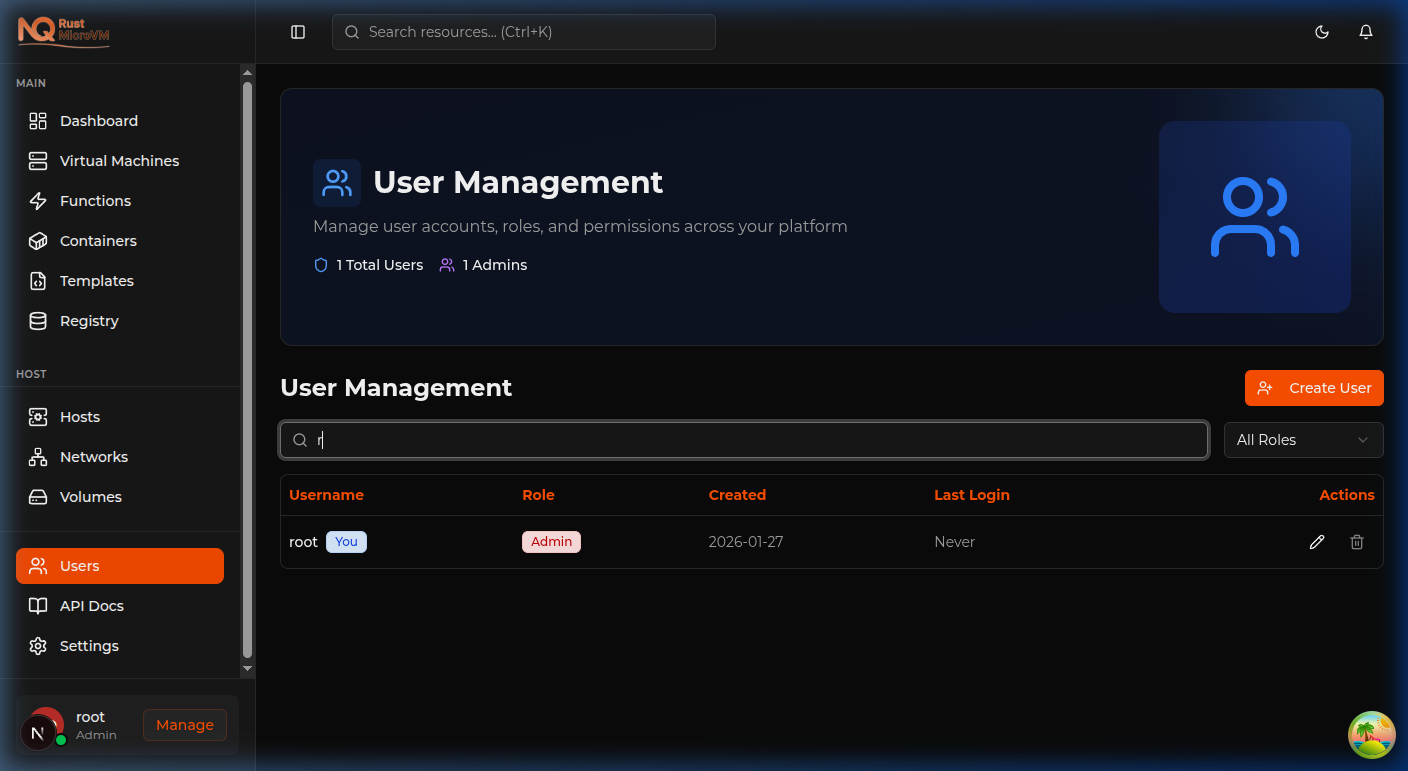
Gunakan kotak pencarian atau gulir tabel untuk menemukan pengguna yang ingin Anda edit.
Tips pencarian:
- Ketik sebagian username untuk difilter
- Gunakan filter peran untuk mempersempit hasil
- Pengguna saat ini menampilkan badge “You”
Langkah 2: Buka Dialog Edit
Klik ikon pensil di kolom Actions untuk pengguna.
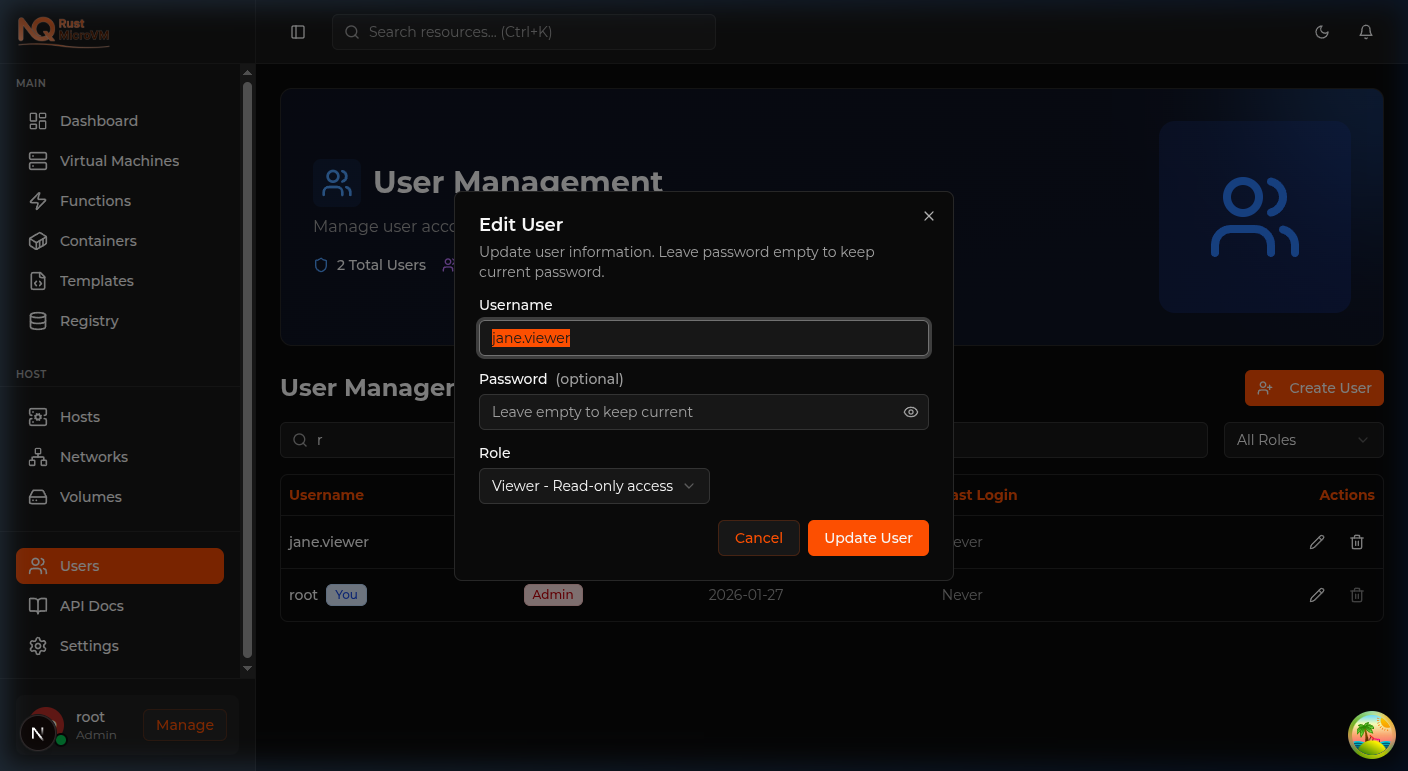
Dialog Edit User terbuka:
Langkah 3: Perbarui Detail Pengguna
Anda dapat memperbarui:
Username:
- Ubah nama login pengguna
- Harus tetap unik
Password:
- Biarkan kosong untuk mempertahankan kata sandi saat ini
- Masukkan kata sandi baru untuk mengubahnya
Role:
- Ubah tingkat akses
- Berlaku segera setelah disimpan
Langkah 4: Simpan Perubahan
Klik “Save” untuk menerapkan perubahan.
Notifikasi sukses:
  User Updated
User has been updated successfully
Contoh: Ubah Peran Pengguna
Skenario: Promosikan pengguna ke Admin
Langkah-Langkah:
- Temukan pengguna di tabel
- Klik Edit (ikon pensil)
- Ubah Role dari “User” ke “Admin”
- Klik Save
Hasil: Pengguna sekarang memiliki hak akses Admin.
Contoh: Reset Kata Sandi
Skenario: Pengguna lupa kata sandi mereka
Langkah-Langkah:
- Temukan pengguna di tabel
- Klik Edit (ikon pensil)
- Masukkan kata sandi baru di field Password
- Klik Save
- Sampaikan kata sandi baru kepada pengguna
Hasil: Pengguna dapat login dengan kata sandi baru.
Contoh: Ubah Username
Skenario: Pengguna mengubah nama mereka
Langkah-Langkah:
- Temukan pengguna di tabel
- Klik Edit (ikon pensil)
- Perbarui field Username
- Klik Save
- Informasikan pengguna tentang username baru mereka
Hasil: Pengguna harus login dengan username baru.
Menghapus Pengguna
Langkah 1: Temukan Pengguna
Temukan pengguna yang ingin Anda hapus di tabel.
Pemeriksaan penting:
- Tidak dapat menghapus diri sendiri (tombol delete dinonaktifkan)
- Pastikan pengguna tidak lagi diperlukan
- Pertimbangkan untuk memindahkan sumber daya terlebih dahulu
Langkah 2: Klik Tombol Delete

Klik ikon tempat sampah di kolom Actions.
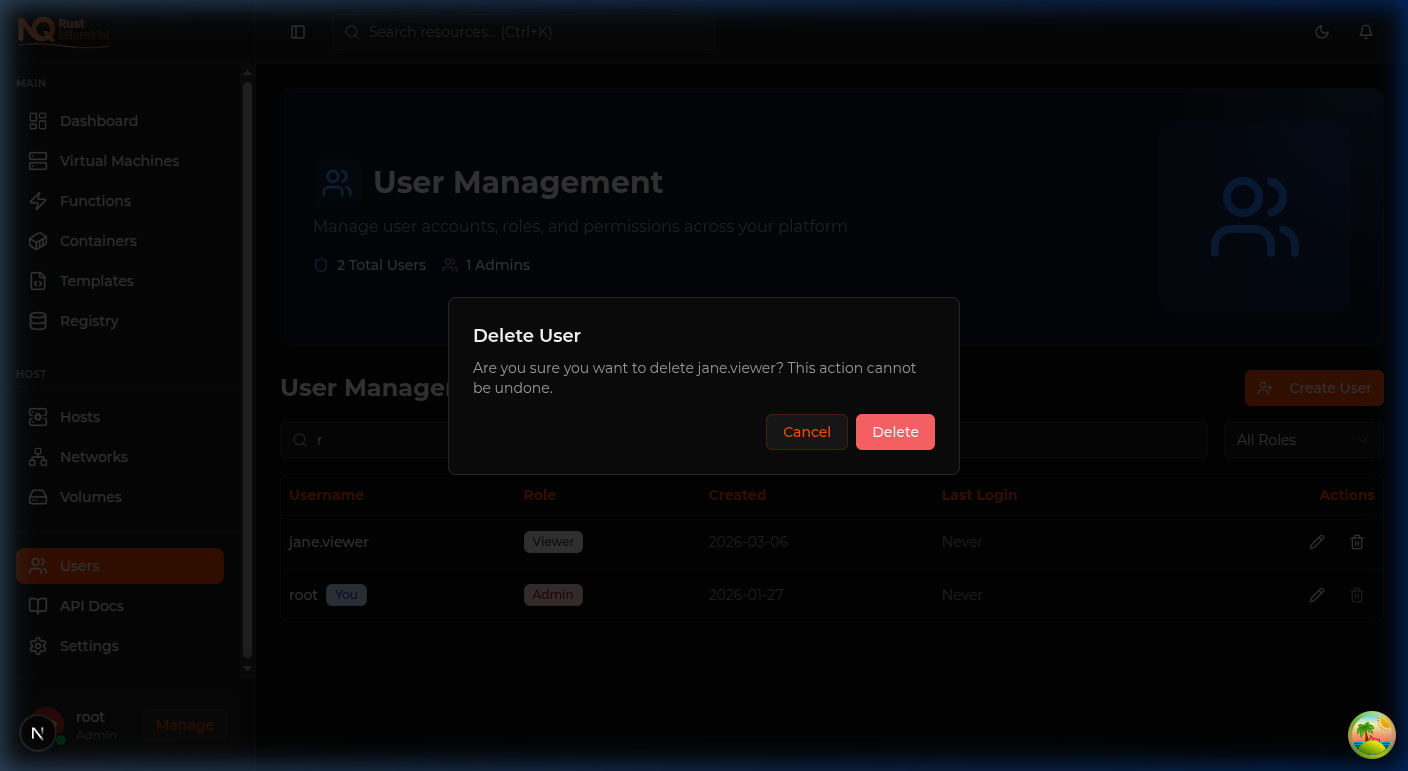
Dialog konfirmasi muncul:
Langkah 3: Konfirmasi Penghapusan
Tinjau pesan konfirmasi:
  Delete User?

Are you sure you want to delete john.smith?
This action cannot be undone.

[Cancel]  [Delete]
Klik “Delete” untuk konfirmasi.
Langkah 4: Pengguna Dihapus
Notifikasi sukses:
  User Deleted
User has been deleted successfully
Pengguna menghilang dari tabel dan tidak lagi dapat login.
Tidak Dapat Menghapus Diri Sendiri
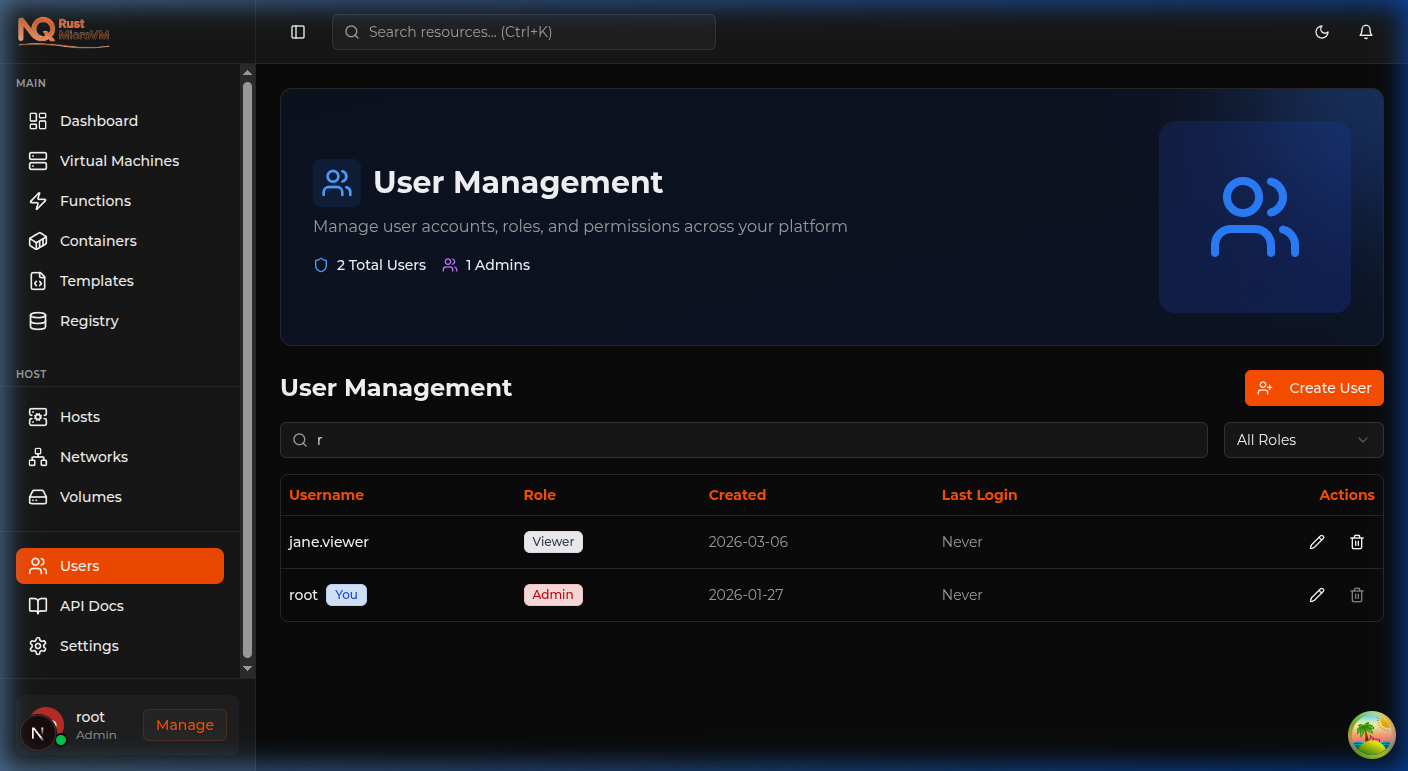
Tombol delete dinonaktifkan untuk akun Anda sendiri.
Alasan: Demi keamanan, Anda tidak dapat menghapus akun Admin Anda sendiri. Ini mencegah penguncian yang tidak disengaja.
Solusi: Minta Admin lain untuk menghapus akun Anda jika diperlukan.
Pencarian dan Pemfilteran
Cari Berdasarkan Username
Ketik di kotak pencarian untuk memfilter pengguna:
Contoh:
- Ketik
johnuntuk menemukanjohn.smith,john.doe - Ketik
adminuntuk menemukan pengguna dengan “admin” dalam username - Pencarian tidak peka huruf besar/kecil
Tips: Pencarian diperbarui secara instan saat Anda mengetik.
Filter Berdasarkan Peran
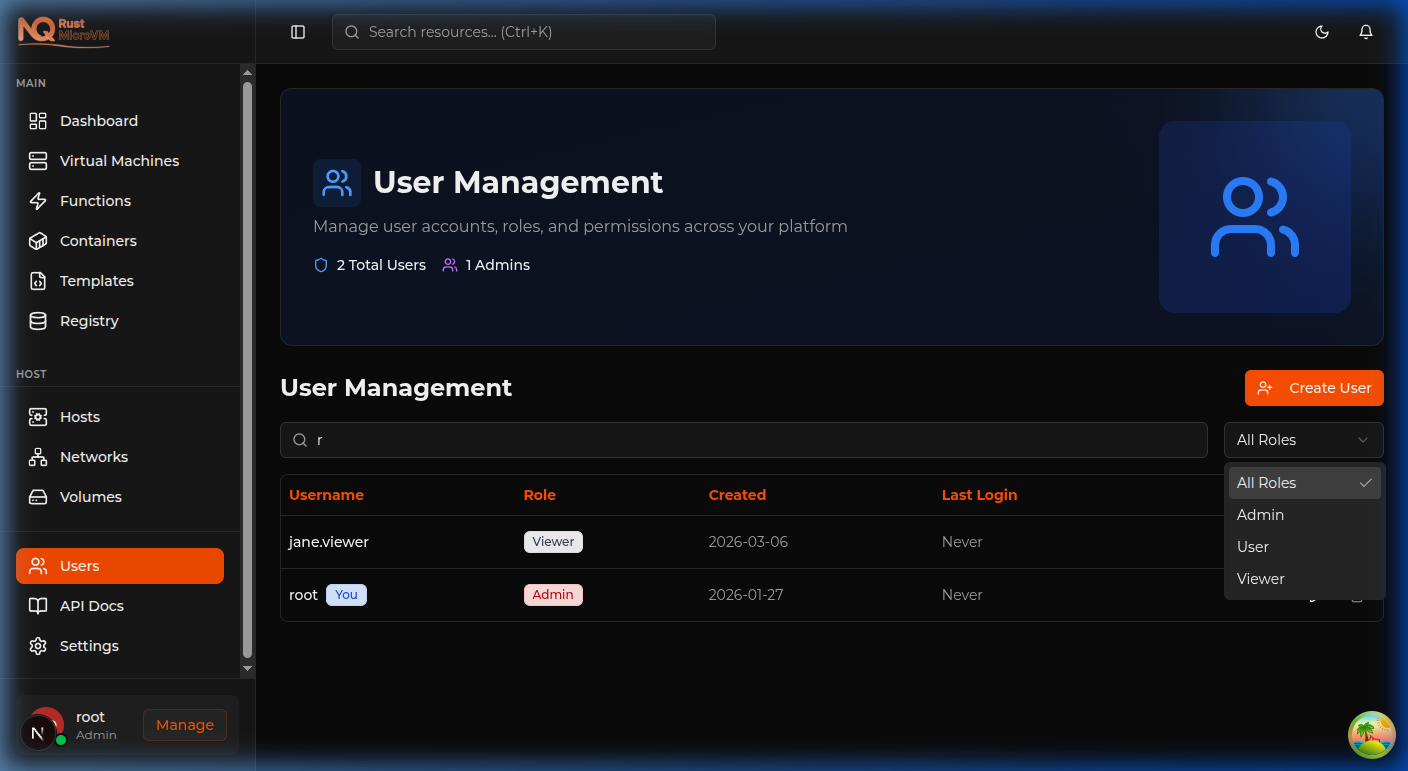
Gunakan dropdown peran untuk memfilter:
Opsi:
- All Roles - Tampilkan semua pengguna
- Admin - Tampilkan hanya Admin
- User - Tampilkan hanya pengguna standar
- Viewer - Tampilkan hanya Viewer
Kasus penggunaan:
- Tinjau semua akun Admin
- Temukan pengguna yang perlu penyesuaian peran
- Audit akses peran tertentu
Pemfilteran Gabungan
Anda dapat menggabungkan pencarian dan filter peran:
Contoh: Temukan semua akun Admin dengan “john”
- Pilih “Admin” di filter peran
- Ketik “john” di kotak pencarian
- Hasil menampilkan akun Admin yang cocok
Informasi Tabel Pengguna
Memahami Tabel
Kolom:
| Kolom | Deskripsi |
|---|---|
| Username | Nama login pengguna |
| Role | Badge tingkat akses |
| Created | Tanggal pembuatan akun |
| Last Login | Waktu login terbaru |
| Actions | Tombol Edit dan Delete |
Badge Peran
Badge peran berkode warna untuk identifikasi cepat:
| Peran | Warna | Arti |
|---|---|---|
| Admin | Merah | Akses penuh |
| User | Biru | Akses standar |
| Viewer | Abu-abu | Hanya baca |
Badge “You”
Akun Anda sendiri menampilkan badge “You” di samping username.
Tujuan:
- Mudah mengidentifikasi akun Anda
- Pengingat bahwa Anda tidak dapat menghapus diri sendiri
- Referensi cepat untuk login saat ini
Kolom Last Login
Menampilkan kapan pengguna terakhir login:
Format:
- “Never” - Pengguna belum pernah login
- “2 hours ago” - Login baru-baru ini (waktu relatif)
- “Jan 8, 2025” - Login lama (format tanggal)
Kasus penggunaan:
- Identifikasi akun yang tidak aktif
- Verifikasi pengguna baru telah login
- Audit keamanan
Paginasi
Navigasi Beberapa Halaman
Saat Anda memiliki banyak pengguna, paginasi muncul:
Kontrol:
- Previous - Pergi ke halaman sebelumnya
- Nomor halaman - Lompat ke halaman tertentu
- Next - Pergi ke halaman berikutnya
Perilaku:
- 10 pengguna per halaman secara default
- Pemfilteran mengatur ulang ke halaman 1
- Halaman saat ini disorot
Operasi Massal
Yang Tersedia Saat Ini
Hanya operasi individual:
- Buat satu pengguna sekaligus
- Edit satu pengguna sekaligus
- Hapus satu pengguna sekaligus
Tips untuk Banyak Pengguna
Untuk menambahkan banyak pengguna:
- Siapkan daftar pengguna terlebih dahulu
- Buat pengguna satu per satu
- Gunakan konvensi penamaan yang konsisten
- Dokumentasikan akun baru secara eksternal
Tugas Umum
Tugas: Onboard Tim Baru
Skenario: Tambahkan 3 developer baru
Langkah-Langkah:
- Buka halaman Users
- Buat pengguna pertama:
- Username:
dev1.name - Peran: User
- Username:
- Buat pengguna kedua:
- Username:
dev2.name - Peran: User
- Username:
- Buat pengguna ketiga:
- Username:
dev3.name - Peran: User
- Username:
- Bagikan kredensial dengan aman
Tugas: Audit Akses Admin
Skenario: Tinjau siapa yang memiliki hak akses Admin
Langkah-Langkah:
- Buka halaman Users
- Pilih “Admin” di filter peran
- Tinjau daftar Admin
- Periksa tanggal login terakhir
- Hapus akses Admin yang tidak diperlukan
Tugas: Offboard Karyawan
Skenario: Karyawan meninggalkan perusahaan
Langkah-Langkah:
- Buka halaman Users
- Cari pengguna
- Catat sumber daya yang mereka miliki
- Pindahkan/hapus sumber daya mereka jika diperlukan
- Klik tombol Delete
- Konfirmasi penghapusan
Tugas: Reset Kata Sandi
Skenario: Pengguna terkunci dari akun
Langkah-Langkah:
- Buka halaman Users
- Temukan pengguna
- Klik tombol Edit
- Masukkan kata sandi baru
- Simpan perubahan
- Kirim kata sandi baru kepada pengguna dengan aman
Tugas: Ubah Peran
Skenario: Promosikan pengguna setelah masa pelatihan
Langkah-Langkah:
- Buka halaman Users
- Temukan pengguna (saat ini Viewer)
- Klik tombol Edit
- Ubah peran ke “User”
- Simpan perubahan
- Informasikan pengguna tentang kemampuan baru
Pemecahan Masalah
Username Sudah Ada
Gejala:
- Pembuatan pengguna gagal
- Error: “Username already exists”
Solusi:
- Cari pengguna yang ada dengan nama tersebut
- Pilih username yang berbeda
- Pertimbangkan untuk menambahkan angka:
john.smith2
Tidak Dapat Mengedit Pengguna
Gejala:
- Edit tidak tersimpan
- Notifikasi error muncul
Kemungkinan penyebab:
- Konflik username dengan pengguna yang ada
- Masalah koneksi server
- Data yang dimasukkan tidak valid
Solusi:
- Coba username yang unik
- Muat ulang halaman dan coba lagi
- Periksa semua field valid
Tombol Delete Dinonaktifkan
Gejala:
- Tidak dapat mengklik tombol delete
- Tombol tampak abu-abu
Kemungkinan penyebab:
- Mencoba menghapus diri sendiri
Solusi:
- Minta Admin lain untuk menghapus akun
- Ini adalah fitur keamanan, bukan bug
Pengguna Tidak Muncul
Gejala:
- Pengguna yang dibuat tidak ada di tabel
- Pencarian tidak mengembalikan hasil
Kemungkinan penyebab:
- Halaman belum dimuat ulang
- Filter peran menyembunyikan pengguna
- Pembuatan sebenarnya gagal
Solusi:
- Muat ulang halaman
- Atur filter peran ke “All Roles”
- Hapus kotak pencarian
- Periksa notifikasi sukses
Perubahan Tidak Tercermin
Gejala:
- Edit tersimpan tetapi nilai lama ditampilkan
- Peran tampak tidak berubah
Kemungkinan penyebab:
- Cache browser
- Halaman belum dimuat ulang
Solusi:
- Muat ulang halaman (F5)
- Hapus cache browser
- Logout dan login kembali
Praktik Terbaik
1. Penamaan yang Konsisten
Gunakan format standar:
  firstname.lastname
Contoh:
- john.smith
- alice.johnson
- bob.admin
Manfaat:
- Tampilan profesional
- Mudah mengidentifikasi pengguna
- Mudah diingat
2. Disiplin Peran
Ikuti prinsip hak akses minimum:
- Mulai pengguna baru sebagai Viewer
- Promosikan ke User setelah verifikasi
- Admin hanya untuk administrator
- Tinjauan peran berkala
3. Manajemen Kata Sandi
Praktik kata sandi yang aman:
- Buat kata sandi yang kuat
- Jangan gunakan kata sandi yang sama
- Komunikasikan dengan aman
- Dorong perubahan kata sandi
4. Dokumentasi
Simpan catatan:
- Siapa yang ditambahkan dan kapan
- Penugasan peran dan alasannya
- Tanggal kepergian untuk pengguna yang di-offboard
- Tinjauan akses yang selesai
5. Audit Berkala
Tinjauan berkala:
- Bulanan: Periksa pengguna yang tidak aktif
- Kuartalan: Tinjau penugasan peran
- Tahunan: Audit akses penuh
Referensi Cepat
Aksi Manajemen Pengguna
| Aksi | Langkah | Catatan |
|---|---|---|
| Buat Pengguna | Tombol Create User → Isi formulir → Create | Hanya Admin |
| Edit Pengguna | Tombol Edit → Perbarui field → Save | Hanya Admin |
| Hapus Pengguna | Tombol Delete → Konfirmasi | Tidak dapat menghapus diri sendiri |
| Cari | Ketik di kotak pencarian | Filter instan |
| Filter Peran | Gunakan dropdown peran | Kombinasikan dengan pencarian |
Pintasan Keyboard
| Aksi | Pintasan |
|---|---|
| Fokus pencarian | Klik kotak pencarian |
| Kirim formulir | Enter |
| Batalkan dialog | Esc |
| Muat ulang halaman | F5 |
Langkah Selanjutnya
- Ikhtisar Pengguna - Pelajari tentang peran dan kontrol akses pengguna
- VM - Buat dan kelola mesin virtual
- Jaringan - Konfigurasikan pengaturan jaringan
- Volume - Kelola volume penyimpanan