

Akses ke VM
Pelajari cara mengakses mesin virtual Anda menggunakan web console atau SSH.
Akses Web Console
Web console menyediakan akses terminal berbasis browser langsung di UI — tidak diperlukan perangkat lunak tambahan.
Membuka Console
- Pergi ke Virtual Machines dan klik nama VM Anda
- Klik tab Terminal
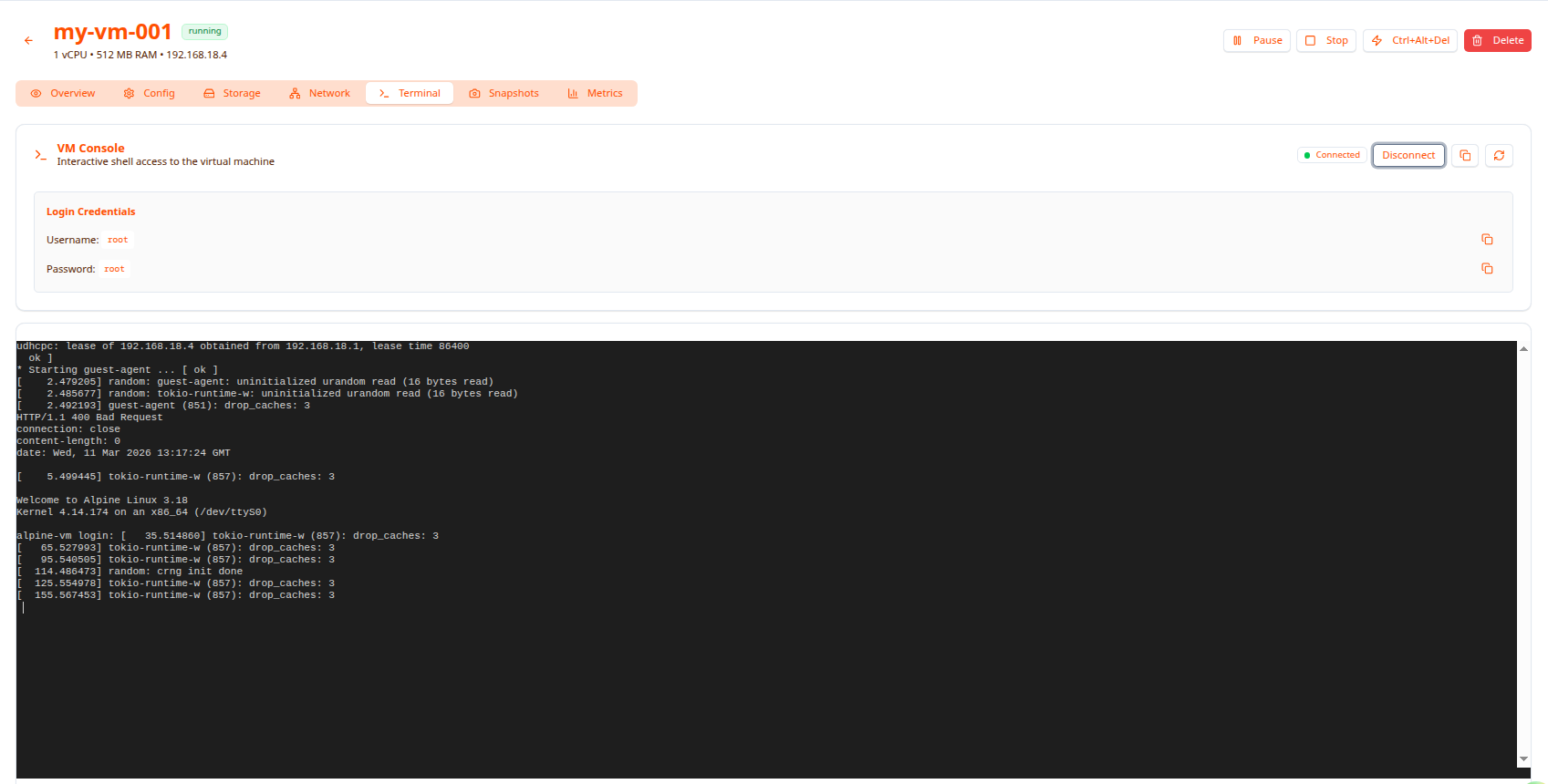
Kredensial Login
Kartu Login Credentials di atas terminal menampilkan nama pengguna dan kata sandi yang ditetapkan saat pembuatan VM. Anda dapat menyalin setiap nilai dengan tombol salin di sebelah kanan.
- Username: ditampilkan dalam warna oranye (mis.
root) - Password: ditampilkan dalam warna oranye (mis.
root)
Ketik nilai-nilai ini pada prompt login: di terminal untuk masuk.
Status Koneksi
Pojok kanan atas panel console menampilkan indikator Connected berwarna hijau dan tombol Disconnect. Gunakan Disconnect untuk menutup sesi WebSocket dengan bersih tanpa meninggalkan halaman.
Tips Console
Tempel ke console: Ctrl+Shift+V (bukan Ctrl+V)
Salin dari console: Pilih teks dengan mouse, lalu Ctrl+Shift+C
Bersihkan layar: clear atau Ctrl+L
Logout: exit atau Ctrl+D
Akses SSH
SSH memberikan performa yang lebih baik dan memungkinkan Anda menggunakan alat lokal seperti editor, SCP, dan port forwarding. Alamat IP VM ditampilkan di header halaman detail (mis. 192.168.18.4).
Prasyarat
- VM sedang Running
- VM memiliki alamat IP yang terlihat di header detail
- Mesin Anda dapat menjangkau jaringan VM
Terhubung
ssh root@192.168.18.4
Pada koneksi pertama, konfirmasi sidik jari kunci host saat diminta.
Port Kustom
ssh -p 2222 root@192.168.18.4
Pintasan SSH Config
  # ~/.ssh/config
Host my-vm
    HostName 192.168.18.4
    User root
    IdentityFile ~/.ssh/id_ed25519
Kemudian cukup jalankan ssh my-vm.
Transfer File
SCP
  # Upload
scp /local/file.txt root@192.168.18.4:/root/

# Download
scp root@192.168.18.4:/root/file.txt /local/

# Upload directory
scp -r /local/dir root@192.168.18.4:/root/
SFTP
sftp root@192.168.18.4
Perintah SFTP umum: put, get, ls, cd, lcd, exit.
Pemecahan Masalah
Console tidak terhubung atau menampilkan layar kosong
- Verifikasi status VM adalah Running
- Refresh browser
- Coba browser yang berbeda (Chrome, Firefox, Edge)
- Periksa bahwa koneksi WebSocket tidak diblokir oleh firewall atau proxy
Tidak bisa tempel dengan Ctrl+V
Gunakan Ctrl+Shift+V sebagai gantinya, atau klik kanan → Paste.
Console lambat/lag
Beralih ke SSH untuk pekerjaan interaktif — web console paling cocok untuk akses cepat dan output boot-time.
SSH: Connection refused
- Verifikasi VM sedang berjalan dan memiliki IP
- Periksa SSH sedang berjalan di dalam VM melalui console:
  # Alpine
rc-service sshd status

# Ubuntu/Debian
systemctl status sshd
SSH: Permission denied (publickey)
- Konfirmasi SSH key telah ditambahkan saat pembuatan VM
- Jalankan
ssh -v root@<ip>untuk melihat key mana yang sedang dicoba - Beralih ke autentikasi kata sandi:
ssh -o PreferredAuthentications=password root@<ip>
Langkah Berikutnya
- Kelola VM — Operasi start, stop, pause
- Pemantauan — Lihat metrik secara real-time
- Backup & Snapshot — Lindungi data VM Anda