

Buat VM
Panduan ini memandu Anda membuat mesin virtual menggunakan antarmuka web.
Prasyarat
Sebelum membuat VM, pastikan:
- ✅ Anda memiliki akses ke dashboard NQRust-MicroVM
- ✅ Setidaknya satu image kernel tersedia di Image Registry
- ✅ Setidaknya satu image rootfs tersedia di Image Registry
- ✅ Sumber daya yang cukup tersedia di host
Langkah 1: Buka Wizard Pembuatan VM
- Klik Virtual Machines di sidebar kiri
- Klik tombol Create VM di pojok kanan atas
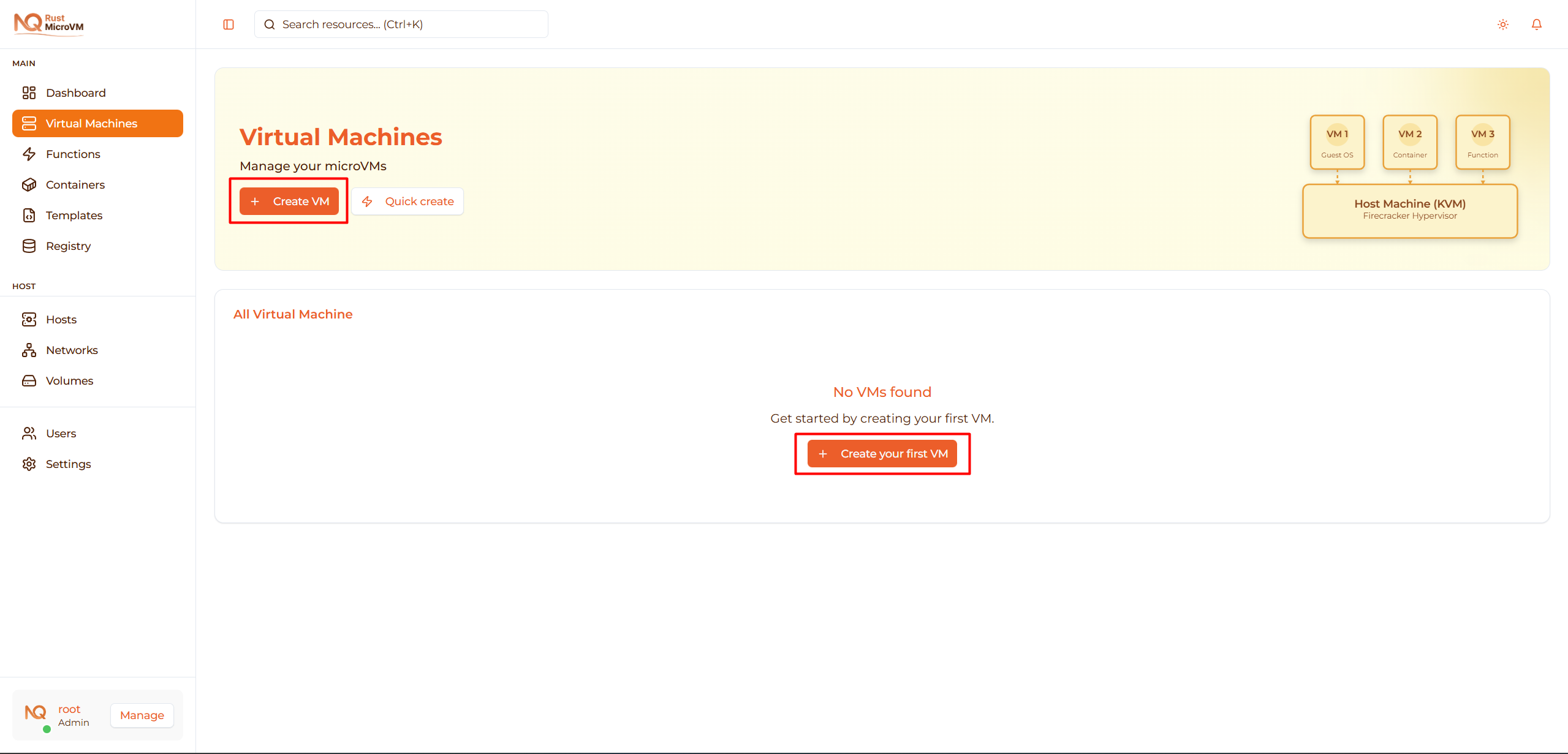
Wizard pembuatan VM akan terbuka dengan 6 langkah.
Langkah 2: Informasi Dasar
Masukkan detail dasar tentang VM Anda:
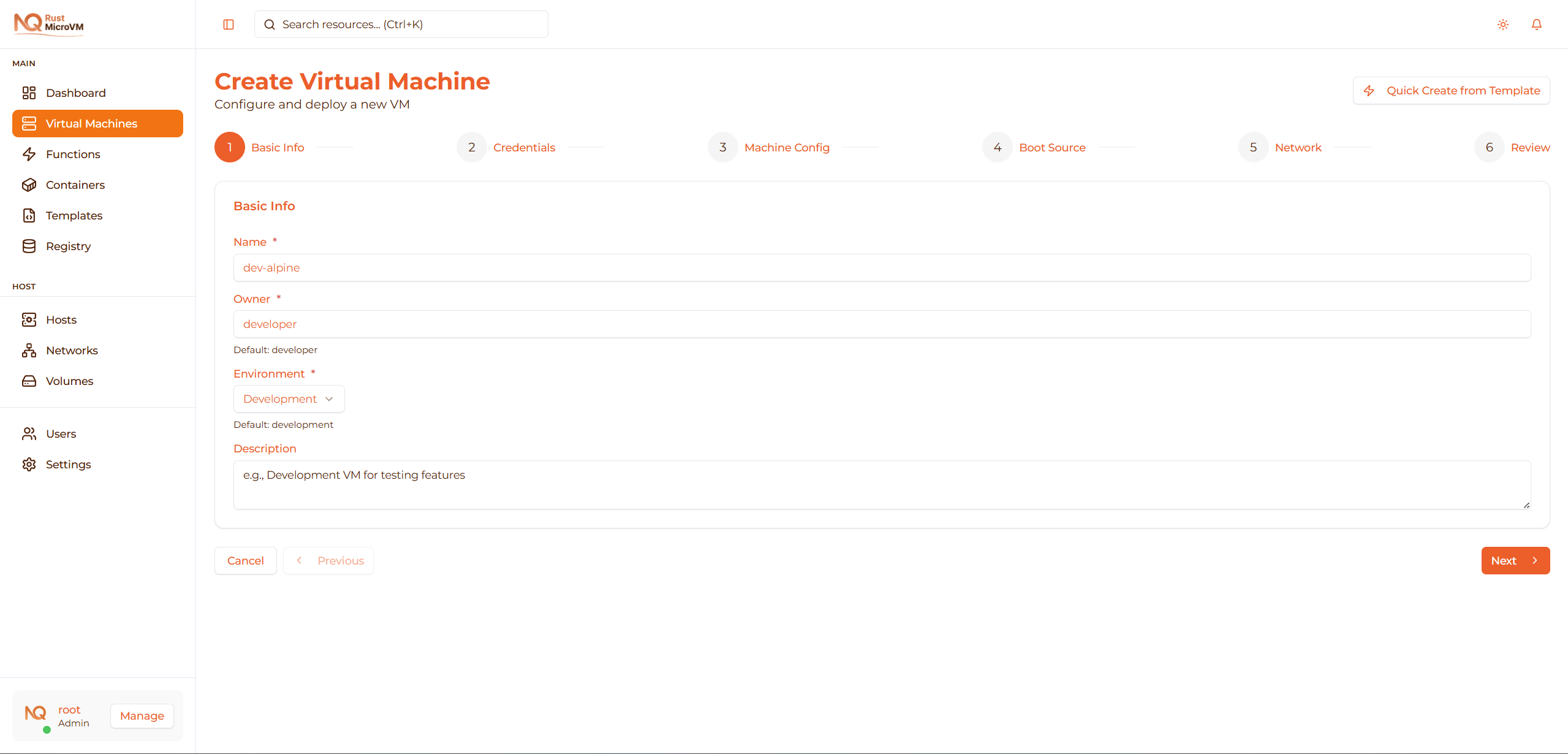
Nama (Wajib)
Pilih nama yang unik dan deskriptif:
- Harus terdiri dari 1-50 karakter
- Contoh:
web-server-01,dev-ubuntu,test-environment
Tips: Gunakan nama yang bermakna dan mencerminkan tujuan VM.
Pemilik (Wajib)
Masukkan nama pemilik:
- Default:
developer - Maksimal 32 karakter
- Contoh:
developer,alice,backend-team
Kolom ini mengidentifikasi siapa yang memiliki atau mengelola VM ini.
Lingkungan (Wajib)
Pilih jenis lingkungan dari dropdown:
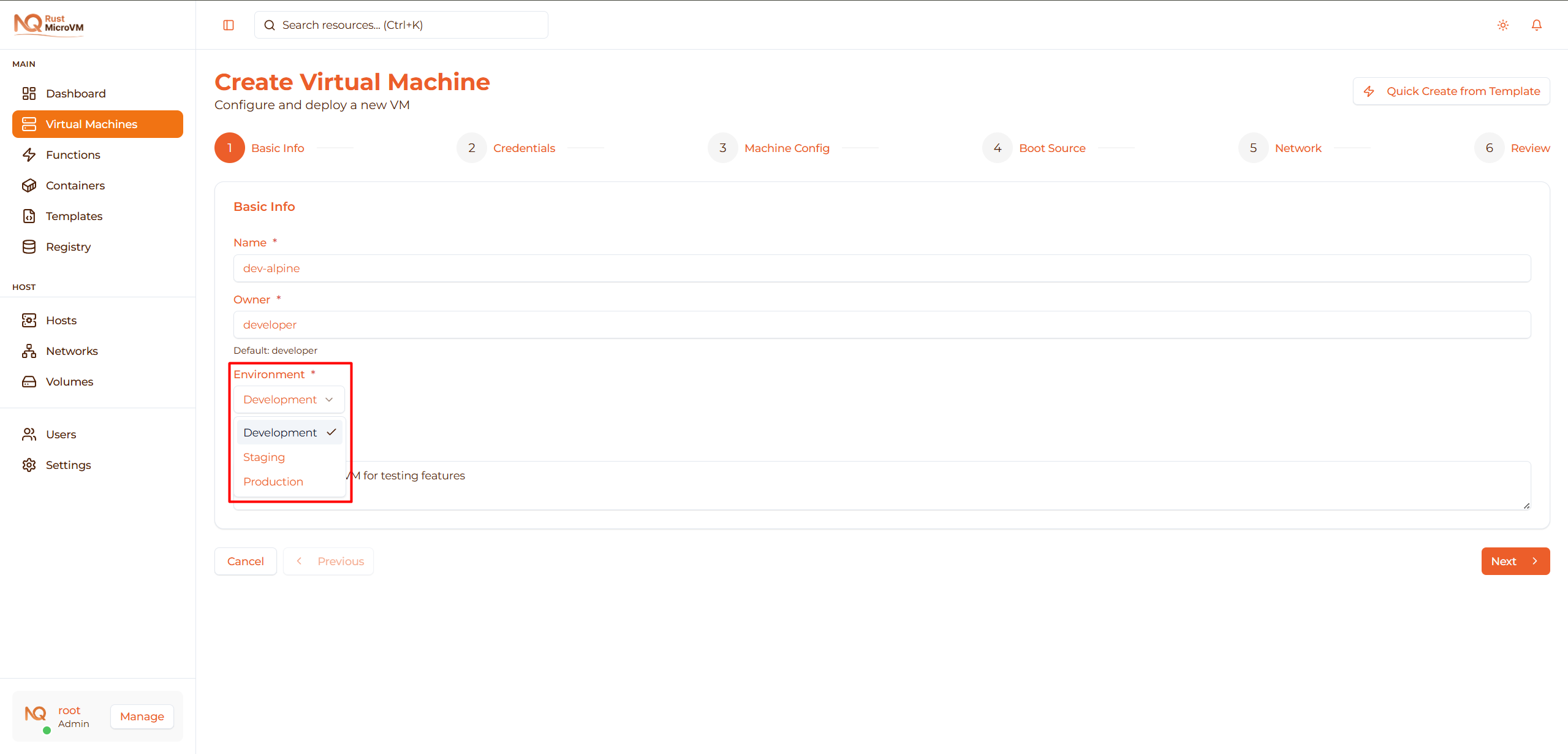
- Development - Untuk pengujian dan pekerjaan pengembangan
- Staging - Lingkungan pengujian pra-produksi
- Production - Beban kerja produksi langsung
Default: Development
Deskripsi (Opsional)
Tambahkan catatan tentang VM ini (maksimal 200 karakter):
Ubuntu 22.04 development environment for backend API testing
Tips: Sertakan nama proyek, tim, atau catatan konfigurasi khusus.
Klik Next untuk melanjutkan.
Langkah 3: Kredensial
Tetapkan kredensial login untuk VM Anda:
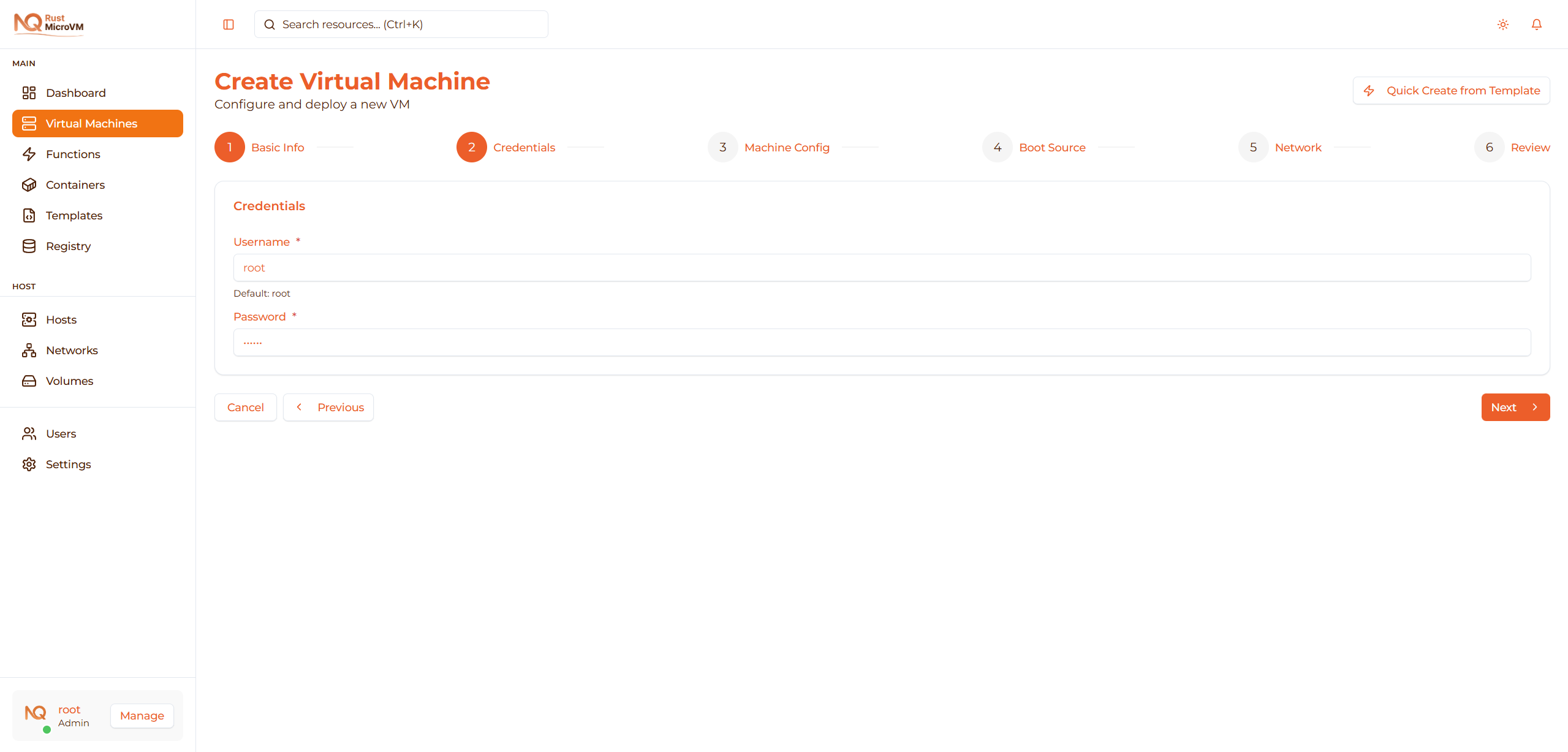
Nama Pengguna (Wajib)
Masukkan nama pengguna untuk akses VM:
- Default:
root - Maksimal 32 karakter
- Pilihan umum:
root,admin,ubuntu
Catatan: Ini akan menjadi nama pengguna login Anda untuk akses console dan SSH.
Kata Sandi (Wajib)
Tetapkan kata sandi yang aman:
- Minimal 1 karakter (maksimal 128 karakter)
- Rekomendasi: Gunakan kata sandi yang kuat dengan:
- Campuran huruf besar dan huruf kecil
- Angka dan karakter khusus
- Minimal 12 karakter untuk VM produksi
Penting: Anda akan menggunakan kredensial ini untuk login melalui web console atau SSH.
Tips Keamanan: Untuk lingkungan produksi, nonaktifkan autentikasi kata sandi dan gunakan SSH key setelah pengaturan awal.
Klik Next untuk melanjutkan.
Langkah 4: Konfigurasi Mesin
Konfigurasikan sumber daya CPU dan memori untuk VM Anda:
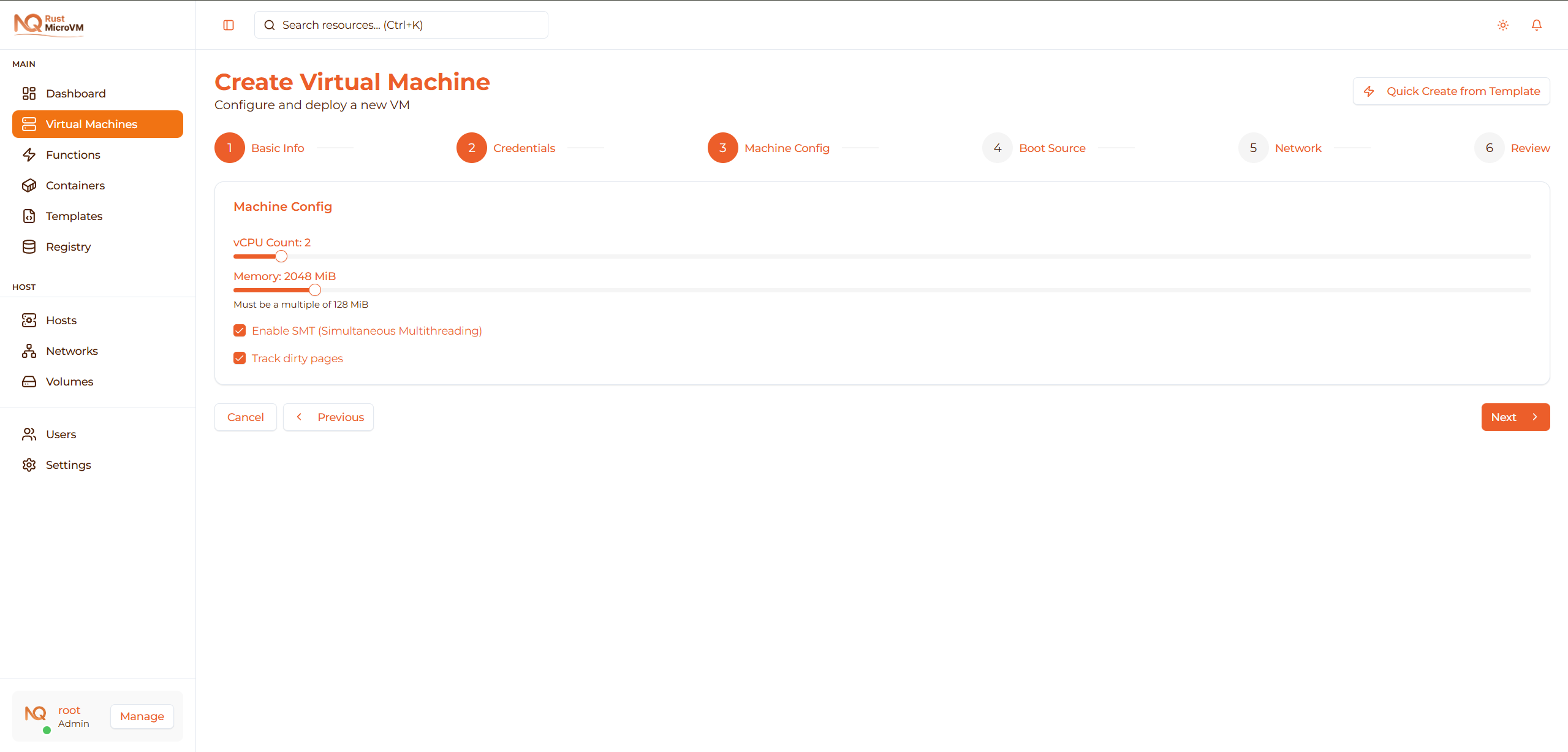
Jumlah vCPU
Gunakan slider untuk memilih jumlah CPU virtual (1-32):
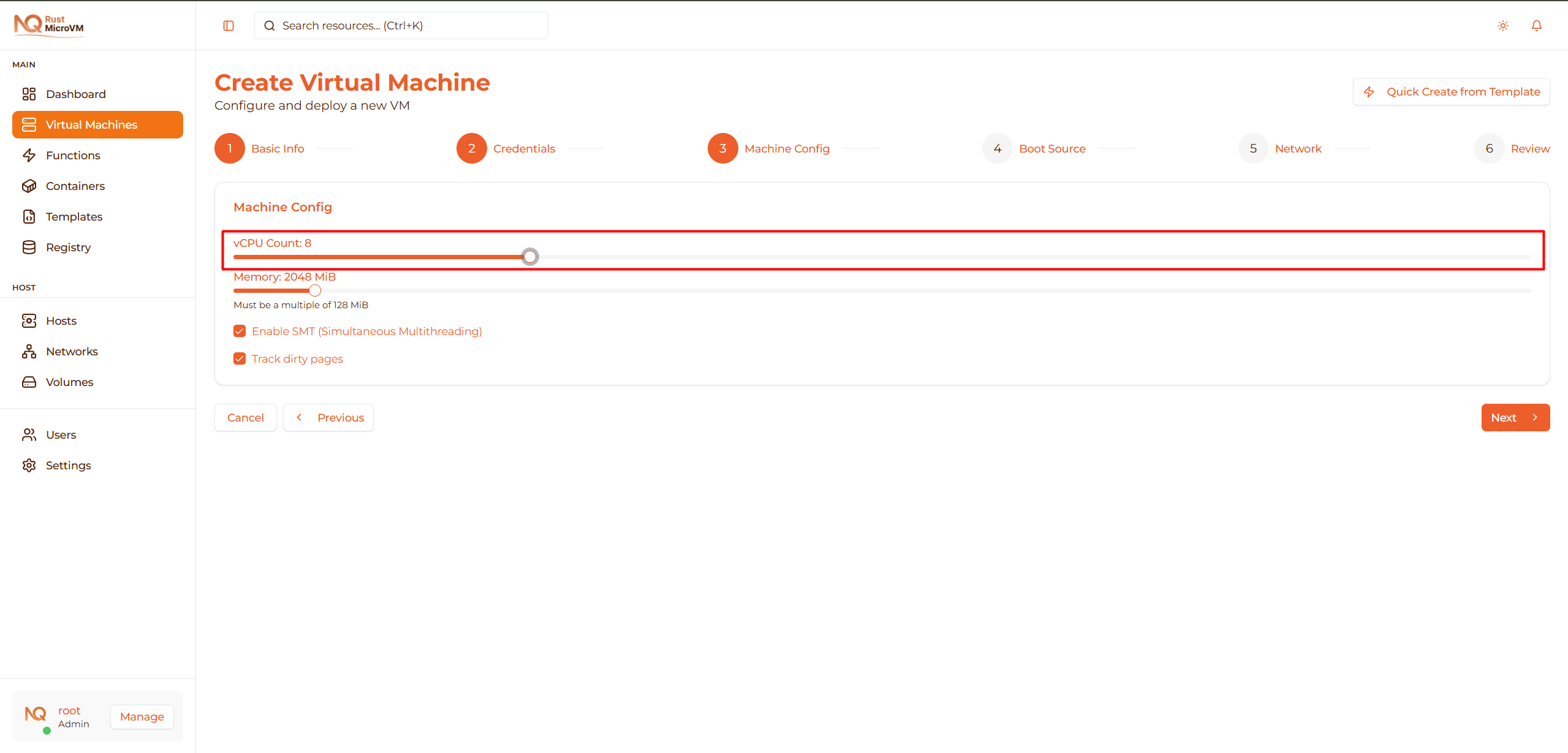
| vCPU | Terbaik Untuk | RAM Tipikal |
|---|---|---|
| 1 | Pengujian, layanan ringan | 512 MiB - 1 GiB |
| 2 | Pengembangan, aplikasi kecil | 1 - 2 GiB |
| 4 | Web server, beban kerja menengah | 2 - 8 GiB |
| 8+ | Database, pemrosesan berat | 8+ GiB |
Default: 2 vCPU (atau dari preferensi Anda)
Memori (MiB)
Gunakan slider untuk mengalokasikan memori (128-32768 MiB):
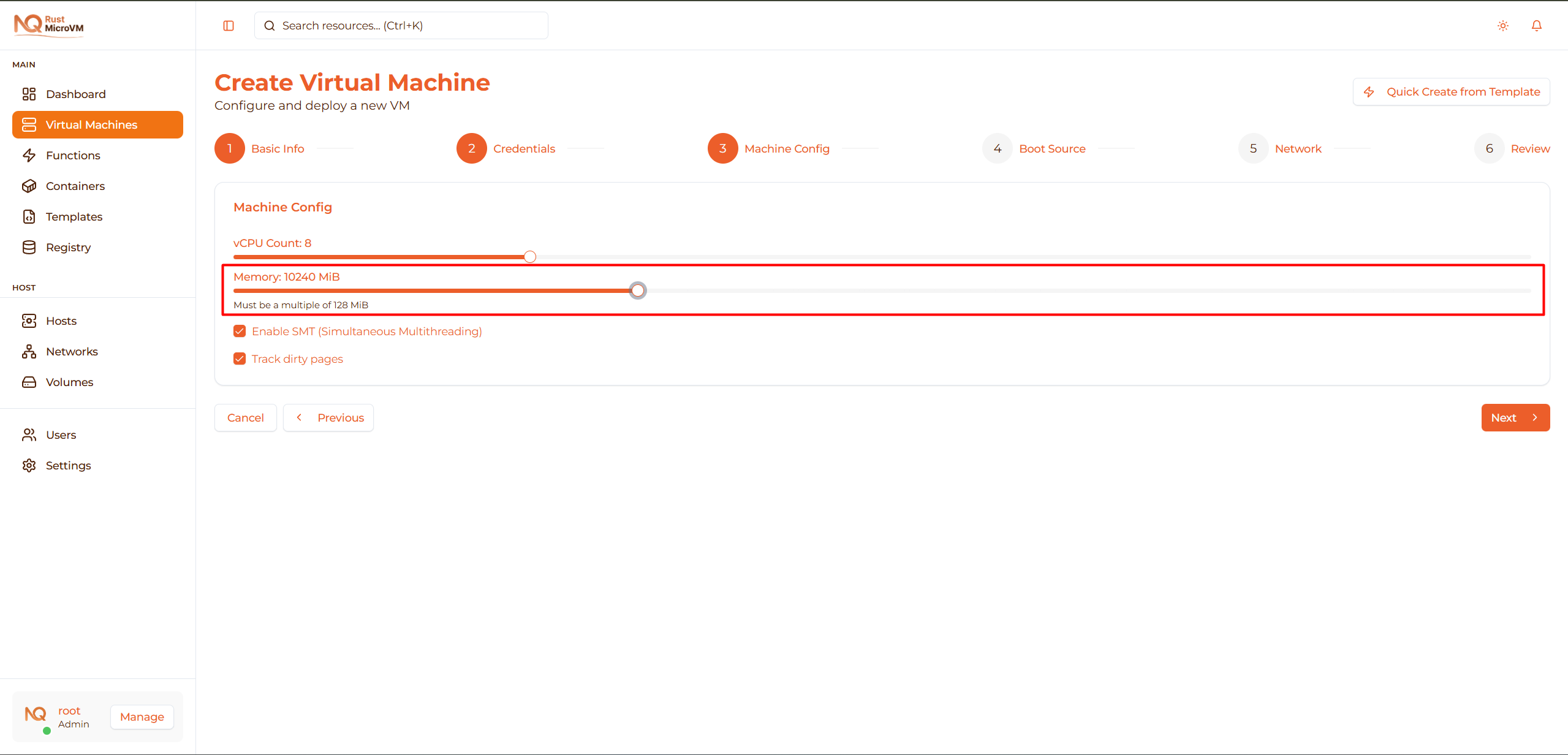
| Memori | Kasus Penggunaan | Contoh |
|---|---|---|
| 512 MiB | Alpine Linux, layanan minimal | Log forwarder, metrics agent |
| 1024 MiB (1 GiB) | Ubuntu minimal, aplikasi kecil | Layanan API, database kecil |
| 2048 MiB (2 GiB) | Lingkungan dev standar | Pengembangan full-stack |
| 4096 MiB (4 GiB) | Web server dengan caching | Nginx + Redis + App |
| 8192 MiB (8 GiB) | Database, build server | PostgreSQL, CI runner |
Default: 2048 MiB (atau dari preferensi Anda)
Penting: Memori harus merupakan kelipatan dari 128 MiB.
Opsi Lanjutan
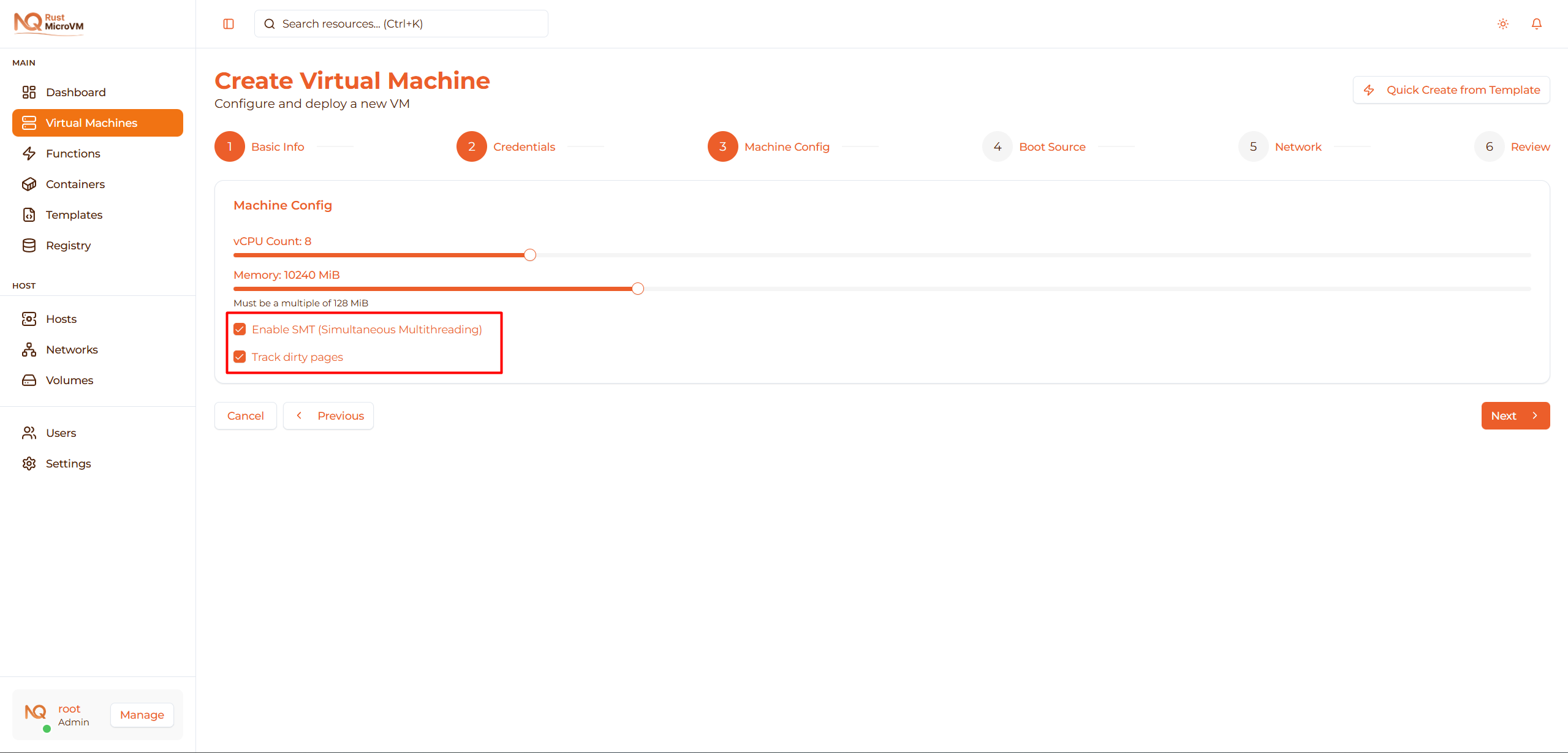
Aktifkan SMT (Simultaneous Multithreading)
- ☐ Enable SMT
- Default: Dinonaktifkan
- Saat diaktifkan: Mengizinkan banyak thread per inti CPU
- Gunakan saat: Beban kerja komputasi berperforma tinggi
Lacak Dirty Pages
- ☐ Track dirty pages
- Default: Dinonaktifkan
- Saat diaktifkan: Melacak halaman memori yang dimodifikasi oleh VM
- Gunakan saat: Berencana menggunakan live migration atau snapshots
Rekomendasi:
- Pengguna pertama kali: Biarkan kedua opsi dinonaktifkan, gunakan 1 vCPU dan 1 GiB RAM
- Pengembangan: 2 vCPU dan 2 GiB RAM, opsi dinonaktifkan
- Produksi: Berdasarkan kebutuhan aplikasi
Tips: Mulai dengan yang kecil. Pantau penggunaan aktual dan tingkatkan jika diperlukan.
Klik Next untuk memilih sumber boot.
Langkah 5: Sumber Boot
Pilih image kernel dan rootfs untuk VM Anda:
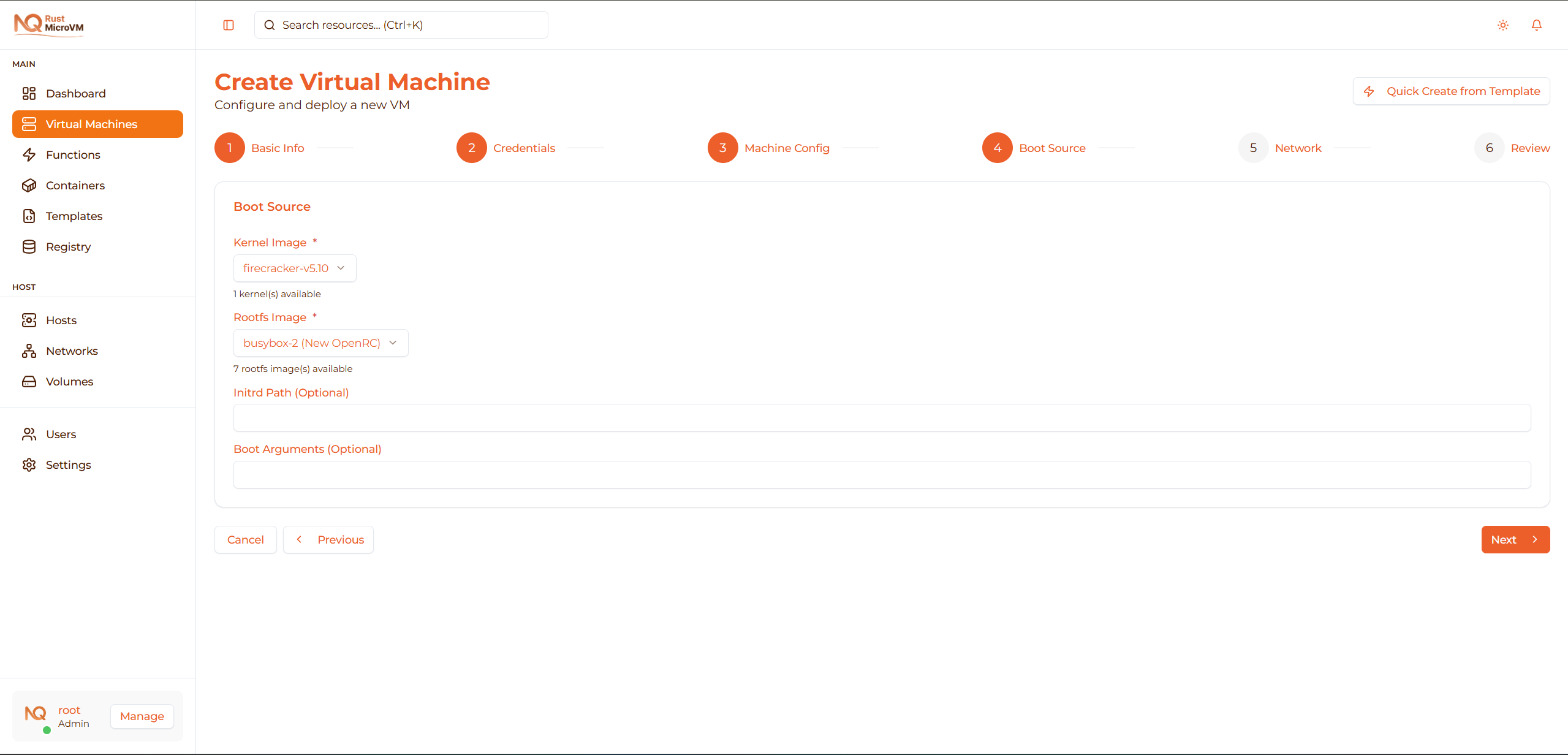
Image Kernel (Wajib)
Pilih kernel Linux dari dropdown:
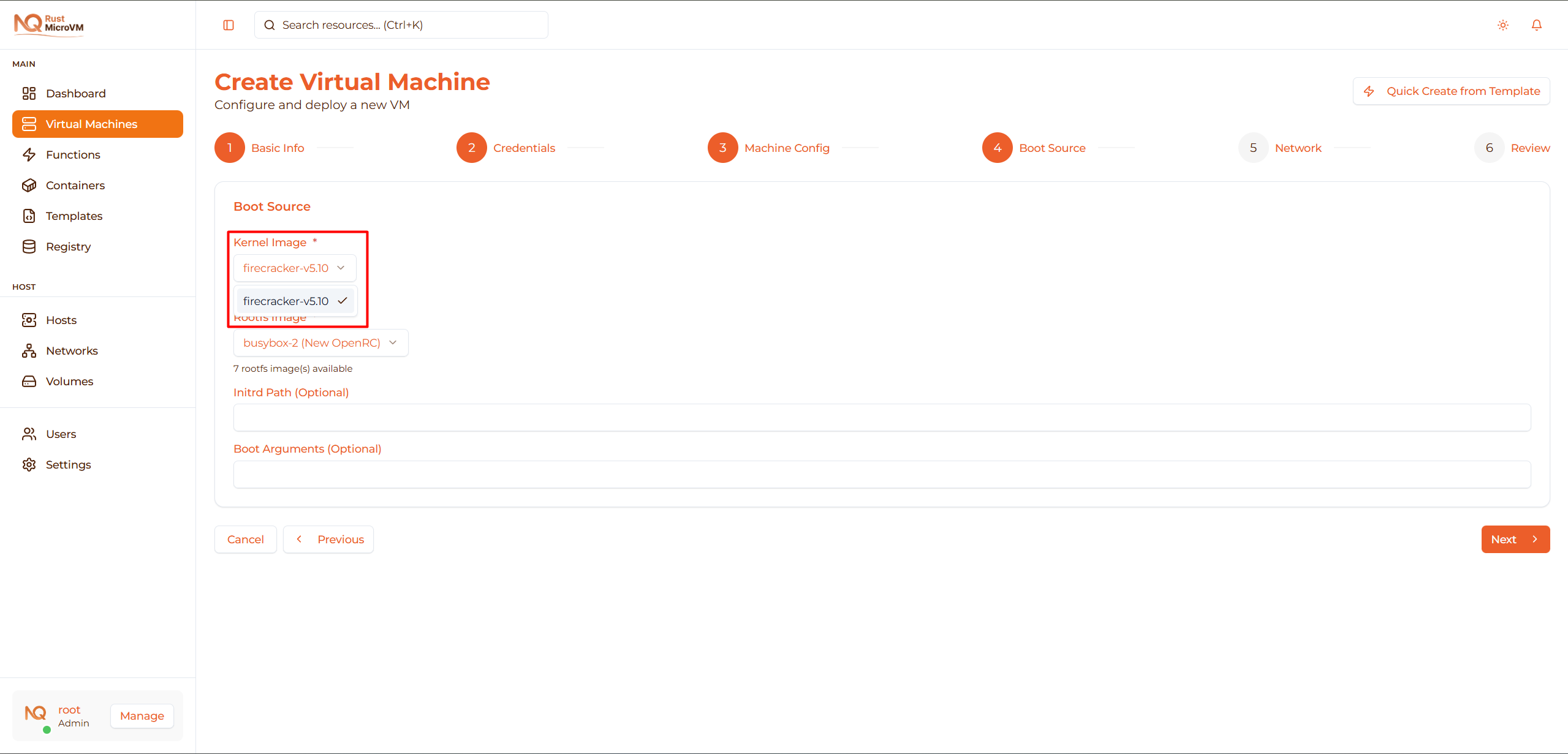
- vmlinux-5.10.fc.bin - Kernel standar yang dioptimalkan untuk Firecracker
- Kompatibel dengan sebagian besar distribusi (Ubuntu, Alpine, Debian)
Jika dropdown kosong: Anda perlu mengunggah kernel terlebih dahulu. Lihat Image Registry.
Kernel pertama yang tersedia akan dipilih secara otomatis.
Image Rootfs (Wajib)
Pilih sistem operasi dari dropdown:
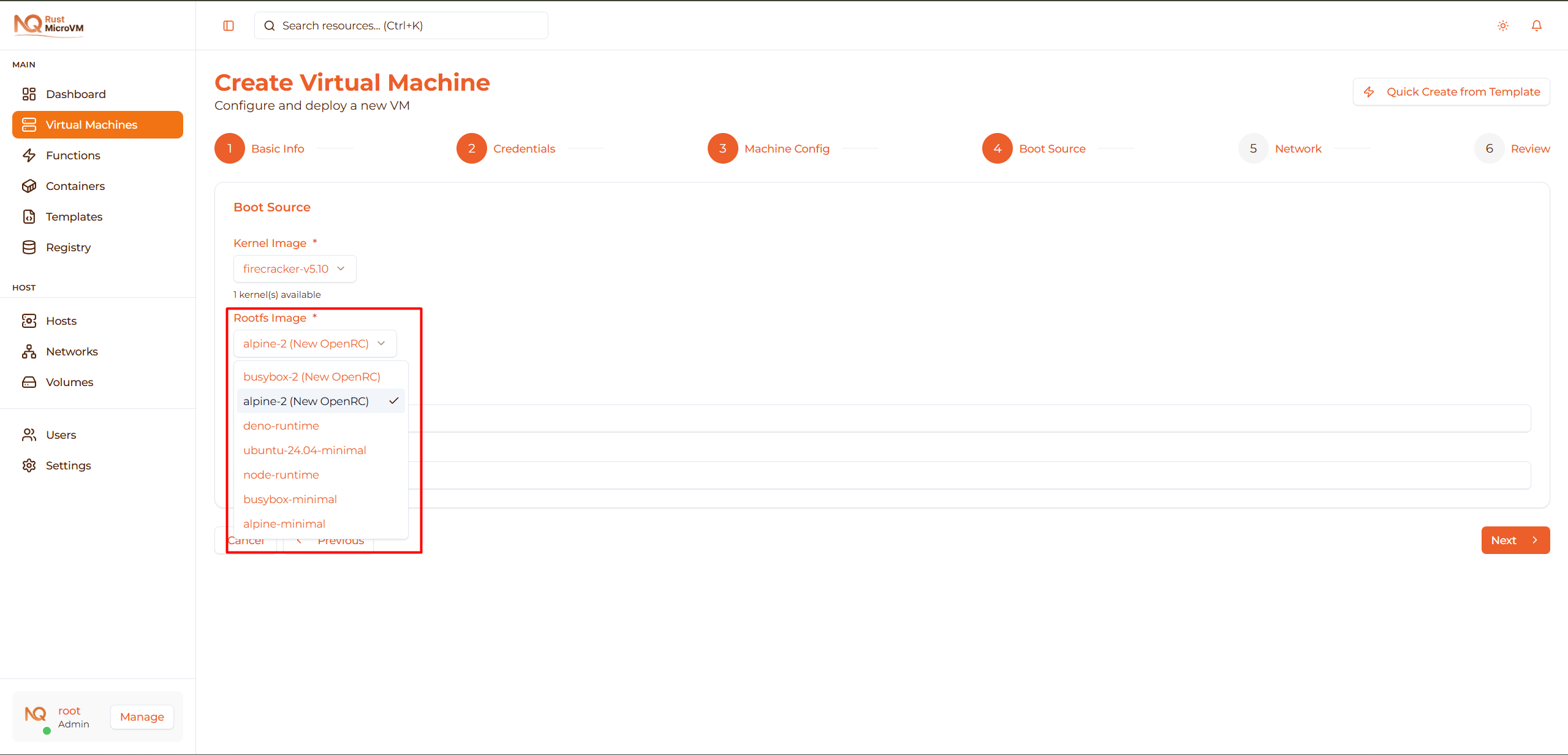
Pilihan populer:
Alpine Linux 3.18 (Direkomendasikan untuk pemula)
- Ukuran: ~100-200 MB
- Waktu boot: <1 detik
- Terbaik untuk: Pengujian, container, layanan ringan
- Package manager: apk
Ubuntu 22.04
- Ukuran: ~2-5 GB
- Waktu boot: ~2 detik
- Terbaik untuk: Pengembangan, aplikasi produksi
- Package manager: apt
Debian 12
- Ukuran: ~1-3 GB
- Berfokus pada stabilitas
- Terbaik untuk: Server, proyek jangka panjang
Tips: Jika Anda tidak yakin mana yang harus dipilih, mulailah dengan Alpine Linux untuk unduhan dan waktu boot yang lebih cepat.
Rootfs pertama yang tersedia akan dipilih secara otomatis.
Jalur Initrd (Opsional)
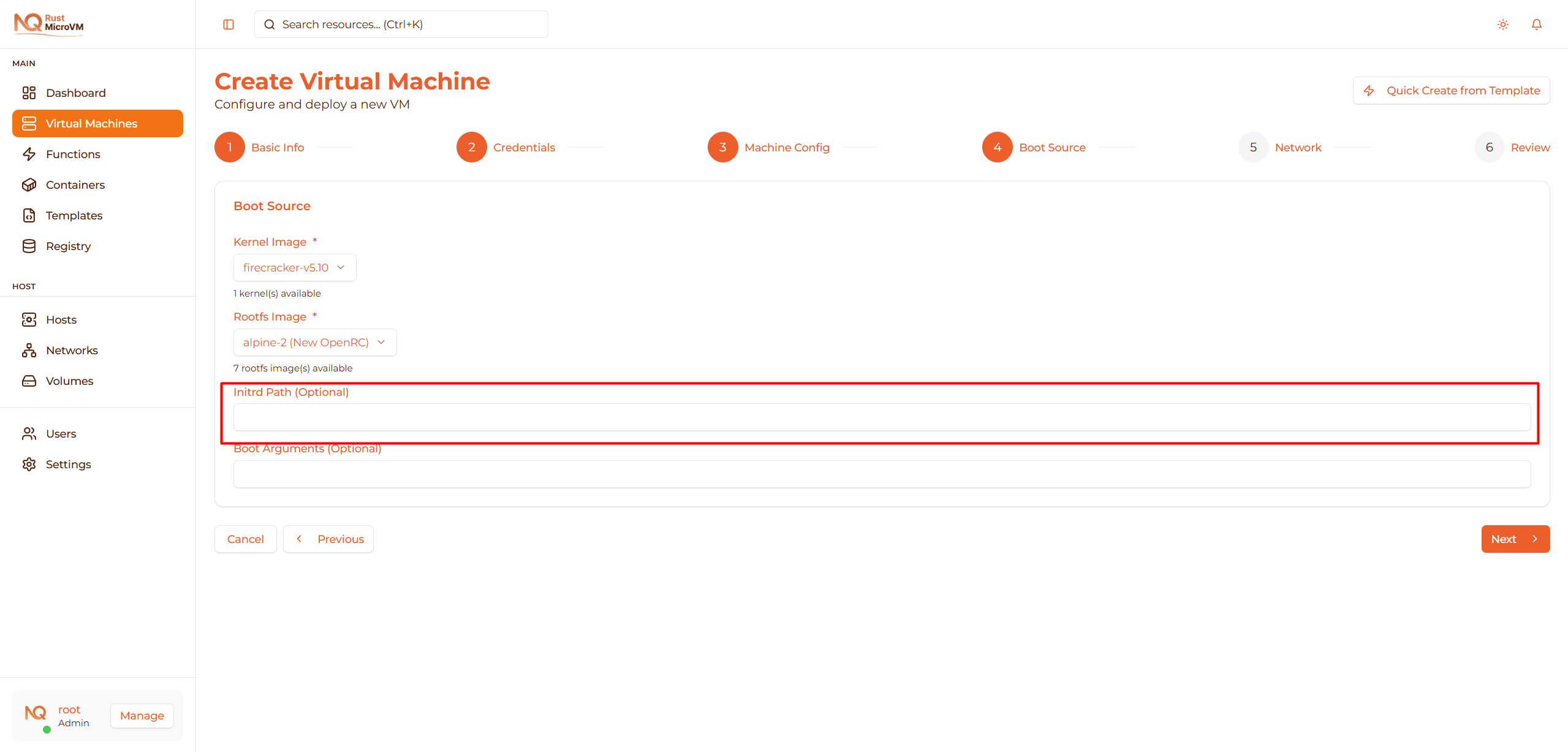
Biarkan kosong kecuali Anda memerlukan initial ramdisk khusus.
- Digunakan untuk konfigurasi boot lanjutan
- Sebagian besar pengguna dapat melewati kolom ini
Argumen Boot (Opsional)
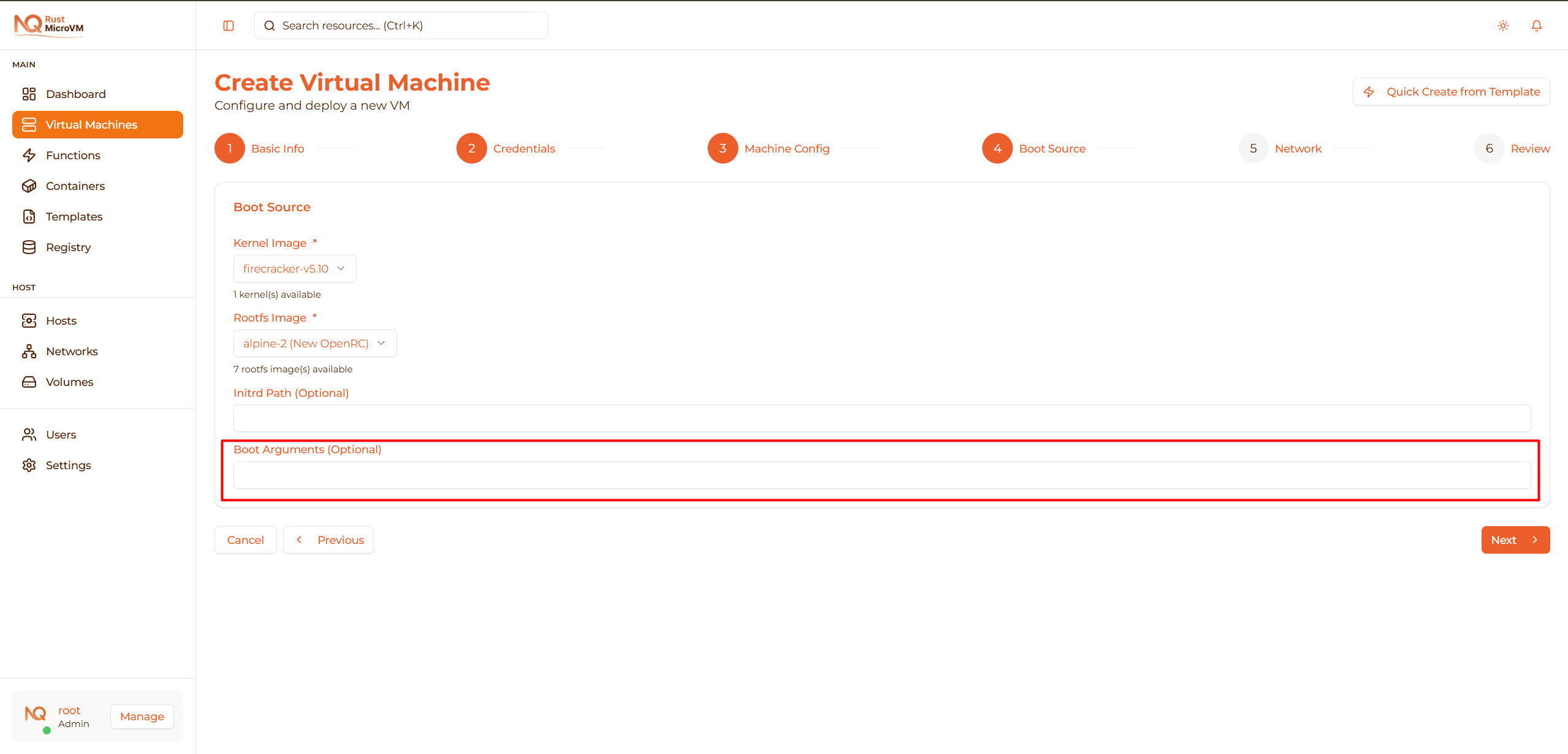
Biarkan kosong untuk menggunakan parameter boot kernel default.
- Pengguna lanjutan dapat menambahkan parameter kernel kustom
- Contoh:
console=ttyS0 reboot=k panic=1
Klik Next untuk konfigurasi jaringan.
Langkah 6: Jaringan
Konfigurasikan pengaturan jaringan untuk VM Anda:
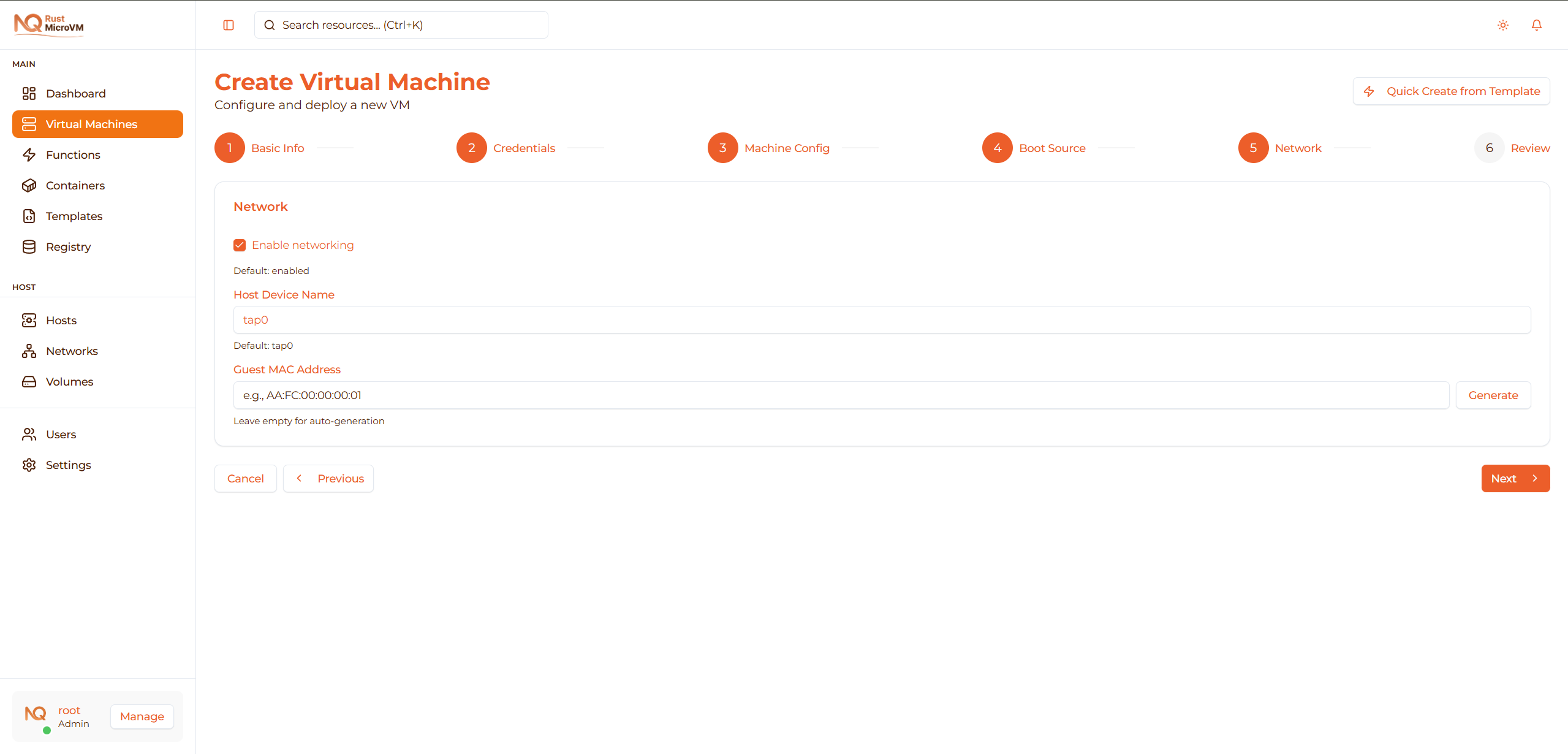
Aktifkan Jaringan
Pertama, tentukan apakah akan mengaktifkan jaringan:
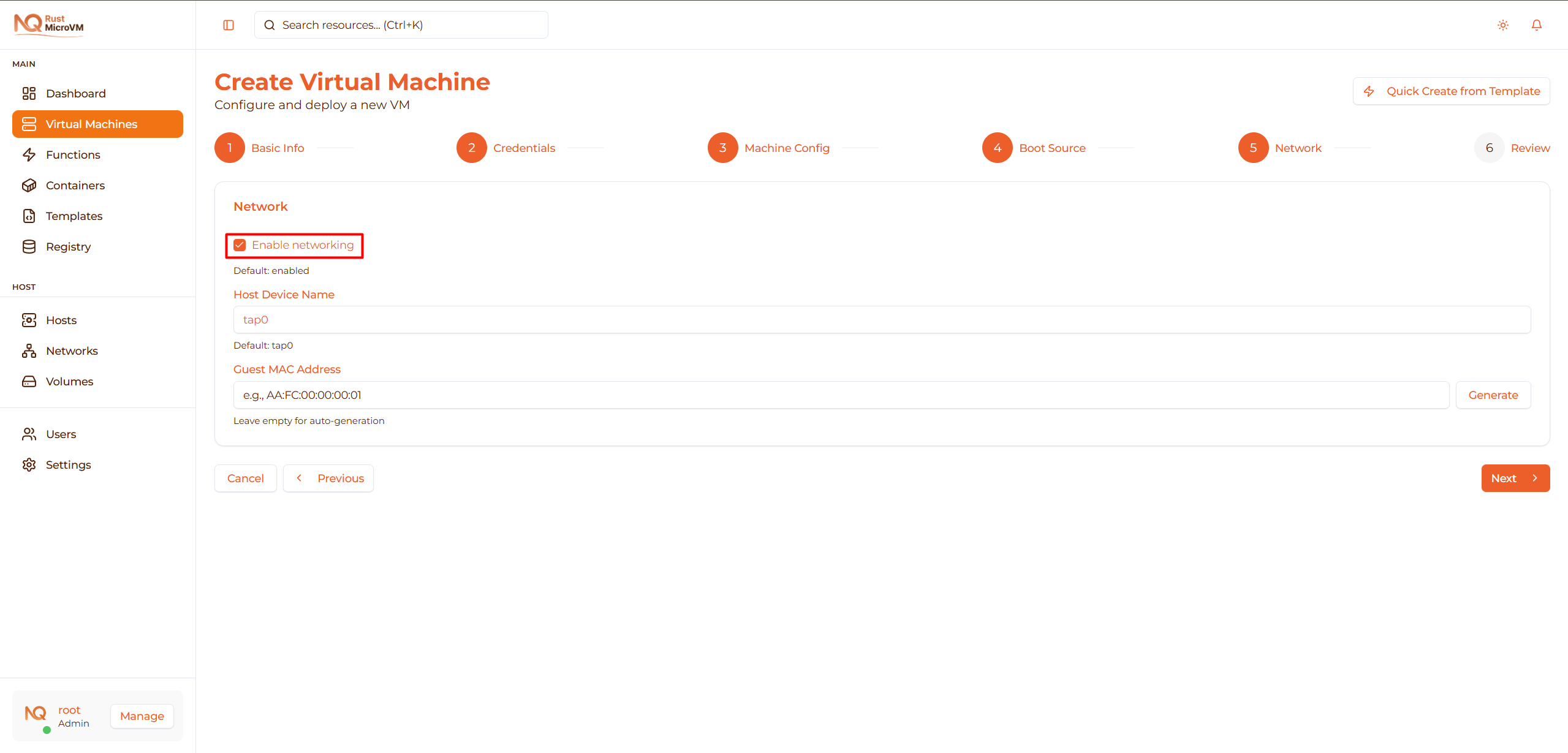
- ☑ Enable networking
- Default: Diaktifkan (dicentang)
Kapan menonaktifkan:
- VM yang sepenuhnya terisolasi untuk pengujian keamanan
- Tidak diperlukan akses jaringan
Sebagian besar pengguna sebaiknya tetap mengaktifkan ini.
Nama Perangkat Host
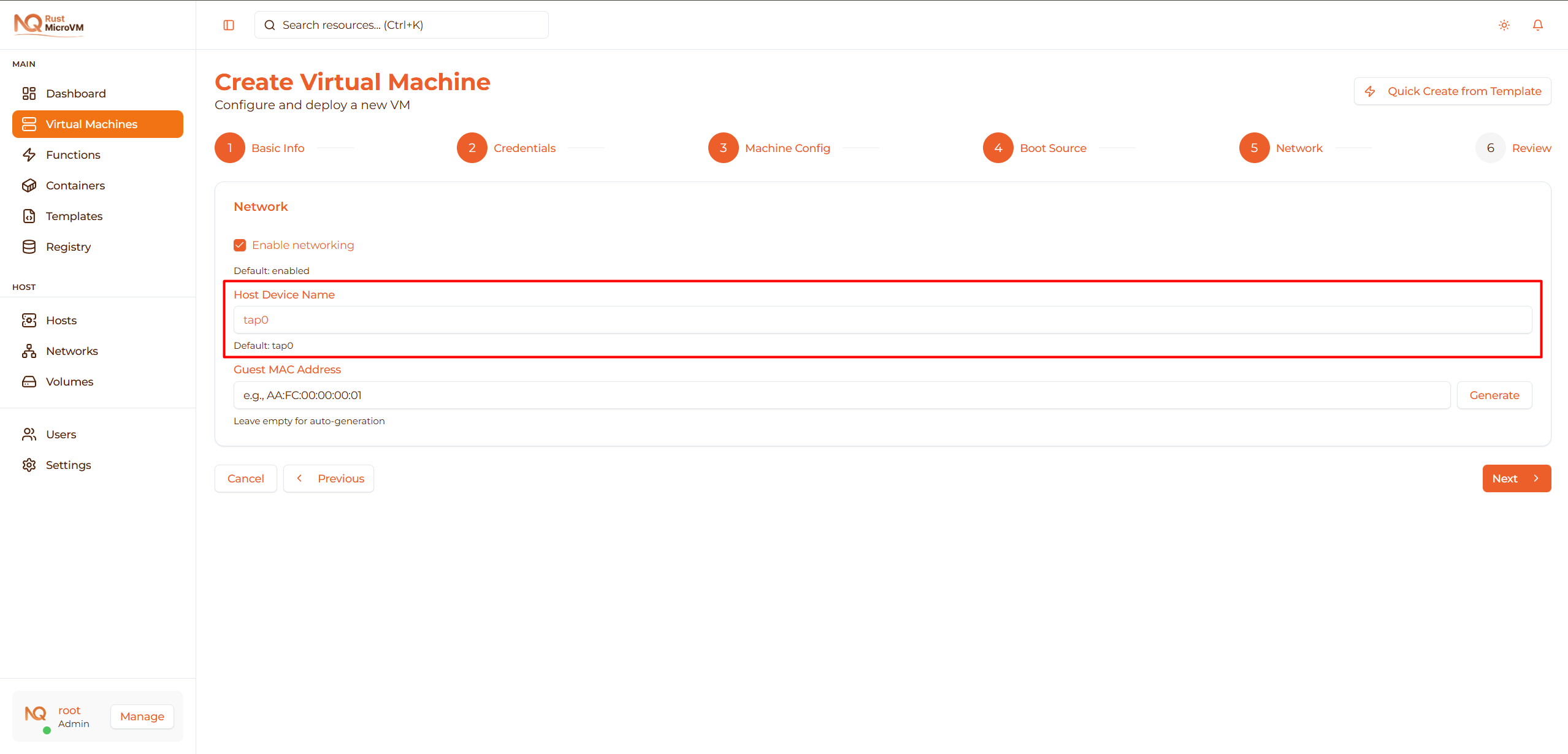
Tentukan nama perangkat TAP di host:
- Default:
tap0 - Sistem akan membuat perangkat TAP ini
- Beberapa VM dapat berbagi bridge yang sama tetapi memerlukan IP yang unik
Tips: Untuk sebagian besar kasus, gunakan default tap0.
Alamat MAC Guest
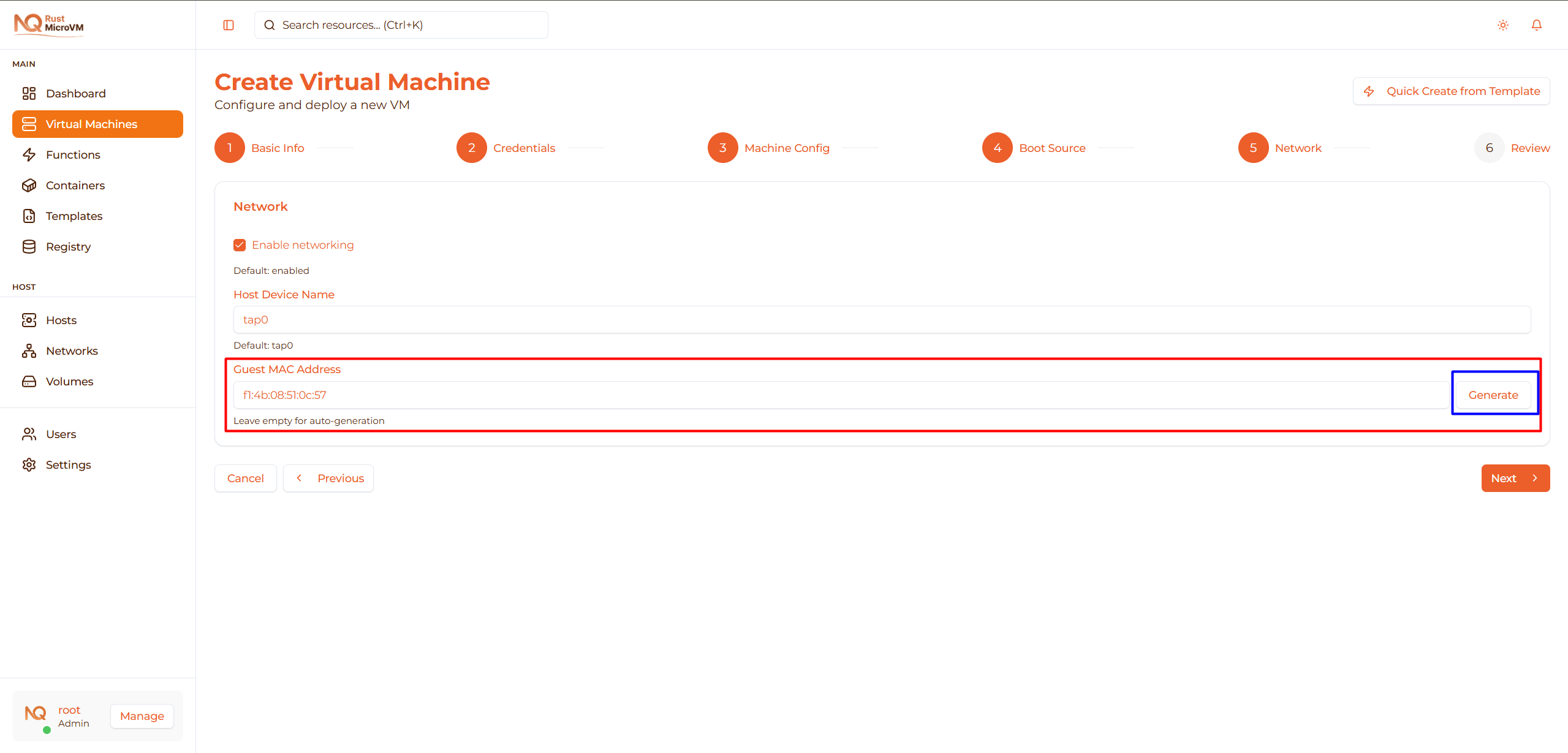
Tetapkan alamat MAC untuk antarmuka jaringan VM:
- Biarkan kosong untuk pembuatan MAC otomatis (direkomendasikan)
- ATAU klik “Generate” untuk membuat alamat MAC acak
- ATAU masukkan secara manual (format:
AA:FC:00:00:00:01)
Contoh:
- Auto-generated: Sistem menetapkan MAC yang unik
- Generated:
aa:bb:cc:dd:ee:ff(klik tombol Generate) - Manual:
AA:FC:00:00:00:01
Rekomendasi: Biarkan kosong atau klik Generate untuk menghindari konflik MAC.
Klik Next untuk meninjau konfigurasi Anda.
Langkah 7: Tinjau & Buat
Tinjau konfigurasi VM Anda sebelum membuat:
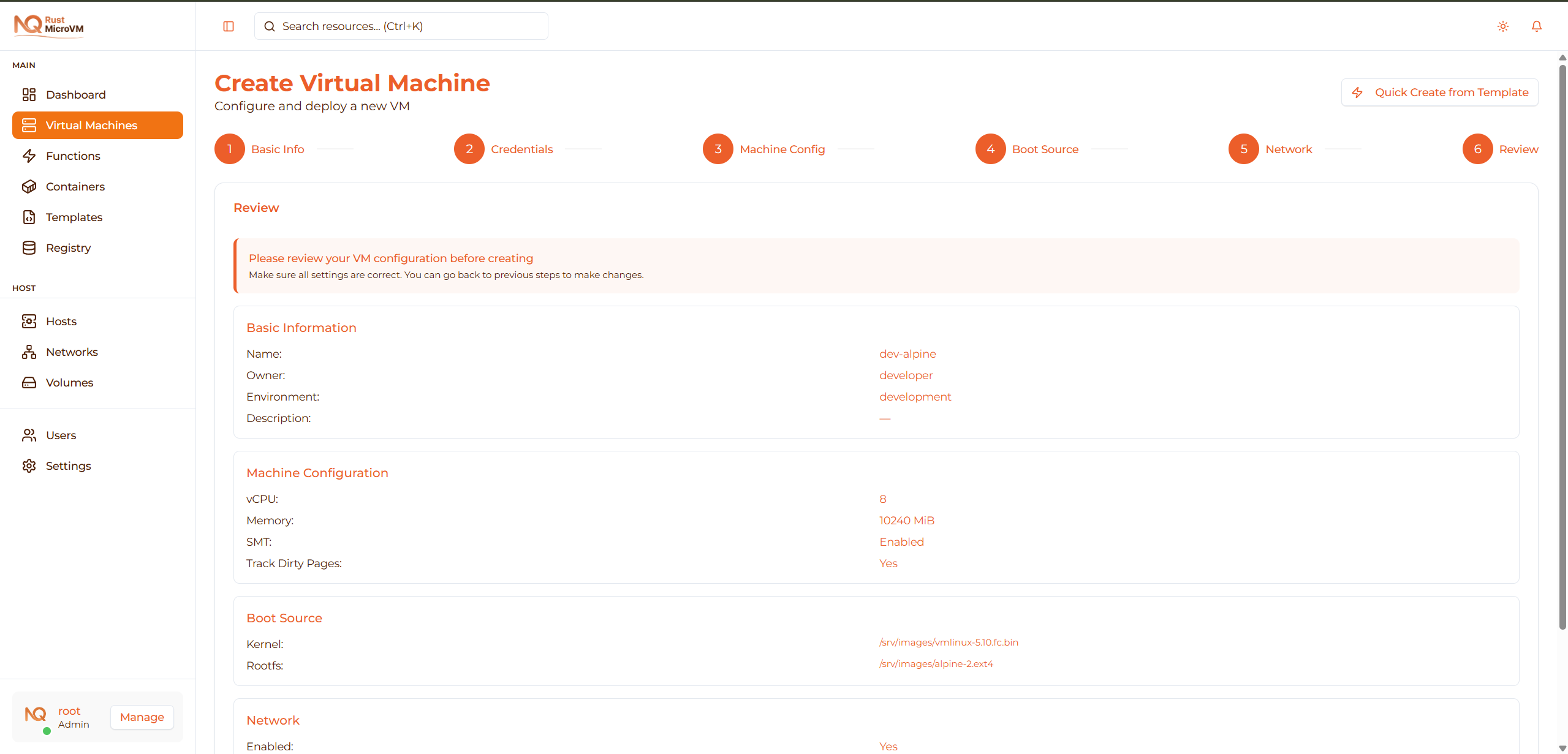
Halaman tinjauan menampilkan ringkasan semua pengaturan Anda yang diorganisir ke dalam beberapa bagian:
Informasi Dasar

Tinjau:
- Name: Nama VM Anda
- Owner: Nama pemilik
- Environment: Development/Staging/Production
- Description: Deskripsi Anda (jika diberikan)
Konfigurasi Mesin

Verifikasi:
- vCPU: Jumlah CPU virtual
- Memory: RAM dalam MiB
- SMT: Enabled atau Disabled
- Track Dirty Pages: Yes atau No
Sumber Boot

Konfirmasi:
- Kernel: Jalur ke image kernel
- Rootfs: Jalur ke image rootfs
Jaringan

Periksa:
- Enabled: Yes atau No
- Host Device: Nama perangkat TAP (mis., tap0)
- Guest MAC: Alamat MAC (atau “—” jika auto-generated)
Lakukan Perubahan
Jika Anda perlu mengubah pengaturan:
- Klik tombol Previous di bagian bawah
- Navigasi ke langkah yang ingin Anda ubah
- Perbarui nilainya
- Klik Next untuk kembali ke Tinjauan
Buat VM
Ketika semuanya sudah benar:
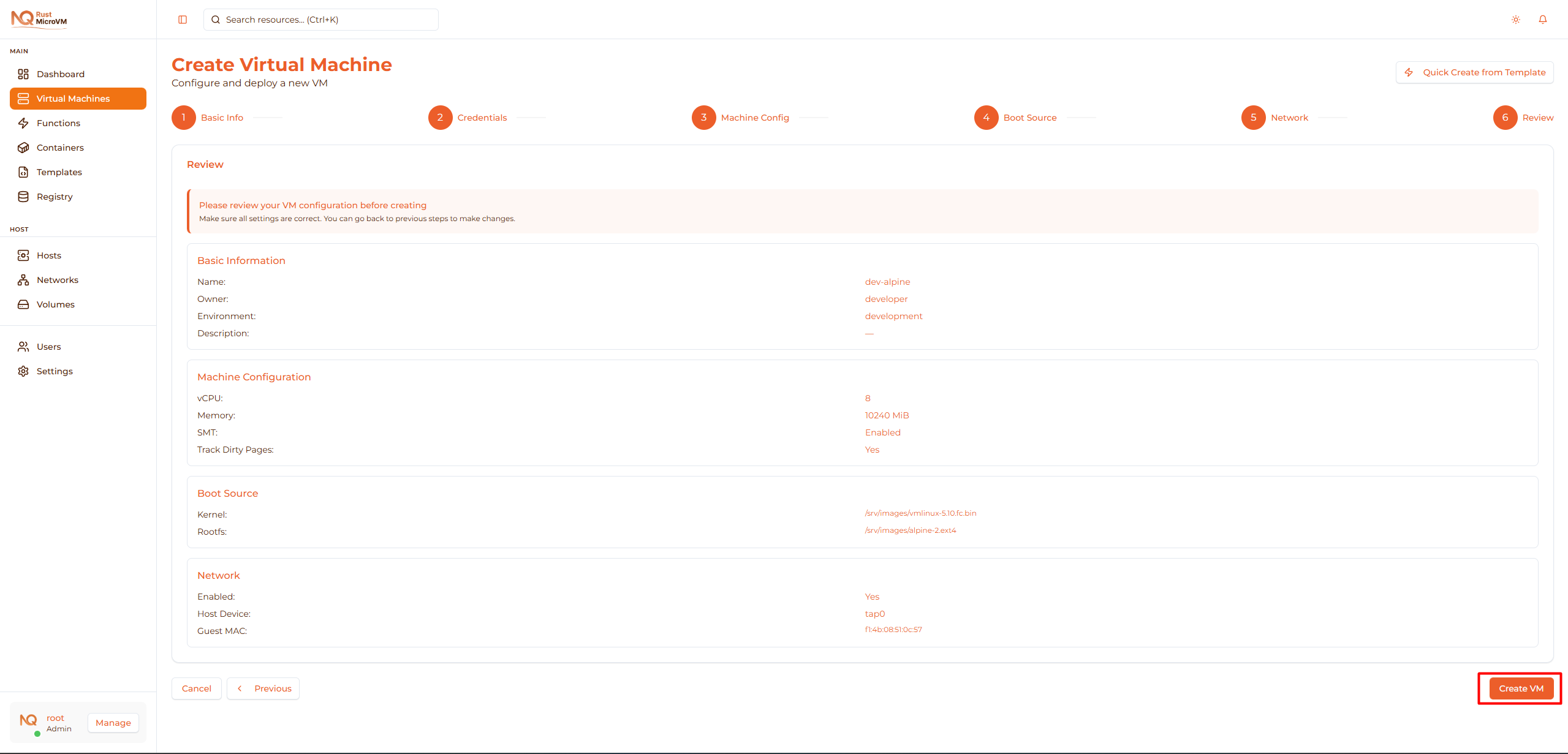
Klik tombol Create VM untuk melanjutkan.
Proses Pembuatan VM
Sistem akan membuat VM Anda sekarang:
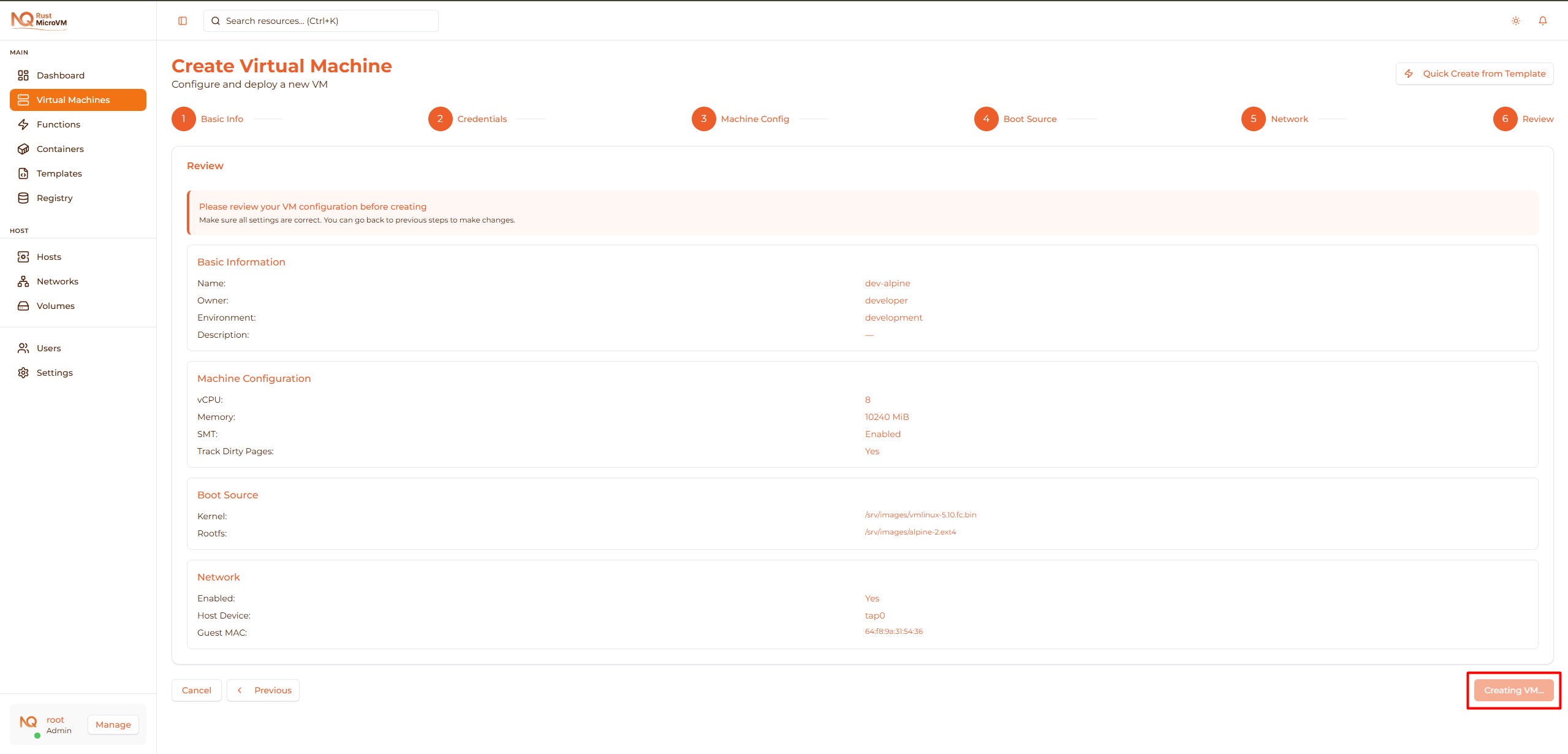
Yang terjadi di balik layar:
- ✓ Sumber daya dialokasikan di host
- ✓ Firecracker VMM dikonfigurasi
- ✓ Kernel dan rootfs dipasang
- ✓ Antarmuka jaringan dibuat
- ✓ VM dijalankan
Waktu: Biasanya selesai dalam 1-2 detik!
Berhasil!
VM Anda sekarang berjalan:
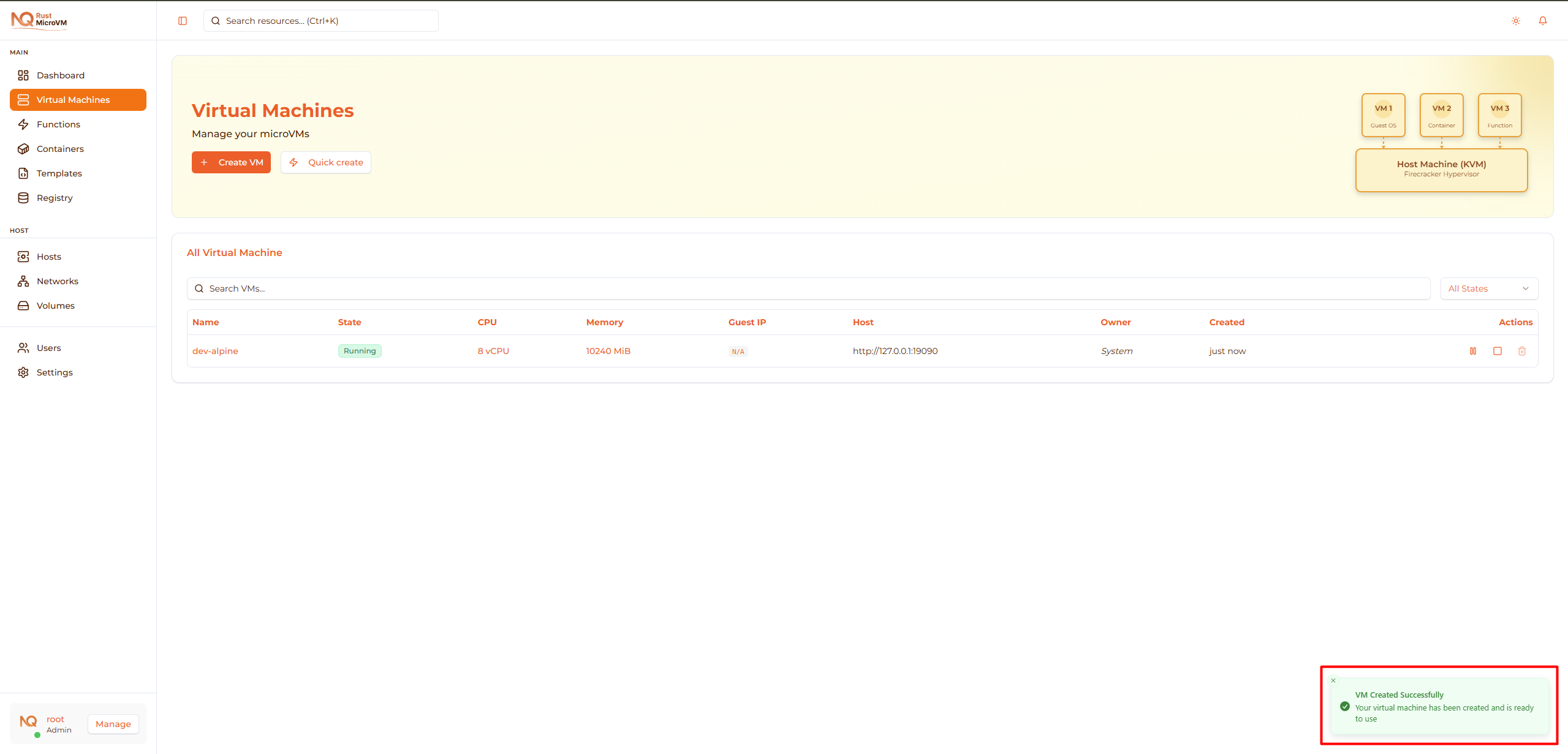
Anda akan melihat:
- ✅ Status: Running (indikator hijau)
- ✅ IP Address: Ditetapkan oleh DHCP (mis., 192.168.1.100)
- ✅ Uptime: Menghitung dari 00:00:01
- ✅ Resource Usage: Grafik CPU dan memori
Verifikasi VM Anda
Periksa Status
Di halaman detail VM, verifikasi:
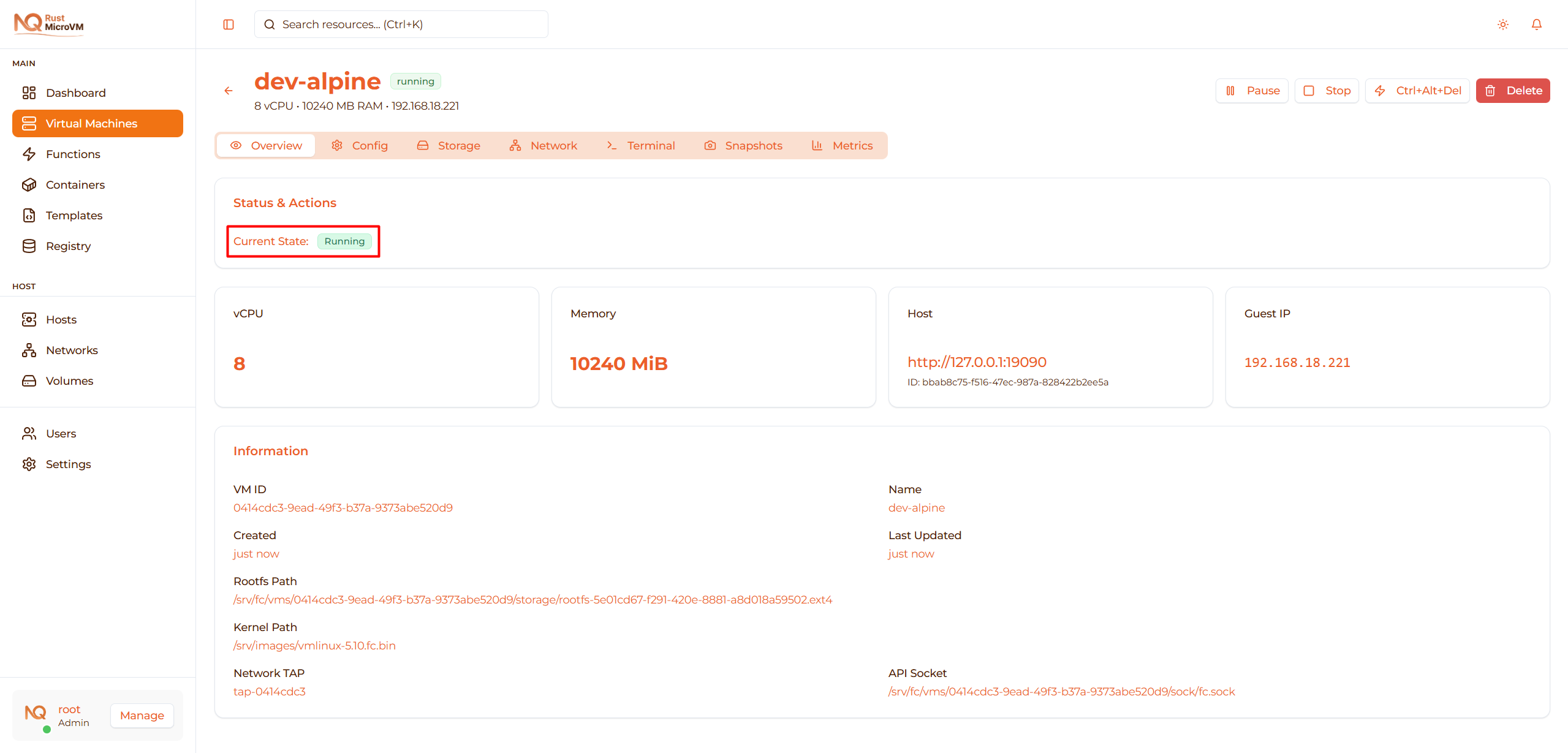
- Status menampilkan Running dengan indikator hijau
- Alamat IP ditampilkan
- Grafik penggunaan CPU menunjukkan aktivitas
- Penggunaan memori dalam batas yang ditetapkan
Uji Akses Console
Klik tab Terminal:
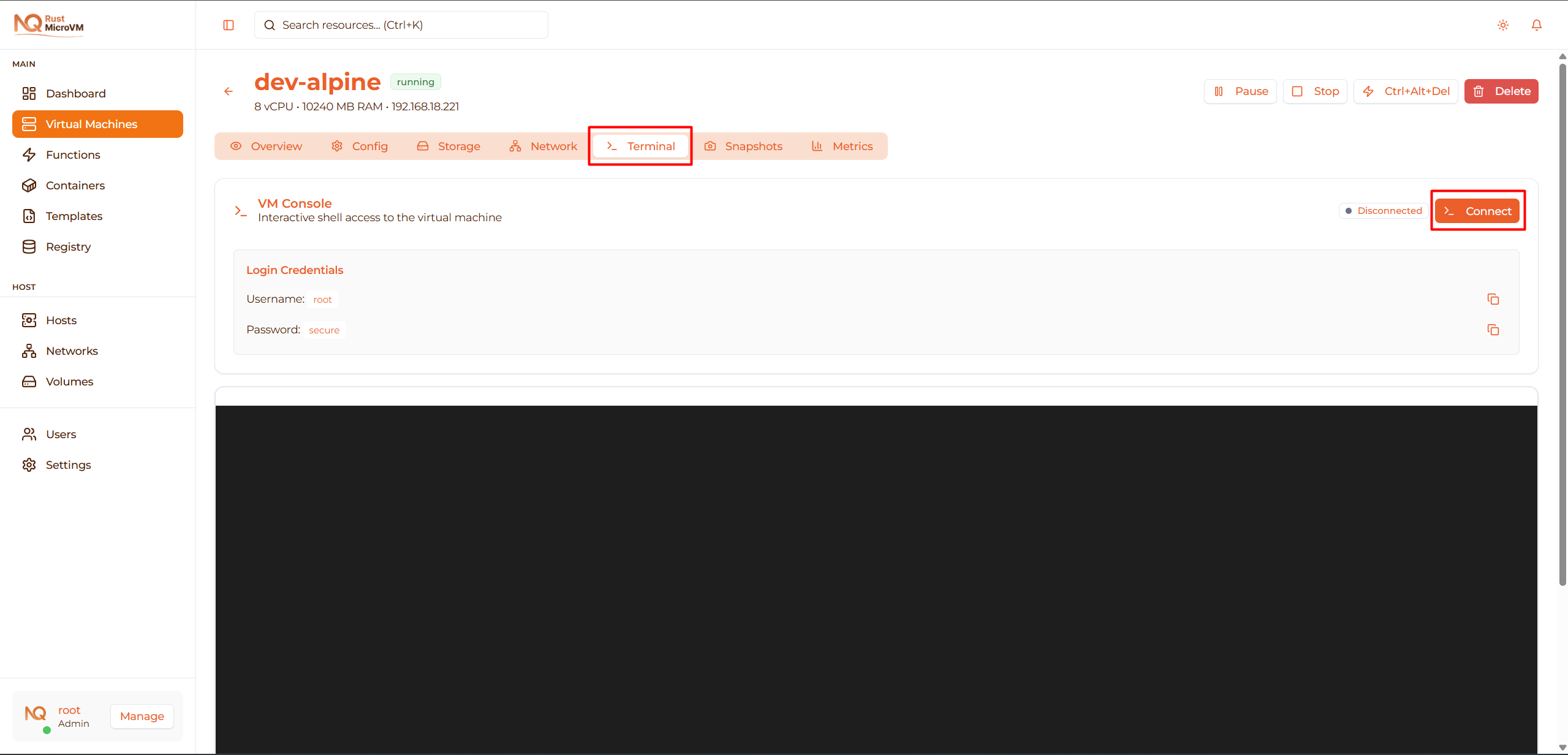
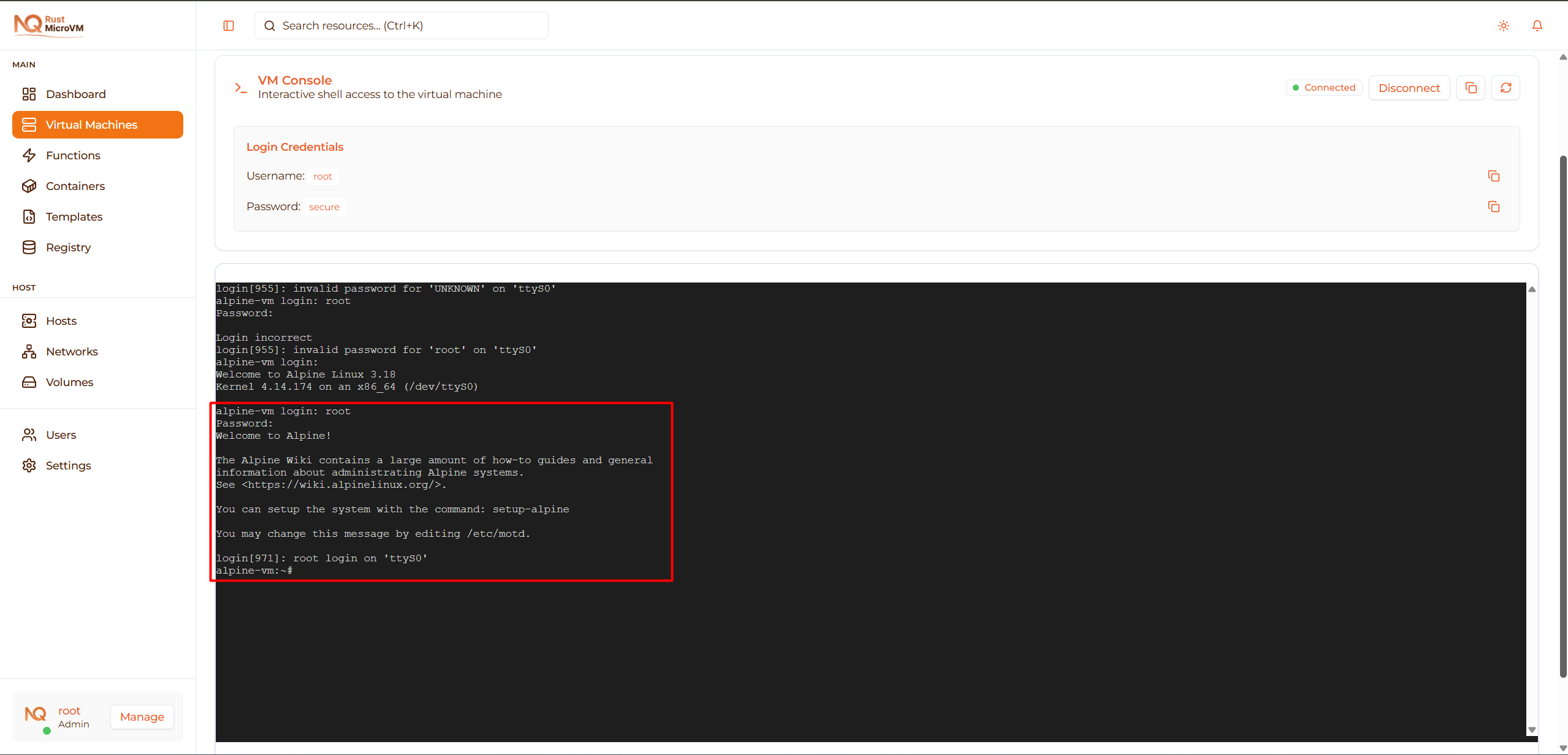
Anda seharusnya melihat prompt terminal:
  Welcome to Alpine Linux 3.18
alpine login: root
Password:
Login:
- Jika menggunakan SSH key: Login sebagai
root(mungkin otomatis) - Jika mengatur kata sandi: Masukkan kata sandi root Anda
Uji Jaringan
Dari console, verifikasi konektivitas jaringan:
  # Check IP address
ip addr show eth0

# Test internet connectivity
ping -c 3 google.com

# Check DNS resolution
nslookup github.com
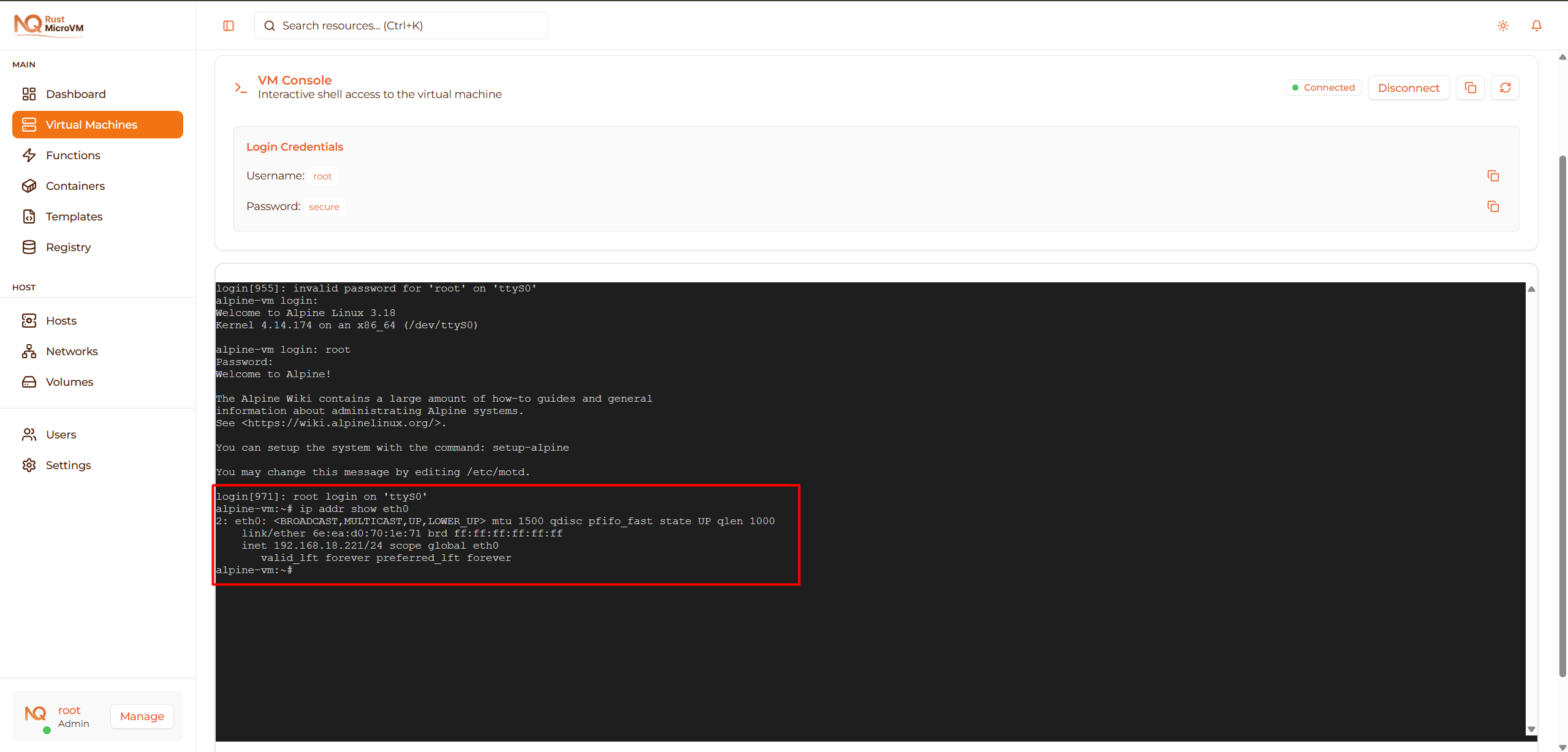
Jika semua pengujian berhasil, VM Anda telah beroperasi sepenuhnya!
Mulai Cepat dari Template
Untuk pembuatan VM yang lebih cepat, gunakan template:
- Pergi ke halaman Templates
- Temukan template (mis., “Ubuntu 22.04 Base”)
- Klik Deploy
- Masukkan nama VM
- Klik Deploy
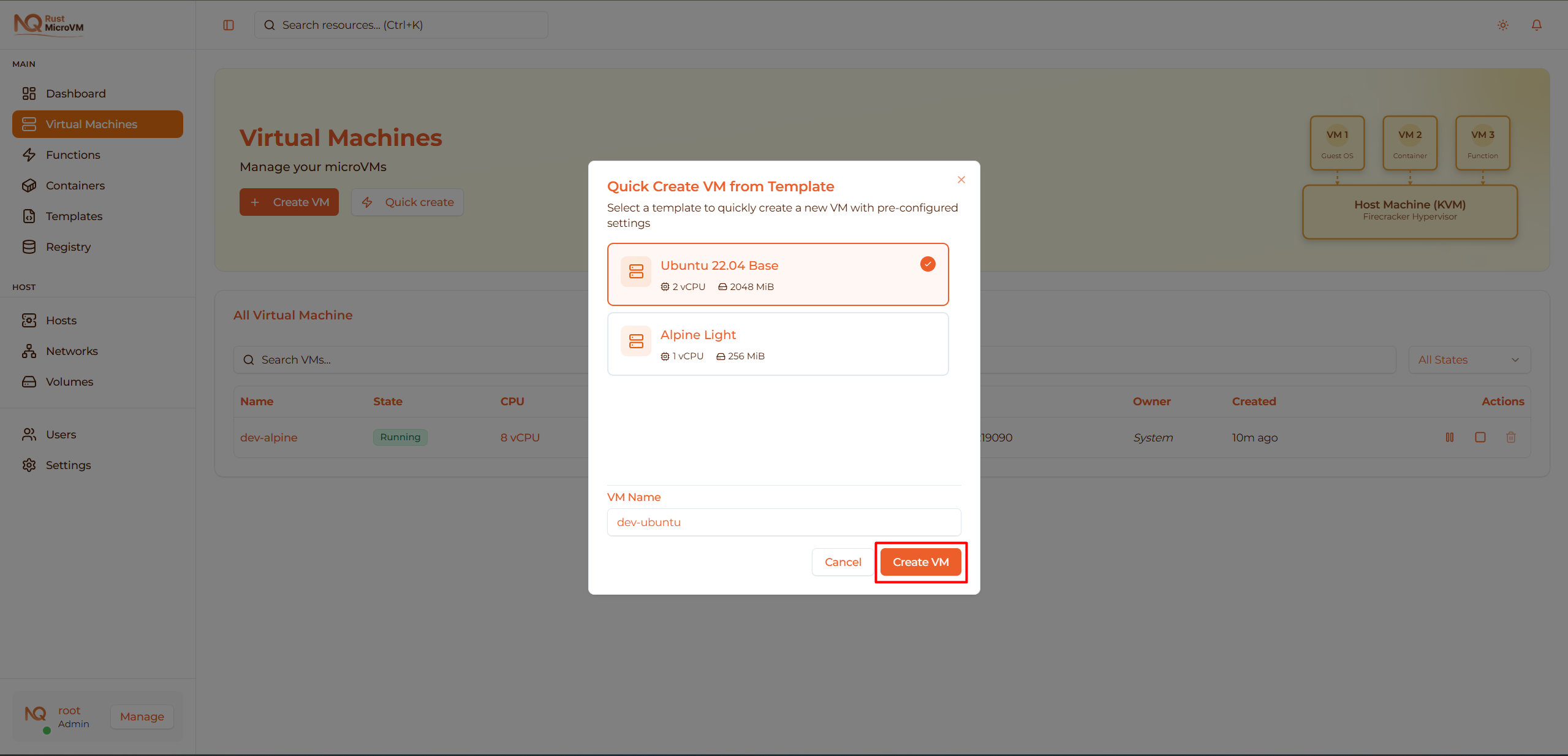
VM dibuat secara instan dengan pengaturan yang telah dikonfigurasi sebelumnya!
Pemecahan Masalah
Masalah: Tidak Ada Image yang Tersedia
Masalah: Dropdown Kernel atau Rootfs kosong
Solusi:
- Pergi ke halaman Image Registry
- Unggah image yang diperlukan (lihat Upload Images)
- Kembali ke pembuatan VM
Masalah: Sumber Daya Tidak Cukup
Masalah: Pesan kesalahan “Insufficient resources available”
Solusi:
- Kurangi alokasi CPU atau memori
- Hentikan VM yang tidak digunakan untuk membebaskan sumber daya
- Hubungi administrator untuk menambah kapasitas
Masalah: VM Tersangkut di Status “Creating”
Masalah: VM menampilkan “Creating” lebih dari 30 detik
Solusi:
- Refresh halaman
- Periksa halaman Hosts untuk memverifikasi agent online
- Jika masih tersangkut, hapus VM dan coba lagi
- Hubungi administrator jika masalah berlanjut
Masalah: Tidak Bisa Mengakses VM Console
Masalah: Console menampilkan “Connection failed”
Solusi:
- Verifikasi status VM adalah “Running”
- Periksa browser console untuk kesalahan
- Coba browser yang berbeda
- Pastikan koneksi WebSocket tidak diblokir oleh firewall
Langkah Berikutnya
Setelah VM Anda dibuat:
- Akses VM - Pelajari cara terhubung melalui SSH
- Kelola VM - Operasi start, stop, pause
- Pemantauan - Lihat metrik performa
- Backup & Snapshot - Lindungi data Anda
Praktik Terbaik
Konvensi Penamaan:
  <environment>-<purpose>-<number>
Contoh:
  prod-web-01, prod-web-02
  dev-alice-ubuntu
  test-backend-api
  staging-database
Ukuran Sumber Daya:
- Mulai dengan sumber daya minimal
- Pantau penggunaan aktual (lihat Pemantauan)
- Tingkatkan hanya saat diperlukan
- Jangan over-allocate — membuang sumber daya
Keamanan:
- ✅ Gunakan SSH key sebagai pengganti kata sandi
- ✅ Gunakan kata sandi yang kuat dan unik jika diperlukan
- ✅ Nonaktifkan login dengan kata sandi di produksi
- ✅ Perbarui VM secara berkala dengan patch keamanan
Organisasi:
- Gunakan template untuk konfigurasi yang berulang
- Tambahkan deskripsi yang informatif
- Ikuti konvensi penamaan yang konsisten
- Dokumentasikan tujuan dan pemilik VM