

Kelola VM
Pelajari cara mengelola siklus hidup mesin virtual Anda melalui antarmuka web.
Mengakses Manajemen VM
Navigasi ke halaman Virtual Machines dari sidebar untuk melihat semua VM Anda:
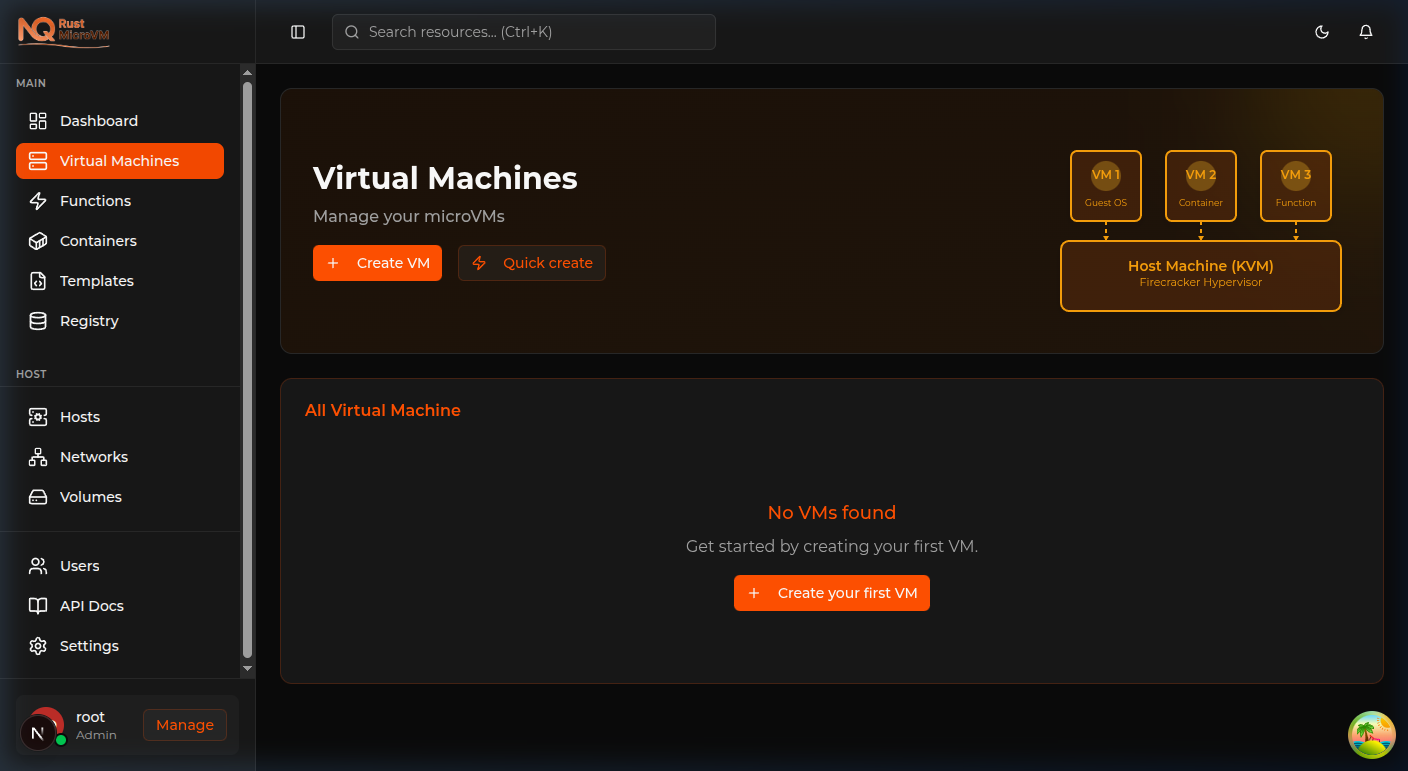
Halaman VMs menyediakan:
- Search bar - Temukan VM berdasarkan nama atau ID
- State filter - Filter berdasarkan All States, Running, Stopped, atau Paused
- VM table - Daftar semua VM beserta detail dan tindakan
- Quick create - Buat VM dari template (lihat di bawah)
Status Siklus Hidup VM
VM dapat berada dalam salah satu dari beberapa status:
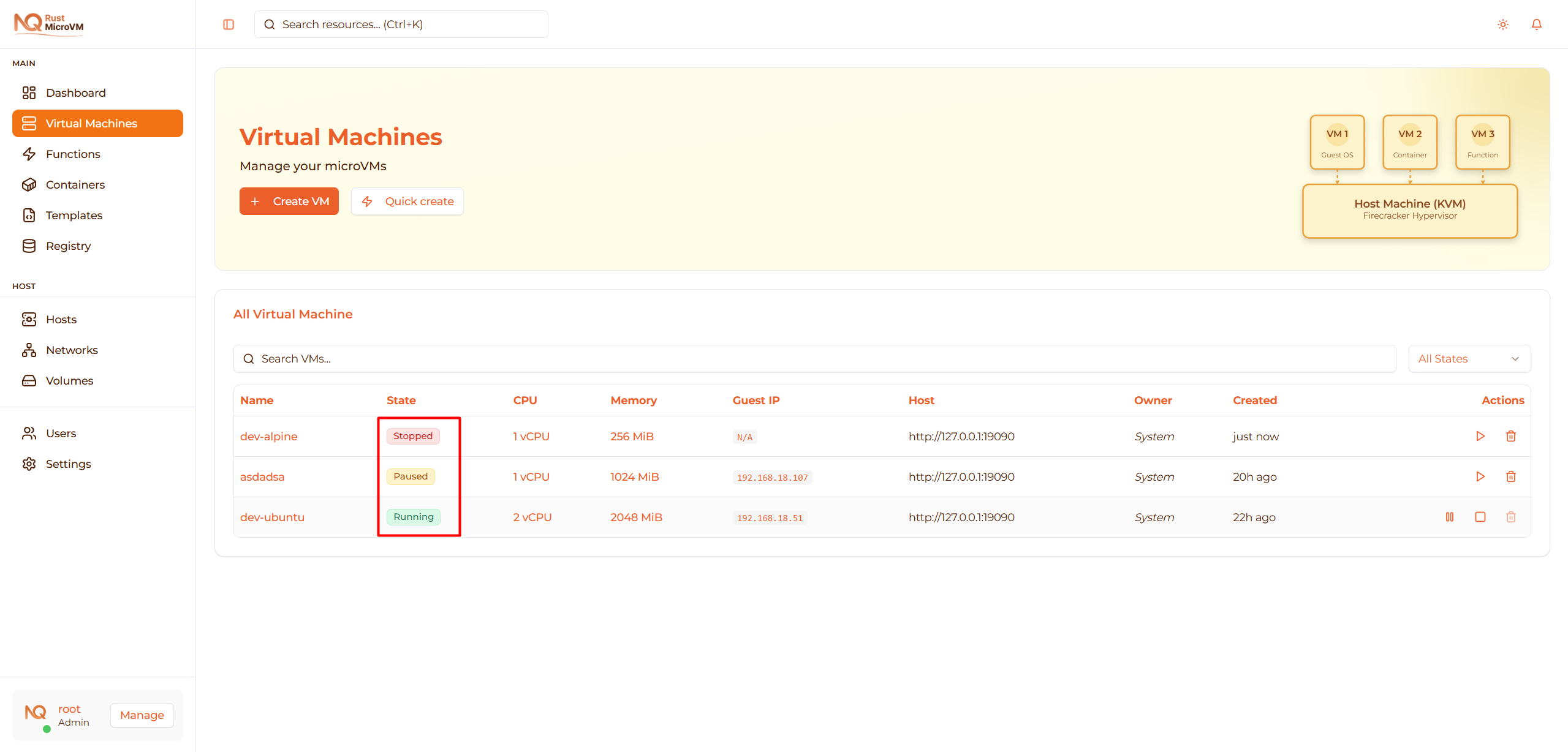
| Status | Deskripsi | Tindakan yang Tersedia |
|---|---|---|
| Stopped | VM telah dibuat tetapi tidak berjalan | Start, Delete |
| Running | VM aktif dan menggunakan sumber daya | Stop, Pause |
| Paused | VM dibekukan di memori | Resume, Delete |
Transisi status:
- Stopped → Start → Running
- Running → Stop → Stopped
- Running → Pause → Paused
- Paused → Resume → Running
- Paused → Delete → (Dihapus)
- Stopped → Delete → (Dihapus)
Catatan: Anda tidak dapat menghapus VM yang sedang berjalan — Anda harus menghentikan atau menjeda terlebih dahulu.
Menjalankan VM
Start dari Halaman Daftar VM
Ketika VM berada dalam status Stopped, Anda dapat menjalankannya langsung dari tabel VM:
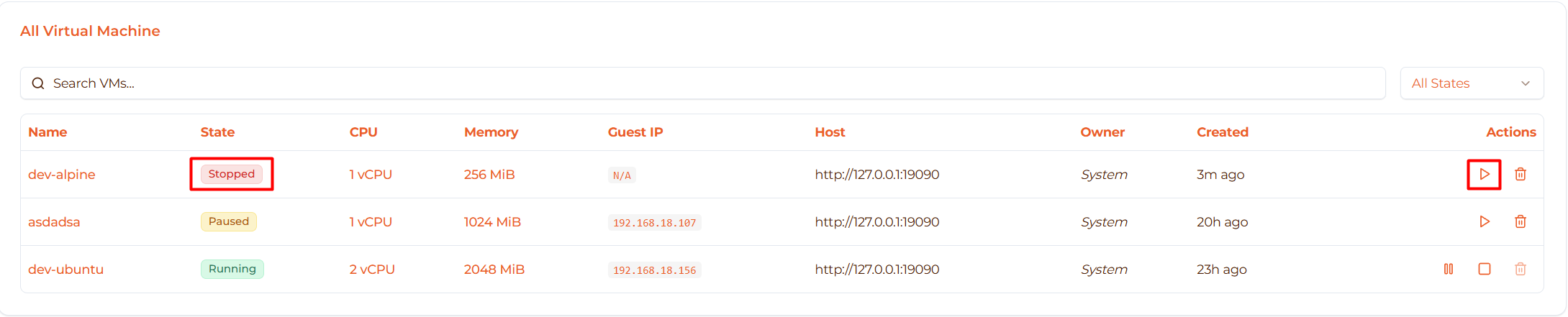
Langkah:
- Pergi ke halaman Virtual Machines
- Temukan VM yang terhenti (badge “Stopped” berwarna merah)
- Di kolom Actions, klik tombol Start (ikon ▶ Play)
Status VM akan berubah dari “Stopped” menjadi “Running” dalam 1-2 detik.
Yang Terjadi
Di balik layar, sistem akan:
- ✓ Mengalokasikan sumber daya di host
- ✓ Mem-boot kernel
- ✓ Menginisialisasi sistem operasi
- ✓ Mengonfigurasi antarmuka jaringan (menetapkan IP melalui DHCP)
- ✓ Menjalankan semua layanan
Waktu: Biasanya selesai dalam 1-2 detik
Verifikasi VM Berjalan
Setelah dijalankan, periksa status VM:
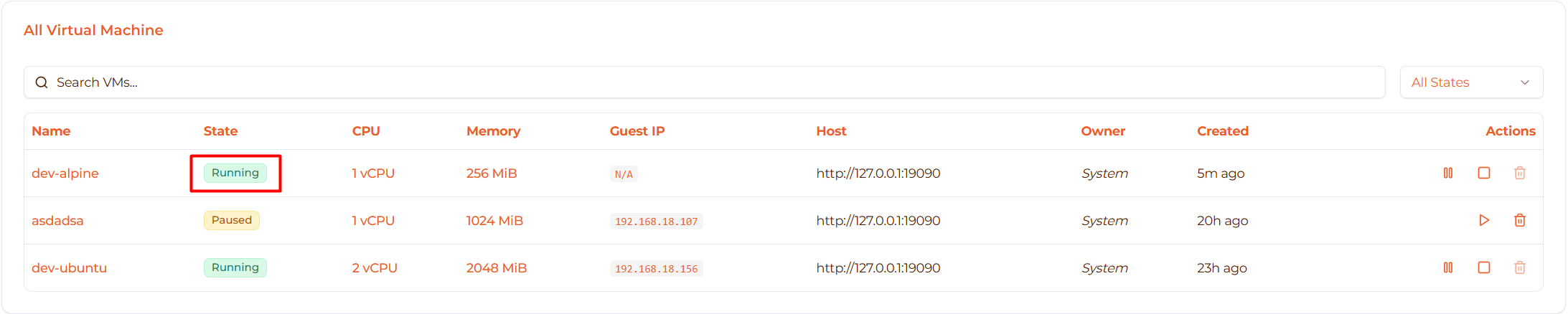
Anda seharusnya melihat:
- Badge status: Running (hijau)
- Kolom Guest IP menampilkan alamat IP yang ditetapkan
- Kolom CPU menampilkan persentase penggunaan
- Kolom Memory menampilkan persentase penggunaan
Selanjutnya: Klik nama VM untuk mengakses halaman detail yang berisi console, metrik, dan lainnya.
Menghentikan VM
Hentikan VM yang Sedang Berjalan
⚠️ Peringatan: Menghentikan VM sama seperti mencabut kabel daya — pekerjaan yang belum disimpan akan hilang!
Dari halaman daftar VM:
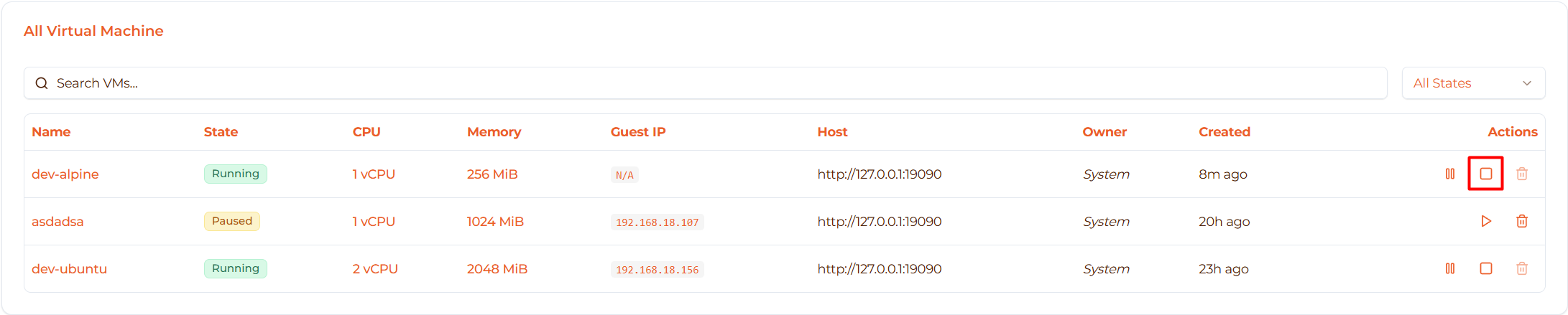
Langkah:
- Temukan VM yang sedang berjalan (badge “Running” berwarna hijau)
- Di kolom Actions, Anda akan melihat dua tombol:
- Tombol Pause (ikon ❚❚) - membekukan VM
- Tombol Stop (ikon ◼ Square) - menghentikan VM
- Klik tombol Stop
VM akan segera berhenti dan berubah ke status “Stopped”.
Penghentian Aman (Direkomendasikan)
Praktik terbaik: Matikan OS secara graceful sebelum menghentikan:
- Klik nama VM untuk membuka halaman detail VM
- Pergi ke tab Terminal
- Login ke console VM
- Jalankan perintah shutdown:
  # For Alpine/Debian/Ubuntu
shutdown now

# Or
poweroff
- Tunggu 5-10 detik untuk shutdown graceful
- Kembali ke daftar VM dan klik Stop jika diperlukan
Ini memastikan:
- Semua proses berhenti dengan bersih
- Filesystem dilepas dengan benar
- Data disimpan ke disk
- Tidak ada risiko korupsi
Yang Terjadi
Ketika Anda mengklik Stop, sistem akan:
- ✓ Memaksa menghentikan semua proses VM
- ✓ Melepas antarmuka jaringan
- ✓ Membebaskan sumber daya CPU
- ✓ Menyimpan snapshot memori untuk restart cepat
- ✓ Mengubah status menjadi Stopped
Waktu: Biasanya instan (< 1 detik)

Kapan Menghentikan VM
✅ Hentikan ketika:
- VM tidak diperlukan dalam waktu lama
- Melakukan pemeliharaan atau pembaruan
- Menghemat sumber daya CPU
- Memecahkan masalah
- Mempersiapkan penghapusan
⚠️ Hindari menghentikan ketika:
- Layanan produksi sedang berjalan
- Tugas yang berjalan lama sedang berlangsung (backup, build, dll.)
- Layanan/VM lain bergantung pada VM ini
Menjeda VM
Jeda VM yang Sedang Berjalan
Menjeda membekukan VM dalam statusnya saat ini — berguna untuk:
- Sementara membebaskan sumber daya CPU
- Debugging (jeda untuk memeriksa status)
- Resume cepat nanti tanpa reboot
Dari halaman daftar VM:
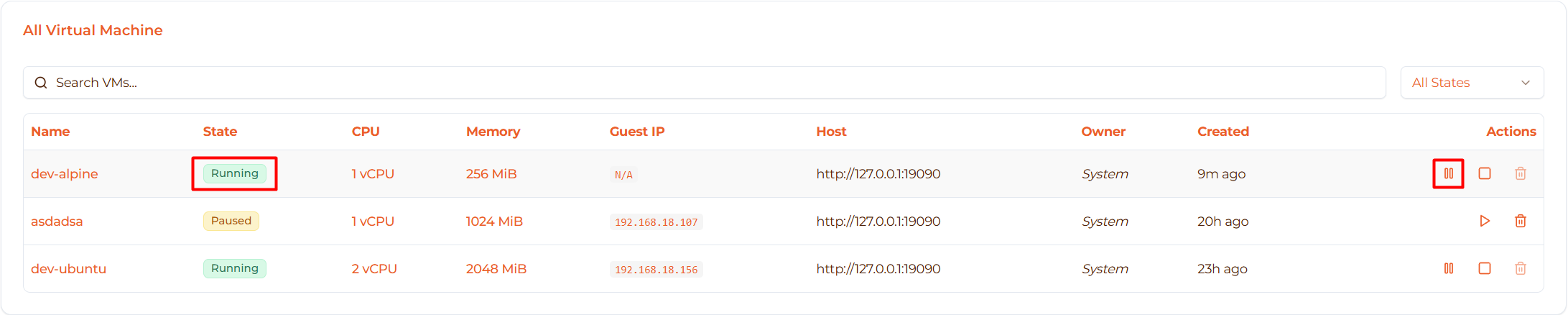
Langkah:
- Temukan VM yang sedang berjalan (badge “Running” berwarna hijau)
- Di kolom Actions, klik tombol Pause (ikon ❚❚)
VM akan langsung dibekukan dan berubah ke status “Paused”.
Yang Terjadi
Ketika Anda menjeda VM:
- ✓ Semua proses dibekukan secara instan
- ✓ Status saat ini disimpan ke memori
- ✓ Sumber daya CPU dibebaskan (penggunaan CPU 0%)
- ✓ Memori tetap dialokasikan
- ✓ Koneksi jaringan ditangguhkan
- ✓ Status berubah menjadi Paused
Waktu: Instan (< 100ms)
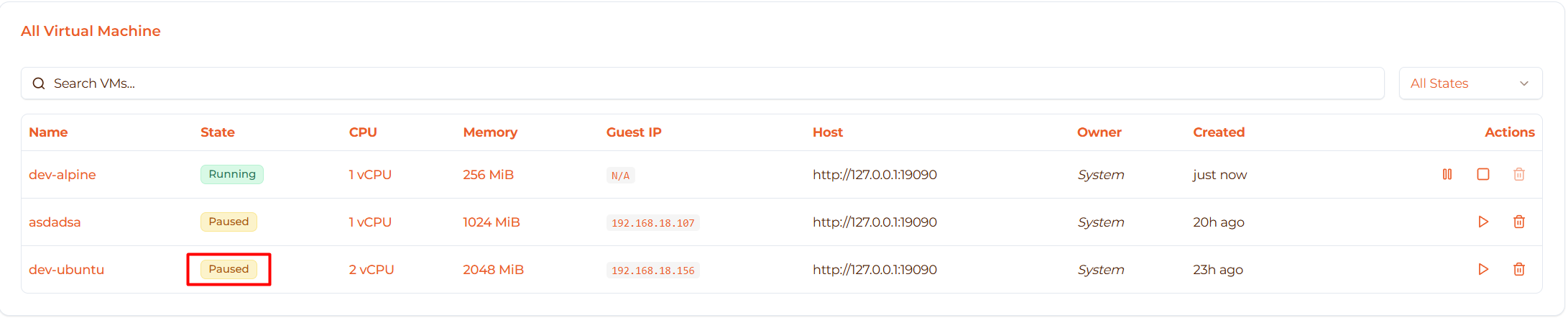
Penting: VM yang dijeda masih menggunakan memori tetapi tidak CPU!
Kapan Menjeda
✅ Jeda ketika:
- Perlu sementara membebaskan CPU untuk VM lain
- Debugging atau pemecahan masalah (periksa status yang dibekukan)
- Istirahat singkat (resume dalam beberapa jam)
- Menguji fungsionalitas pause/resume
⚠️ Jangan jeda untuk:
- Jangka waktu panjang (gunakan Stop untuk membebaskan memori)
- VM produksi (dapat menyebabkan masalah timeout)
- Aplikasi yang sensitif terhadap jaringan
Melanjutkan VM
Resume dari Status Paused
Dari halaman daftar VM:
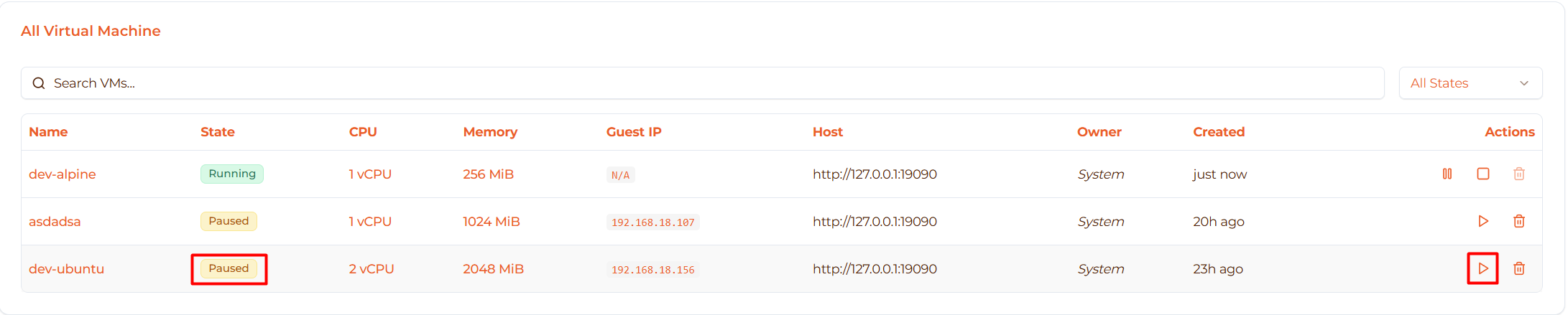
Langkah:
- Temukan VM yang dijeda (badge “Paused” berwarna oranye)
- Di kolom Actions, klik tombol Resume (ikon ▶ Play)
VM akan segera melanjutkan eksekusi.
Yang Terjadi
Ketika Anda melanjutkan VM:
- ✓ Eksekusi proses dipulihkan
- ✓ VM melanjutkan dari titik jeda yang tepat
- ✓ Penggunaan CPU dilanjutkan
- ✓ Koneksi jaringan dibangun kembali
- ✓ Status berubah menjadi Running
Waktu: Instan (< 100ms)
Catatan: VM melanjutkan tepat dari tempat terakhir berhenti — tidak ada reboot, tidak ada kehilangan data, aplikasi terus berjalan!
Perbandingan Pause vs Stop
| Operasi | Waktu Resume | Status Tersimpan | Memori Digunakan | CPU Digunakan | Kasus Penggunaan |
|---|---|---|---|---|---|
| Pause | ~100ms | ✅ Ya (tepat) | ✅ Ya | ❌ Tidak | Istirahat singkat, debugging |
| Stop | ~2 detik | ❌ Tidak (reboot) | ❌ Tidak | ❌ Tidak | Istirahat lama, bebaskan semua sumber daya |
Panduan Keputusan:
- Butuh CPU sekarang, mungkin resume segera → Gunakan Pause
- Tidak akan menggunakan VM selama berjam-jam/berhari-hari → Gunakan Stop
- Ingin membebaskan semua sumber daya → Gunakan Stop
- Debugging/inspeksi → Gunakan Pause
Menghapus VM
⚠️ Peringatan: Penghapusan bersifat permanen dan tidak dapat dibatalkan!
Penting: VM yang Sedang Berjalan Tidak Dapat Dihapus
Anda tidak dapat menghapus VM yang sedang berjalan. Tombol hapus akan dinonaktifkan dengan tooltip:
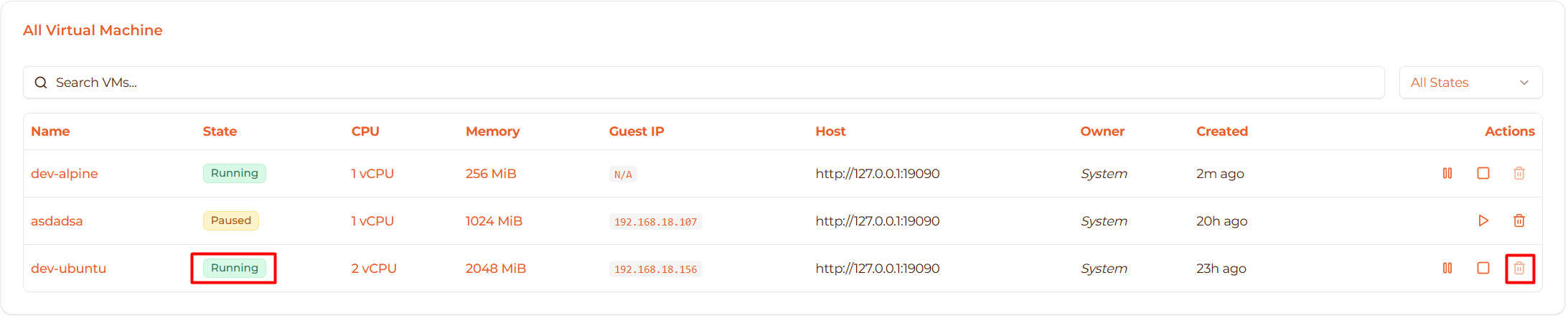
“Cannot delete running VM. Stop the VM first.”
Anda harus:
- Hentikan VM terlebih dahulu, ATAU
- Jeda VM terlebih dahulu
Kemudian tombol hapus akan tersedia.
Sebelum Menghapus
⚠️ Direkomendasikan: Buat snapshot terlebih dahulu:
- Pergi ke halaman detail VM → tab Snapshots
- Klik Create Snapshot
- Tunggu snapshot selesai
- Sekarang Anda dapat menghapus dengan aman (snapshot dapat memulihkan VM nanti)
Lihat panduan Backup & Snapshot.
Periksa hal-hal ini sebelum menghapus:
- ✅ Data sudah di-backup atau tidak diperlukan
- ✅ Tidak ada layanan lain yang bergantung pada VM ini
- ✅ Tidak ada koneksi aktif
- ✅ Snapshot telah dibuat (jika Anda mungkin perlu memulihkan)
Hapus VM
Dari halaman daftar VM:
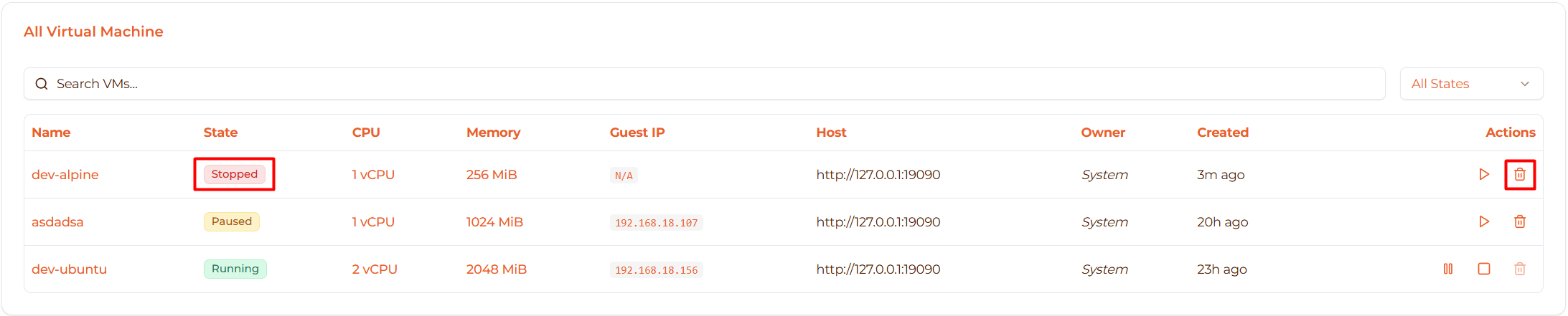
Langkah:
- Hentikan atau jeda VM (tombol hapus tidak akan berfungsi pada VM yang sedang berjalan)
- Di kolom Actions, klik tombol Delete (ikon 🗑️ Trash)
- Dialog konfirmasi akan muncul:
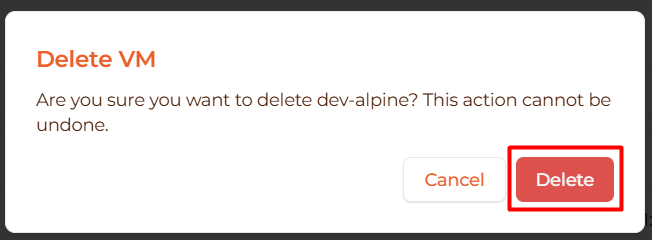
- Klik Delete untuk mengonfirmasi
VM akan dihapus secara permanen.
Yang Dihapus
Ketika Anda menghapus VM:
- ✅ Konfigurasi VM - Semua pengaturan dihapus
- ✅ Status runtime - Status proses dibersihkan
- ✅ Konfigurasi jaringan - Perangkat TAP dilepas
- ⚠️ Volume rootfs - Dihapus jika tidak dibagikan dengan VM lain
- ❌ Snapshots - Dipertahankan (masih dapat dipulihkan dari sana)
- ❌ Images di registry - Dipertahankan (kernel/rootfs masih tersedia)
Waktu: Biasanya instan (< 1 detik)
Notifikasi Berhasil
Setelah penghapusan, Anda akan melihat pesan berhasil:
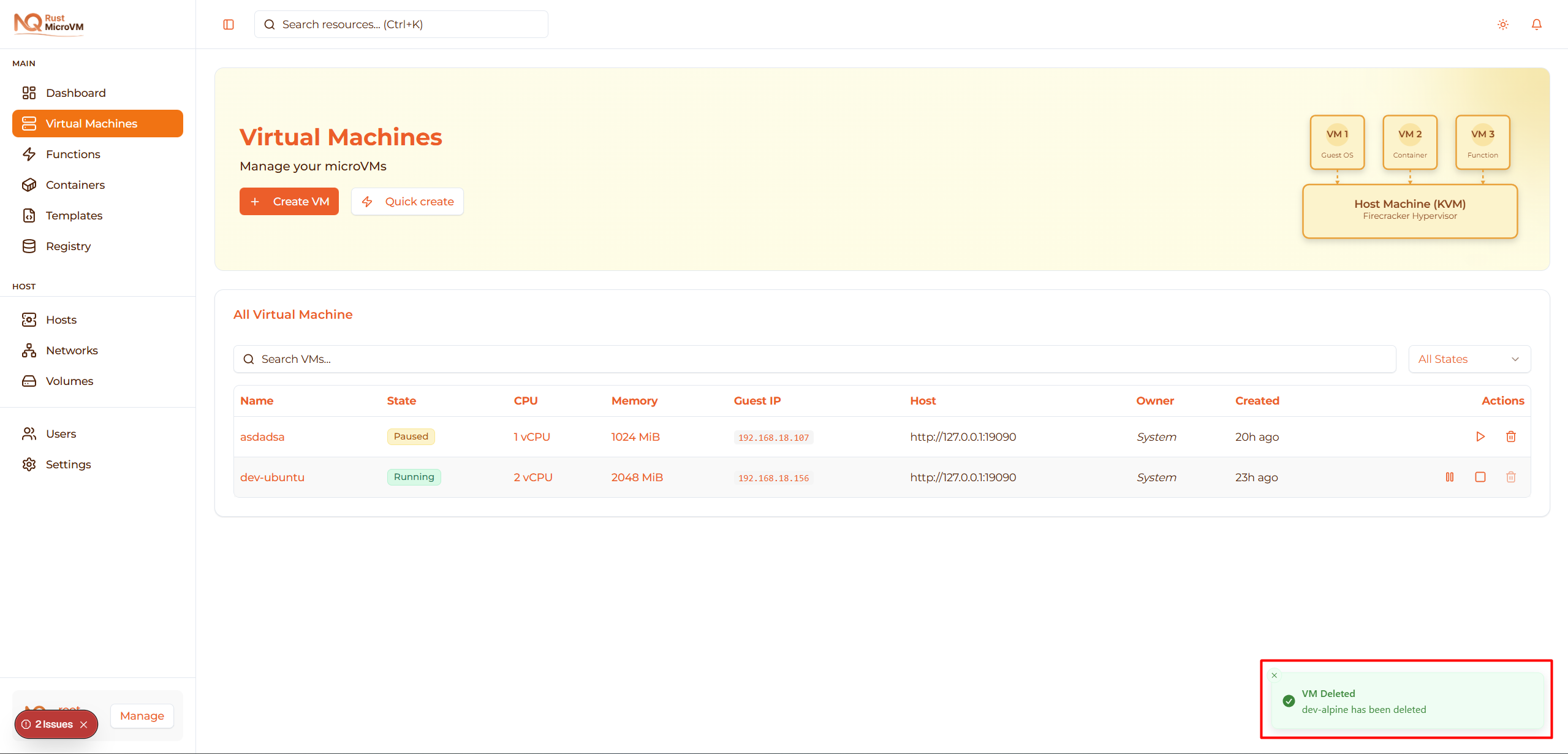
“VM Deleted - [Nama VM] has been deleted”
VM akan dihapus dari daftar VM.
Pemulihan Setelah Penghapusan
Jika Anda membuat snapshot sebelum menghapus:
- Pergi ke halaman Snapshots (sidebar)
- Temukan snapshot VM Anda
- Klik Restore untuk membuat VM baru dari snapshot
- VM akan dibuat ulang dengan status yang sama seperti saat snapshot diambil
Catatan: Anda tidak dapat memulihkan VM yang dihapus kecuali Anda membuat snapshot terlebih dahulu!
Pembuatan Cepat dari Template
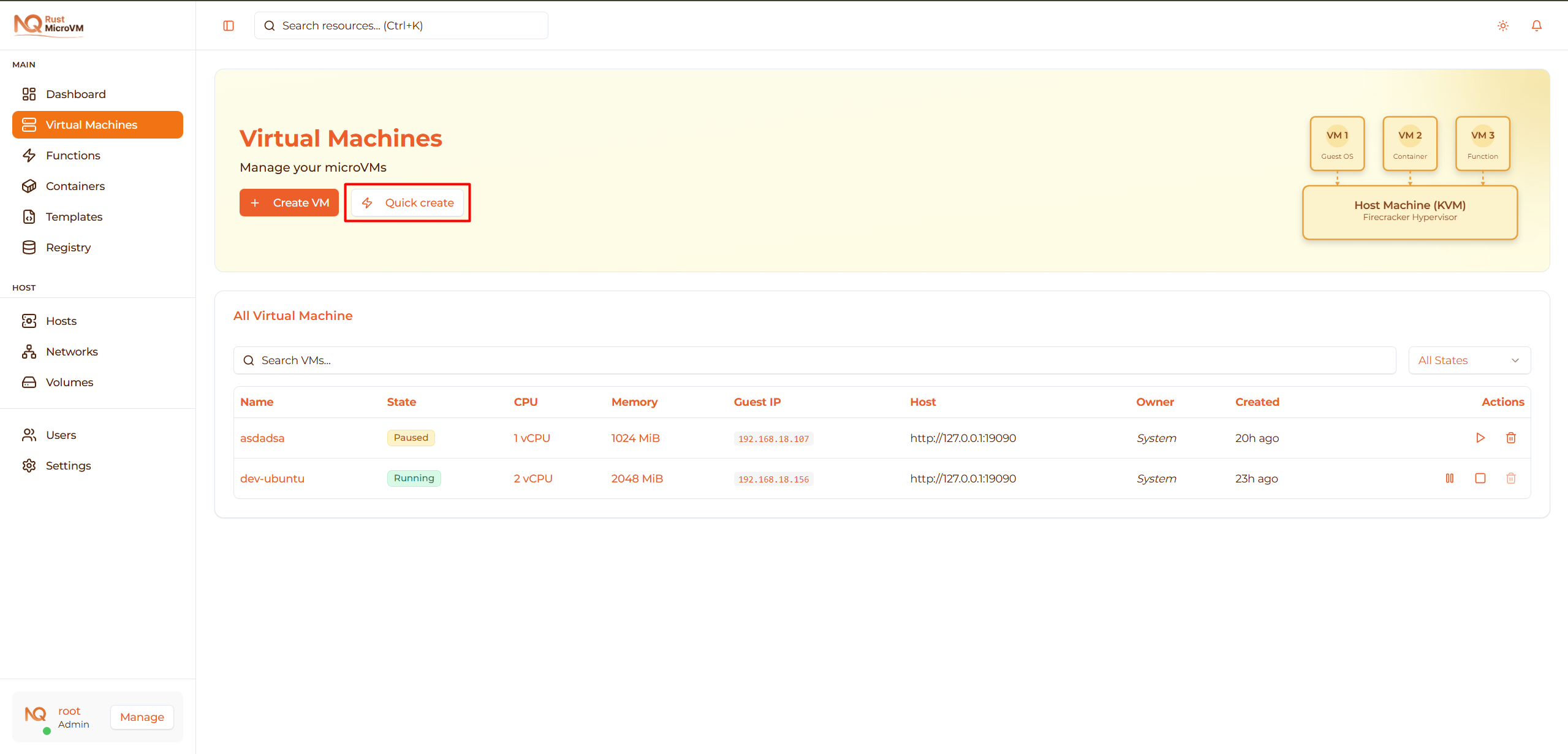
Alih-alih menggunakan wizard lengkap, Anda dapat dengan cepat membuat VM dari template:
Langkah:
- Di halaman Virtual Machines, klik tombol Quick create
- Dialog akan terbuka menampilkan template yang tersedia:
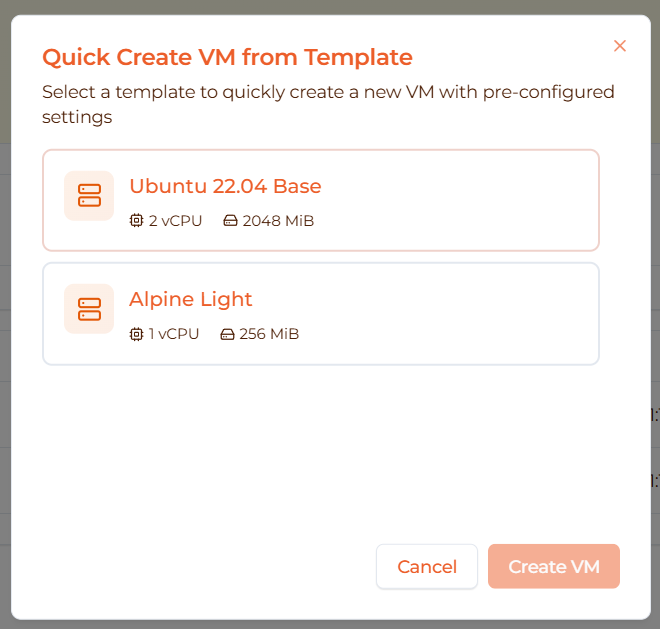
- Pilih template dengan mengkliknya (menampilkan tanda centang saat dipilih)
- Masukkan nama VM di kolom input
- Klik Create VM
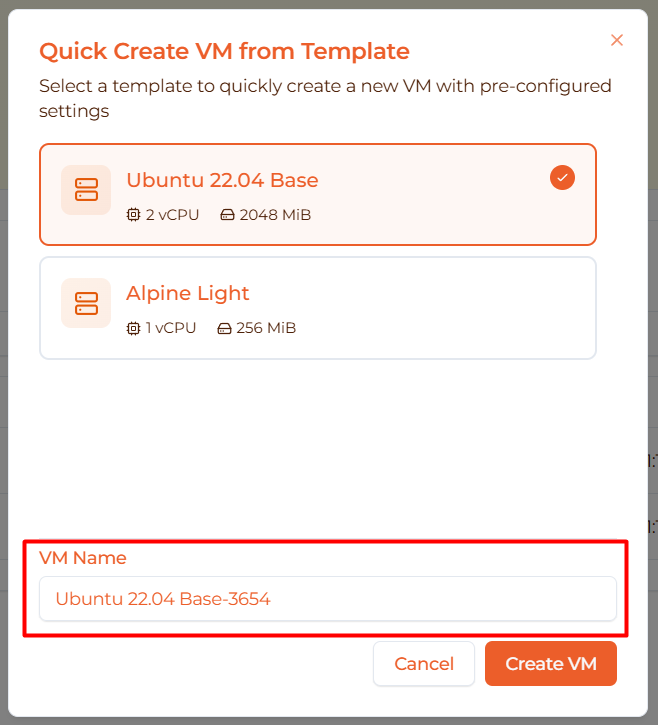
VM akan dibuat secara instan dengan semua pengaturan dari template!
Keuntungan:
- ⚡ Jauh lebih cepat dari wizard lengkap
- ✅ Pengaturan yang telah dikonfigurasi sebelumnya (CPU, memori, images)
- ✅ Konfigurasi yang konsisten antar VM
- ✅ Sempurna untuk membuat beberapa VM serupa
Kasus penggunaan:
- Buat lingkungan dev untuk anggota tim
- Spin up VM pengujian dengan cepat
- Deploy konfigurasi yang terstandarisasi
- Prototyping cepat
Lihat VM Templates untuk membuat dan mengelola template.
Memfilter dan Mencari VM
Cari berdasarkan Nama atau ID
Gunakan search bar untuk menemukan VM dengan cepat:

- Ketik nama VM (mis., “web-server”)
- Atau ketik ID VM
- Hasil difilter secara instan saat Anda mengetik
- Pencarian tidak peka huruf besar/kecil
Filter berdasarkan Status
Gunakan dropdown filter status untuk menampilkan hanya status VM tertentu:

Opsi:
- All States - Tampilkan semua VM (default)
- Running - Hanya VM yang berjalan
- Stopped - Hanya VM yang berhenti
- Paused - Hanya VM yang dijeda
Tips: Kombinasikan pencarian dan filter untuk hasil yang tepat (mis., cari “prod” + filter “Running”)
Informasi Tabel VM
Tabel VM menampilkan informasi detail untuk setiap VM:
Penjelasan Kolom
- Name - Nama VM (klik untuk membuka halaman detail)
- State - Status saat ini dengan badge berwarna
- CPU - Jumlah vCPU dan persentase penggunaan saat ini
- Memory - MiB yang dialokasikan dan persentase penggunaan saat ini
- Guest IP - Alamat IP yang ditetapkan ke VM (melalui DHCP)
- Host - Host/agent mana yang menjalankan VM ini
- Owner - Siapa yang membuat VM:
- “You” (hijau) - VM yang Anda buat
- “Other User” - VM pengguna lain
- “System” - VM yang dibuat sistem
- Created - Waktu relatif (mis., “2 hours ago”)
- Actions - Tombol tindakan (Start, Stop, Pause, Resume, Delete)
Paginasi
Jika Anda memiliki lebih dari 10 VM, gunakan paginasi di bagian bawah:
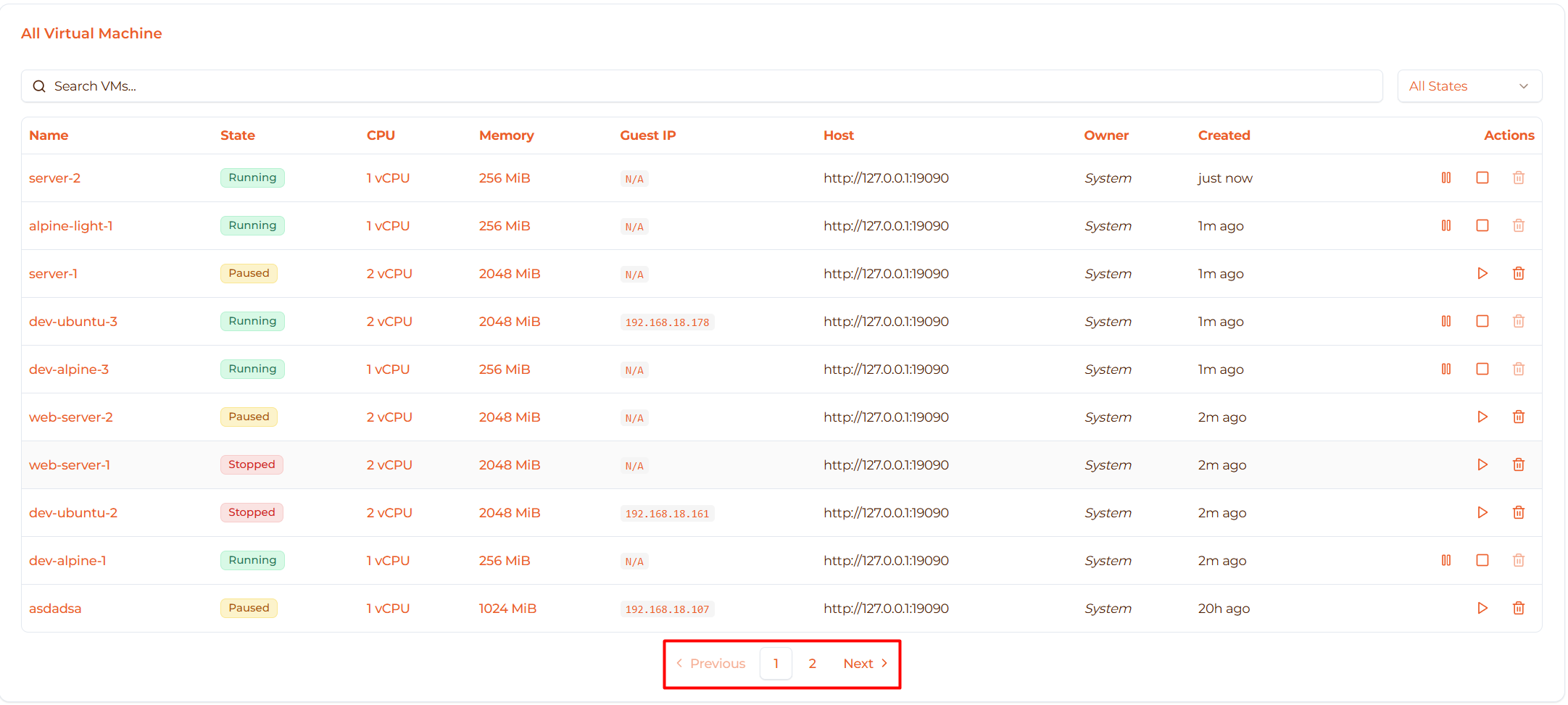
- 10 VM per halaman
- Klik nomor halaman untuk navigasi
- Gunakan panah Previous/Next
Pemecahan Masalah
Masalah: Tidak Bisa Start VM
Gejala:
- Tombol Start tidak merespons
- VM tersangkut di status transisi
- Notifikasi error muncul
Solusi:
Periksa sumber daya host:
- Pergi ke halaman Hosts (sidebar)
- Verifikasi host memiliki CPU dan memori yang tersedia
- Jika host kelebihan beban, hentikan VM lain terlebih dahulu
Verifikasi images ada:
- Pergi ke Registry → Images
- Periksa image kernel dan rootfs ada
- Unggah ulang jika hilang
Periksa status agent:
- Pergi ke halaman Hosts
- Verifikasi agent Online (hijau)
- Jika offline, hubungi administrator
Coba hapus dan buat ulang:
- Hapus VM yang bermasalah
- Buat yang baru dengan pengaturan yang sama
Masalah: Tombol Delete Dinonaktifkan
Gejala:
- Tombol Delete berwarna abu-abu
- Tooltip berkata “Cannot delete running VM”
Solusi:
Ini adalah perilaku yang diharapkan — Anda tidak dapat menghapus VM yang sedang berjalan.
- Klik tombol Stop terlebih dahulu
- Tunggu status berubah menjadi “Stopped”
- Sekarang tombol Delete akan aktif
- Klik Delete untuk menghapus VM
Mengapa ada pembatasan ini?
- Mencegah penghapusan tidak sengaja pada layanan aktif
- Memastikan shutdown graceful
- Melindungi integritas data
Masalah: VM Tidak Mau Berhenti
Gejala:
- Mengklik Stop tetapi VM masih menampilkan “Running”
- Tidak ada perubahan status setelah 30 detik
Solusi:
Refresh halaman (Ctrl+R atau F5)
- Terkadang UI perlu memperbarui status
Tunggu dan coba lagi:
- Tunggu 60 detik
- Klik Stop lagi
Graceful shutdown terlebih dahulu:
- Klik nama VM → tab Terminal
- Login ke console
- Jalankan:
shutdown now - Tunggu 10 detik, lalu klik Stop
Periksa halaman detail VM:
- Buka halaman detail VM
- Periksa apakah ada error yang ditampilkan
- Coba hentikan dari sana
Masalah: VM yang Dijeda Tidak Bisa Resume
Gejala:
- Tombol Resume tidak berfungsi
- Pesan error muncul
Solusi:
Refresh browser:
- Tekan F5 atau Ctrl+R
- Coba Resume lagi
Stop dan start sebagai gantinya:
- Klik tombol Stop (ya, Anda bisa menghentikan VM yang dijeda)
- Tunggu status “Stopped”
- Klik Start
Periksa browser console:
- Tekan F12 untuk membuka DevTools
- Pergi ke tab Console
- Cari pesan error
- Bagikan dengan administrator jika ditemukan error
Upaya terakhir - Hapus dan pulihkan:
- Jika Anda memiliki snapshot, hapus VM
- Pulihkan dari snapshot
Praktik Terbaik
Menjalankan VM
✅ Lakukan:
- Jalankan VM hanya saat benar-benar diperlukan (hemat sumber daya)
- Gunakan Quick create dari template untuk konsistensi
- Verifikasi host memiliki sumber daya yang cukup sebelum menjalankan beberapa VM
- Periksa agent Online di halaman Hosts terlebih dahulu
- Gunakan pencarian/filter untuk menemukan VM yang Anda butuhkan dengan cepat
⚠️ Hindari:
- Menjalankan semua VM sekaligus (dapat membebani host)
- Menjalankan VM di host yang offline/gagal
Menghentikan VM
✅ Lakukan:
- Graceful shutdown terlebih dahulu (SSH masuk dan jalankan
shutdown now) - Tunggu 5-10 detik setelah graceful shutdown sebelum mengklik Stop
- Hentikan VM saat tidak digunakan untuk membebaskan sumber daya
- Buat snapshot sebelum menghentikan VM penting
- Hentikan VM dev/test setelah jam kerja
⚠️ Hindari:
- Force stop tanpa graceful shutdown (risiko korupsi data)
- Menghentikan VM produksi selama jam kerja
- Menghentikan VM dengan koneksi aktif
- Menghentikan VM yang menjalankan tugas panjang (backup, build)
Menjeda VM
✅ Lakukan:
- Gunakan pause untuk membebaskan sumber daya CPU secara sementara (jam, bukan hari)
- Jeda untuk debugging atau pemecahan masalah
- Resume dalam jangka waktu yang wajar
- Gunakan saat Anda membutuhkan CPU tetapi tidak memori
⚠️ Hindari:
- Menjeda untuk jangka waktu panjang (gunakan Stop untuk membebaskan memori)
- Menjeda VM produksi (dapat menyebabkan masalah timeout/koneksi)
- Menjeda aplikasi yang sensitif terhadap jaringan
- Lupa untuk resume (memori terbuang)
Menghapus VM
✅ Lakukan:
- SELALU buat snapshot sebelum menghapus (dapat dipulihkan nanti)
- Hentikan atau jeda VM terlebih dahulu (tidak bisa menghapus VM yang berjalan)
- Verifikasi data sudah di-backup di tempat lain
- Periksa tidak ada layanan/VM lain yang bergantung padanya
- Dokumentasikan alasan penghapusan (di catatan tim)
- Periksa ulang Anda menghapus VM yang benar
⚠️ Hindari:
- Menghapus tanpa snapshot (permanen!)
- Menghapus VM layanan yang dibagikan
- Menghapus VM produksi tanpa persetujuan tim
- Mengklik Delete pada VM yang salah (periksa nama dengan teliti!)
Manajemen Sumber Daya
✅ Praktik terbaik:
- Pantau secara teratur: Periksa halaman Hosts untuk penggunaan sumber daya
- Hentikan VM yang tidak digunakan: Jangan biarkan VM test berjalan semalaman
- Gunakan filter: Filter berdasarkan “Running” untuk melihat apa yang menggunakan sumber daya
- Bersihkan secara teratur: Hapus VM test/temp yang lama
- Gunakan template: Quick create untuk alokasi sumber daya yang terstandarisasi
- Right-size VM: Jangan over-allocate CPU/memori
Daftar periksa pembersihan mingguan:
- Filter VM berdasarkan “Running”
- Hentikan VM dev/test yang tidak digunakan
- Hapus VM sementara yang lama (setelah membuat snapshot)
- Periksa halaman Hosts untuk tren penggunaan sumber daya
Pencarian dan Organisasi
✅ Tips:
- Konvensi penamaan: Gunakan
<env>-<purpose>-<number>(mis.,dev-web-01,prod-api-02) - Gunakan pencarian: Temukan VM dengan cepat dengan mengetik nama
- Filter berdasarkan status: Lihat hanya VM Running/Stopped/Paused
- Kolom Owner: Mudah melihat VM mana yang milik Anda
- Paginasi: Gunakan nomor halaman untuk daftar VM yang besar
Contoh skema penamaan:
  dev-alice-ubuntu      (VM pribadi developer)
test-backend-api      (lingkungan pengujian)
staging-database      (server DB staging)
prod-web-01          (web server produksi #1)
prod-web-02          (web server produksi #2)
Referensi Cepat
Ringkasan Tindakan Status VM
| Status Saat Ini | Tindakan yang Tersedia | Klik untuk… |
|---|---|---|
| Stopped | ▶ Start, 🗑️ Delete | Start: Jalankan VM Delete: Hapus permanen |
| Running | ❚❚ Pause, ◼ Stop | Pause: Bekukan instan Stop: Matikan VM |
| Paused | ▶ Resume, 🗑️ Delete | Resume: Lanjutkan eksekusi Delete: Hapus |
Alur Kerja Umum
Pekerjaan harian:
- Pagi: Start VM dev Anda
- Bekerja: Gunakan tab Terminal untuk akses
- Sore: Stop VM dev Anda
Pengujian:
- Quick create VM dari template pengujian
- Jalankan pengujian
- Stop VM
- Hapus VM setelah mengonfirmasi hasil
Deployment produksi:
- Buat snapshot dari VM prod saat ini
- Stop VM prod
- Buat VM baru dengan konfigurasi yang diperbarui
- Uji VM baru
- Alihkan traffic ke VM baru
- Simpan snapshot VM lama untuk rollback
Langkah Berikutnya
Setelah mengetahui cara mengelola VM, jelajahi:
- Akses VM - Terhubung melalui terminal dan SSH
- Pemantauan - Lihat metrik performa dan log
- Backup & Snapshot - Lindungi VM Anda dengan snapshots
- Buat VM - Buat VM menggunakan wizard