

On this page
Pemantauan
Pantau performa VM Anda secara real-time dari tab Metrics di halaman detail VM.
Membuka Tab Metrics
- Pergi ke Virtual Machines dan klik VM yang sedang berjalan
- Klik tab Metrics di navigasi atas
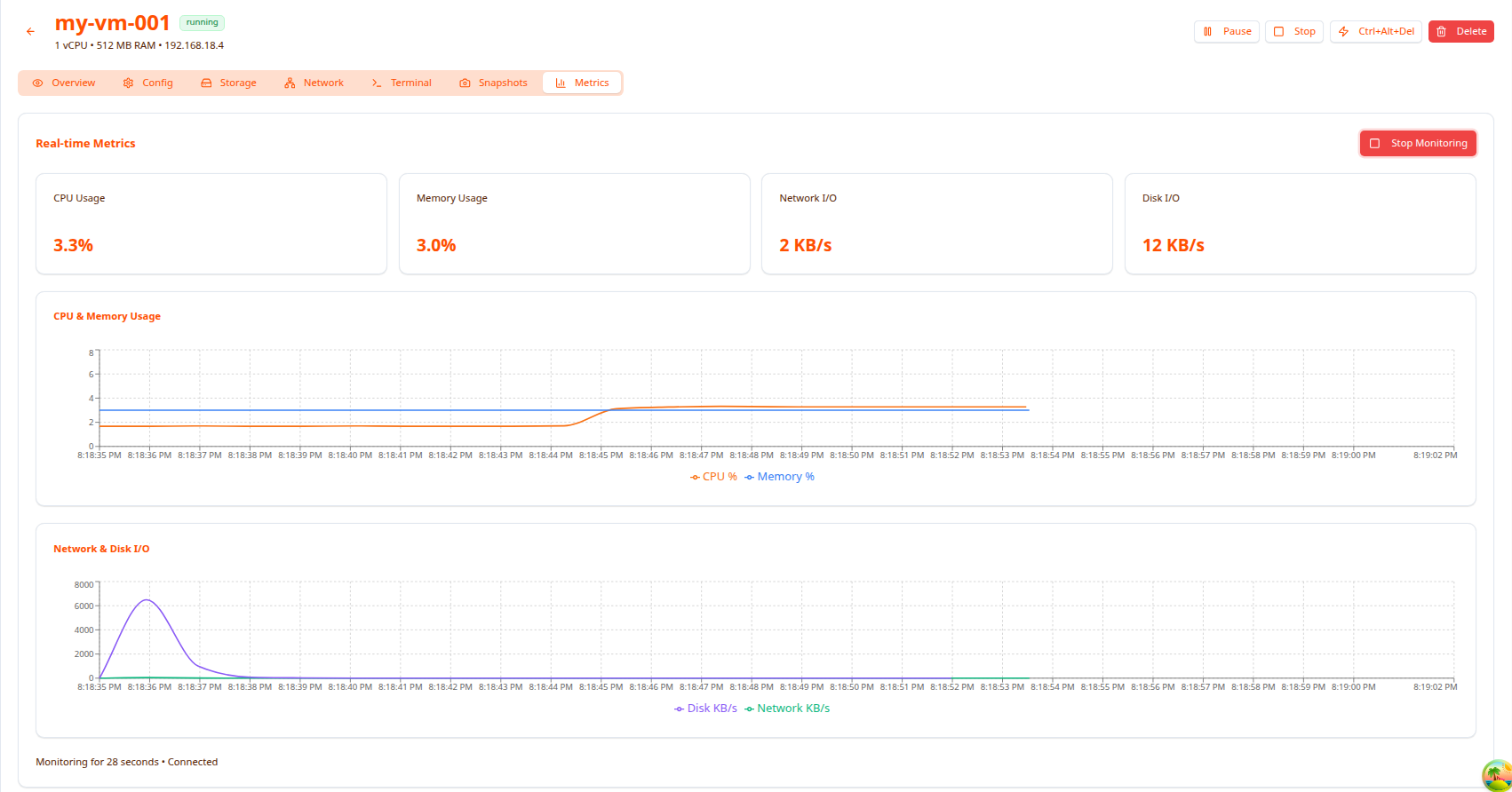
Dashboard langsung mulai mengalirkan data langsung. Status bar di bagian bawah menampilkan “Monitoring for X seconds • Connected” yang mengonfirmasi koneksi WebSocket aktif.
Kartu Ringkasan Metrik
Di bagian atas Anda akan menemukan empat penghitung langsung yang diperbarui setiap detik:
| Kartu | Yang Ditampilkan |
|---|---|
| CPU Usage | Utilisasi CPU saat ini sebagai persentase |
| Memory Usage | Utilisasi RAM saat ini sebagai persentase |
| Network I/O | Throughput gabungan masuk + keluar dalam KB/s |
| Disk I/O | Throughput gabungan baca + tulis dalam KB/s |
Grafik
Penggunaan CPU & Memori
Grafik time-series yang memplot CPU % (oranye) dan Memory % (biru) dalam jendela waktu bergulir. Gunakan ini untuk mendeteksi lonjakan, penggunaan tinggi yang berkelanjutan, atau kebocoran memori dari waktu ke waktu.
Network & Disk I/O
Grafik kedua memplot Disk KB/s (ungu) dan Network KB/s (hijau). Berguna untuk mengidentifikasi lonjakan aktivitas disk atau jaringan — misalnya transfer file besar atau penulisan database.
Memulai dan Menghentikan Pemantauan
- Pemantauan dimulai secara otomatis saat Anda membuka tab Metrics.
- Klik Stop Monitoring (pojok kanan atas) untuk menjeda aliran langsung.
- Meninggalkan tab secara otomatis memutus aliran.
Langkah Berikutnya
- Backup & Snapshot — Lindungi data VM Anda
- Kelola VM — Operasi start, stop, pause