

Pemecahan Masalah
Referensi untuk mendiagnosa dan menyelesaikan masalah umum dalam pembuatan VM, manajemen, akses, dan snapshots.
Pembuatan VM
Dropdown Kernel atau Rootfs Kosong
Masalah: Tidak ada opsi yang muncul di dropdown pemilihan kernel atau rootfs saat pembuatan VM.
Solusi:
- Pergi ke Image Registry di sidebar
- Unggah image kernel dan rootfs yang diperlukan (lihat Upload Images)
- Kembali ke pembuatan VM — dropdown akan terisi sekarang
Sumber Daya Tidak Cukup
Masalah: Pesan error “Insufficient resources available” saat membuat VM.
Solusi:
- Kurangi alokasi vCPU atau memori
- Hentikan VM yang tidak digunakan untuk membebaskan sumber daya host
- Pergi ke halaman Hosts untuk memeriksa kapasitas yang tersedia
- Hubungi administrator Anda untuk menyediakan kapasitas tambahan
VM Tersangkut di Status “Creating”
Masalah: VM menampilkan “Creating” lebih dari 30 detik.
Solusi:
- Refresh halaman browser
- Pergi ke Hosts dan verifikasi agent Online (indikator hijau)
- Jika masih tersangkut, hapus VM dan buat ulang
- Hubungi administrator Anda jika masalah berlanjut
Manajemen VM
Tidak Bisa Start VM
Gejala: Tombol Start tidak merespons, VM tersangkut di status transisi, atau notifikasi error muncul.
Solusi:
- Periksa sumber daya host — pergi ke Hosts dan verifikasi host memiliki CPU dan memori yang tersedia; hentikan VM lain jika host kelebihan beban
- Verifikasi images ada — pergi ke Registry → Images dan konfirmasi kernel dan rootfs ada; unggah ulang jika hilang
- Periksa status agent — di halaman Hosts, konfirmasi agent Online; jika offline, hubungi administrator Anda
- Buat ulang VM — hapus VM yang bermasalah dan buat yang baru dengan pengaturan yang sama
Tombol Delete Dinonaktifkan
Gejala: Tombol Delete berwarna abu-abu; tooltip berbunyi “Cannot delete running VM”.
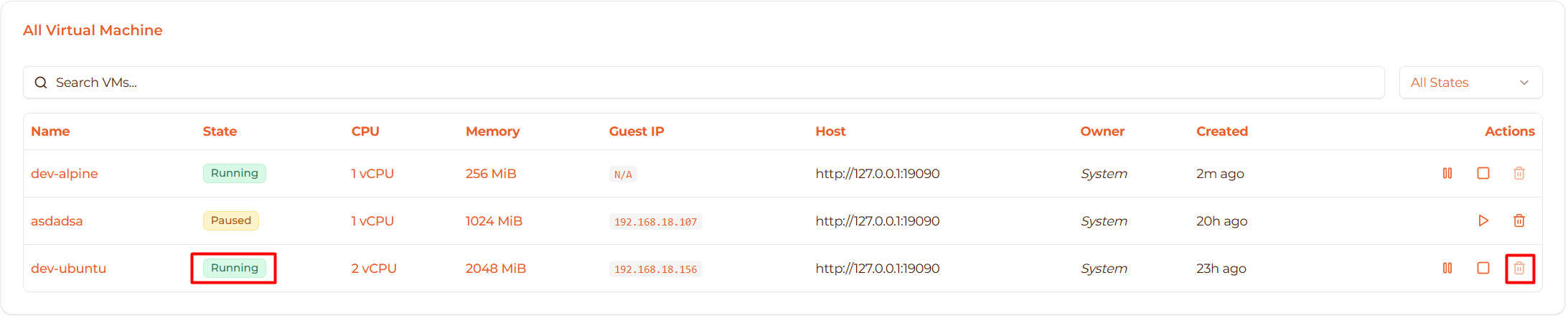
Solusi: Ini adalah perilaku yang diharapkan — VM yang sedang berjalan tidak dapat dihapus.
- Klik Stop dan tunggu status berubah menjadi “Stopped”
- Tombol Delete kini akan aktif
Pembatasan ini mencegah penghapusan tidak sengaja pada layanan aktif dan melindungi integritas data.
VM Tidak Mau Berhenti
Gejala: Mengklik Stop tetapi VM masih menampilkan “Running” setelah 30 detik.
Solusi:
- Refresh halaman (Ctrl+R / F5) dan periksa apakah statusnya sudah diperbarui
- Tunggu 60 detik dan klik Stop lagi
- Matikan secara graceful dari dalam VM terlebih dahulu:Kemudian klik Stop setelah ~10 detik
shutdown now - Buka halaman detail VM dan periksa error yang ditampilkan
VM yang Dijeda Tidak Bisa Resume
Gejala: Tombol Resume tidak berpengaruh, atau pesan error muncul.
Solusi:
- Refresh browser dan coba Resume lagi
- Hentikan VM yang dijeda, tunggu status “Stopped”, lalu Start
- Buka DevTools browser (F12 → Console) dan cari pesan error untuk dibagikan kepada administrator Anda
- Jika snapshot ada, hapus VM dan pulihkan dari snapshot
Akses Console & SSH
Tidak Bisa Terhubung ke Console
Masalah: Console menampilkan “Connection failed” atau layar kosong.
Solusi:
- Verifikasi VM dalam status Running
- Refresh halaman browser
- Periksa browser console (F12) untuk error JavaScript
- Coba browser yang berbeda (Chrome, Firefox, Edge)
- Konfirmasi koneksi WebSocket tidak diblokir oleh firewall atau proxy
- Nonaktifkan ekstensi browser sementara
SSH Connection Refused
Masalah: ssh: connect to host <ip> port 22: Connection refused
Solusi:
- Verifikasi VM sedang berjalan dan memiliki alamat IP
- Ping IP:
ping <vm-ip> - Periksa layanan SSH sedang berjalan di dalam VM (melalui console):
# Alpine rc-service sshd status # Ubuntu/Debian systemctl status sshd - Periksa aturan firewall di dalam VM
SSH Permission Denied
Masalah: Permission denied (publickey)
Solusi:
- Konfirmasi SSH key dikonfigurasi saat pembuatan VM
- Periksa Anda menggunakan key yang benar:
ssh -v root@<vm-ip> - Coba autentikasi kata sandi (jika diaktifkan):
ssh -o PreferredAuthentications=password root@<vm-ip> - Buat ulang VM dengan SSH key yang benar
Console Lambat atau Lag
Masalah: Penundaan input yang terasa di web console.
Solusi:
- Gunakan SSH sebagai pengganti web console untuk performa yang lebih baik
- Periksa latensi jaringan Anda ke server
- Tutup tab browser lain untuk membebaskan sumber daya
- Coba console dalam mode private/incognito
Tidak Bisa Tempel di Console
Masalah: Ctrl+V tidak berfungsi di web console.
Solusi: Gunakan Ctrl+Shift+V, atau klik kanan dan pilih Paste. Beberapa browser juga mendukung klik tengah untuk tempel.
Snapshots
Pembuatan Snapshot Gagal
Masalah: Error muncul saat mencoba membuat snapshot.
Solusi:
- Periksa ruang disk yang tersedia di host
- Pastikan VM dalam status yang stabil (tidak sedang boot atau transisi)
- Coba hentikan VM sebelum mengambil snapshot
- Hubungi administrator Anda jika ruang disk habis
Pemulihan Membutuhkan Waktu Terlalu Lama
Masalah: Pemulihan terlihat tersangkut atau sangat lambat.
Solusi:
- Tunggu — VM yang besar bisa membutuhkan beberapa menit untuk dipulihkan
- Periksa koneksi jaringan Anda ke server
- Refresh browser setelah 5 menit dan periksa status VM
- Hubungi administrator Anda jika operasi melebihi 10 menit
Tidak Bisa Menghapus Snapshot
Masalah: Tombol Delete berwarna abu-abu.
Solusi:
- Periksa apakah snapshot sedang digunakan
- Hentikan VM yang bergantung pada snapshot
- Tunggu operasi lain selesai, lalu refresh halaman
- Verifikasi Anda memiliki izin yang diperlukan
Snapshot Hilang
Masalah: Snapshot yang diharapkan tidak terlihat di daftar.
Solusi:
- Refresh halaman browser
- Konfirmasi Anda melihat VM yang benar
- Periksa halaman All Snapshots
- Verifikasi snapshot tidak dihapus secara otomatis atau dihapus oleh anggota tim
Mendapatkan Bantuan
Jika tidak ada solusi di atas yang menyelesaikan masalah Anda:
- Periksa halaman Hosts untuk mengonfirmasi semua agent online
- Tinjau DevTools browser (F12) untuk error
- Hubungi administrator platform Anda dengan nama VM, pesan error, dan output browser console