

Jelajahi Volume
Pelajari cara menjelajahi dan mencari volume yang tersedia di registry untuk menemukan yang tepat bagi VM Anda.
Mengakses Penjelajah Volume
Dari Halaman Volumes
Navigasikan ke halaman Volumes:
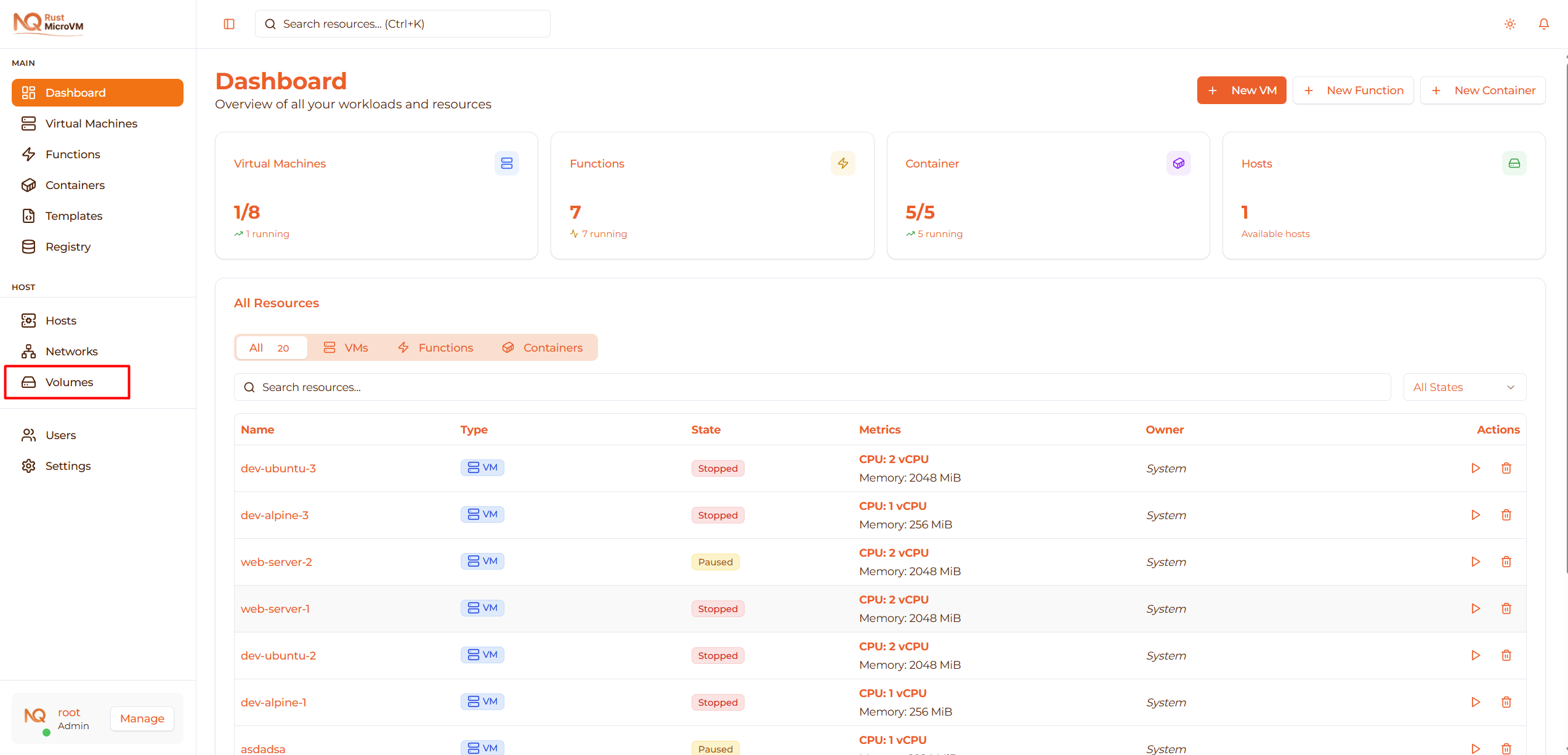
- Klik “Volumes” di sidebar (di bawah Networks)
- Lihat semua volume yang tersedia di tabel
Tampilan Tabel Volume
Tabel volume menampilkan informasi penting:
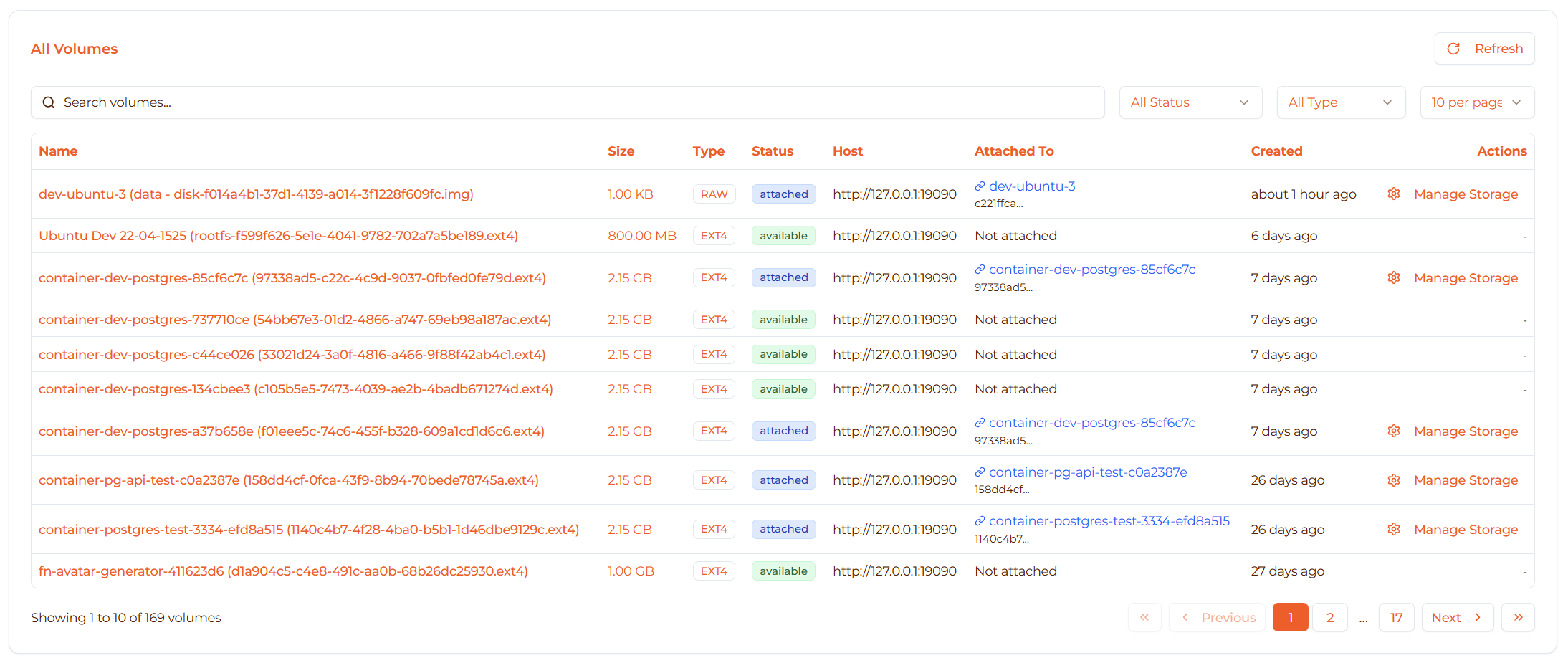
Kolom:
- Name - Nama tampilan volume
- Type - Data, Rootfs, atau Scratch
- Size - Ukuran file dalam MB/GB
- Format - ext4, qcow2, atau raw
- Attached VMs - Jumlah VM yang menggunakan volume ini
- Created - Waktu volume ditambahkan
- Actions - Operasi yang tersedia
Mencari Volume
Pencarian Dasar
Gunakan bilah pencarian untuk menemukan volume:
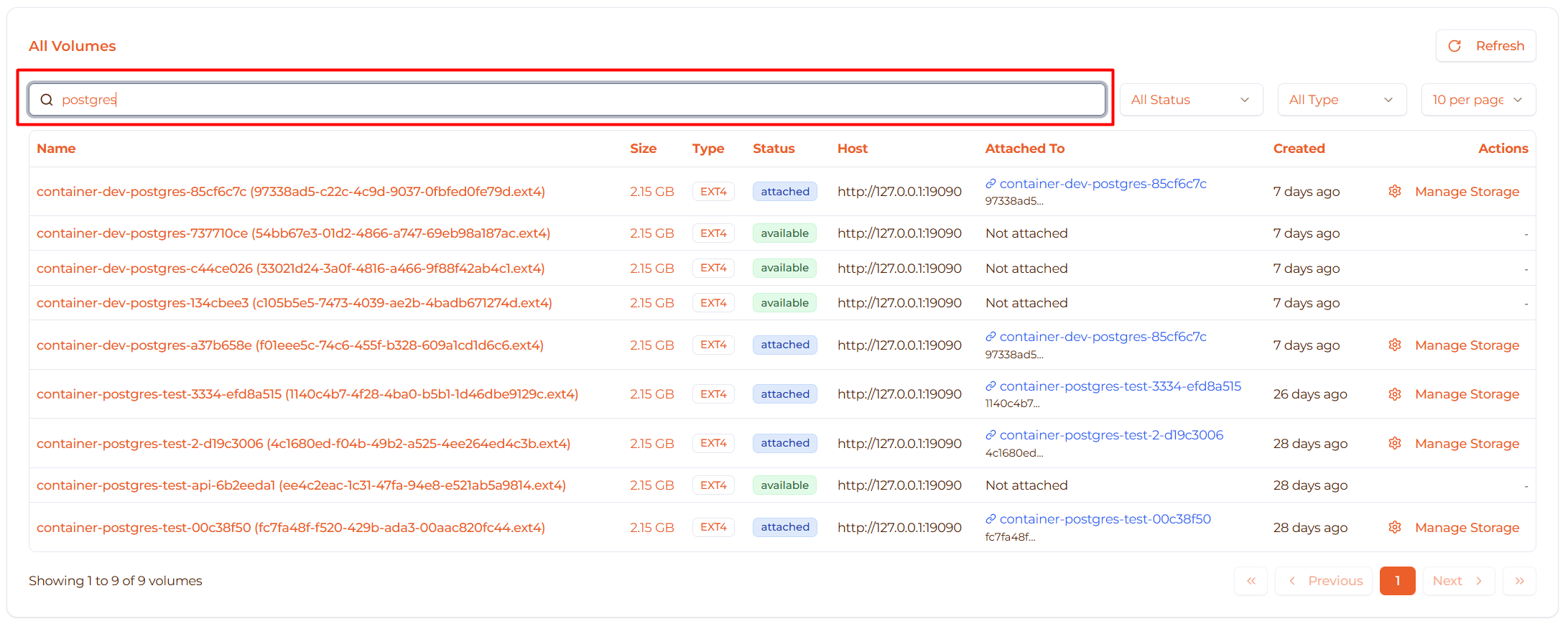
Cari berdasarkan:
- Nama volume
- Nama VM (menemukan volume yang terlampir ke VM tersebut)
- Tipe format
- Kata kunci
Contoh:
  Search: "postgres"
→ Finds: postgres-data-prod, postgres-backup

Search: "web-server"
→ Finds: Volumes attached to web-server VM

Search: "ext4"
→ Finds: All ext4 volumes

Search: "data"
→ Finds: postgres-data, webapp-data, logs-data
Tips Pencarian
Jadilah spesifik:
  ❌ Too vague: "volume"
✅ Better: "postgres data"
✅ Best: "postgres-data-prod"
Cari berdasarkan nama VM:
  "web-server" → shows volumes attached to web-server
"database-01" → shows volumes for database-01 VM
Cari berdasarkan tujuan:
  "backup" → finds backup volumes
"logs" → finds log storage volumes
"temp" → finds temporary volumes
Memfilter Volume
Filter berdasarkan Tipe
Gunakan dropdown filter tipe:
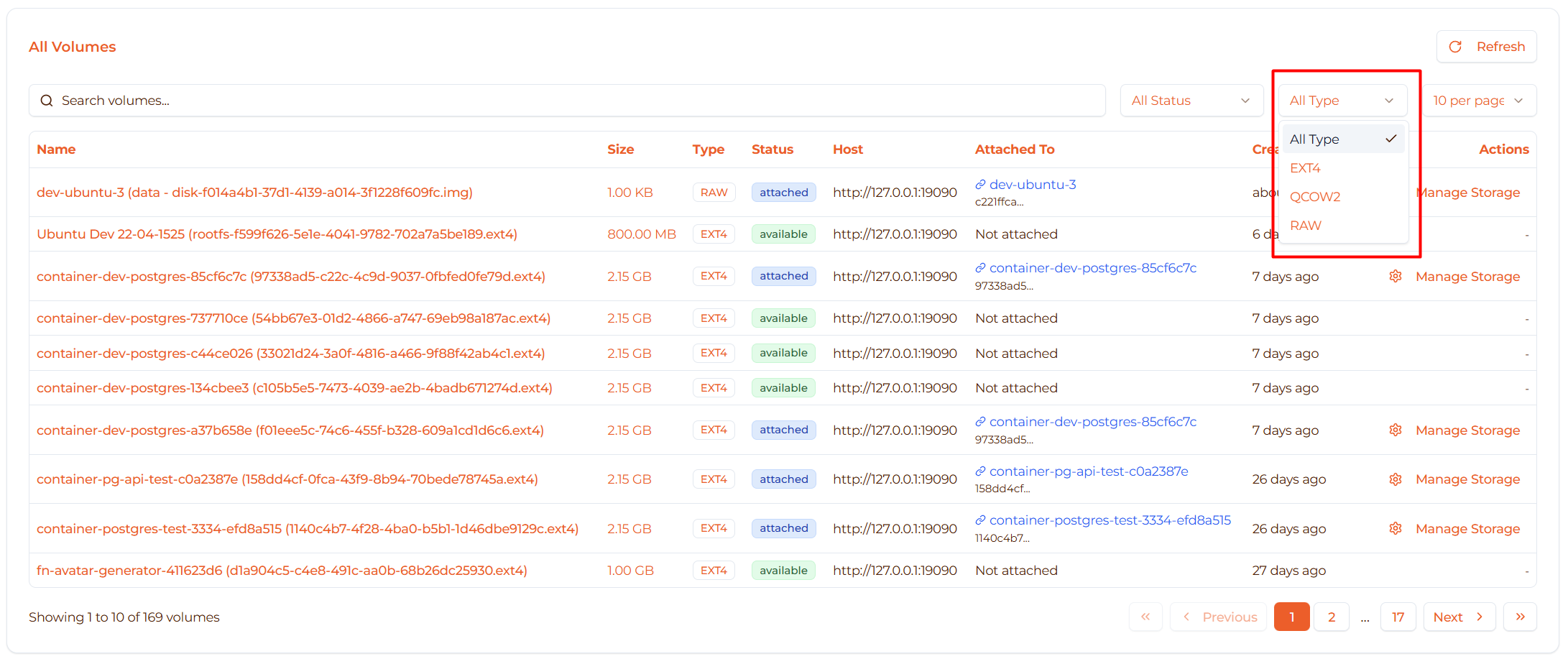
Pilihan filter:
- All - Tampilkan semua tipe
- ext4 - Hanya volume ext4
- qcow2 - Hanya volume qcow2
- raw - Hanya volume raw
Filter berdasarkan Status
Filter volume berdasarkan status pelampiran:
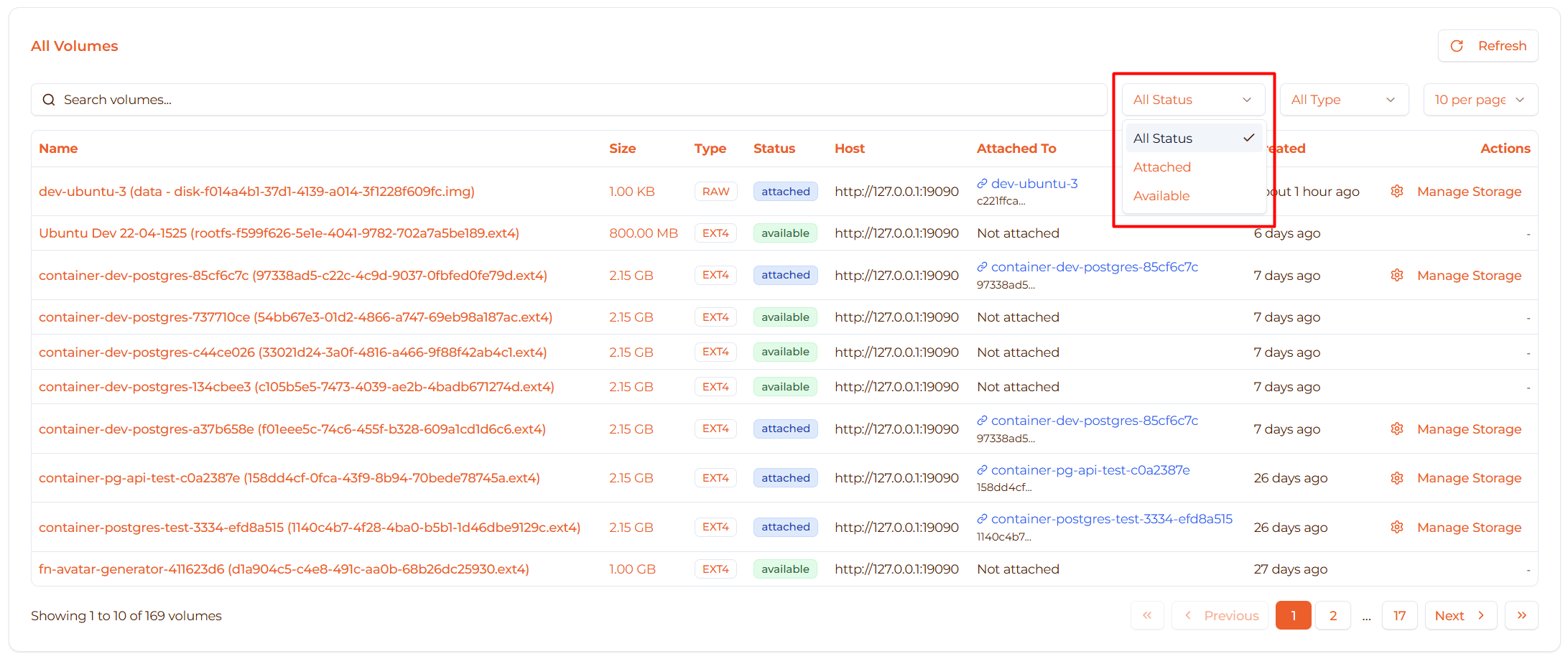
Pilihan filter:
- All - Tampilkan semua volume
- Attached - Hanya volume yang terlampir ke VM
- Available - Hanya volume yang tidak terlampir
Kasus penggunaan:
- Temukan volume “Available” untuk digunakan kembali
- Periksa “Attached” untuk melihat apa yang sedang digunakan
- Identifikasi volume yang tidak terpakai untuk pembersihan
Pemfilteran Gabungan
Gabungkan pencarian dan filter:
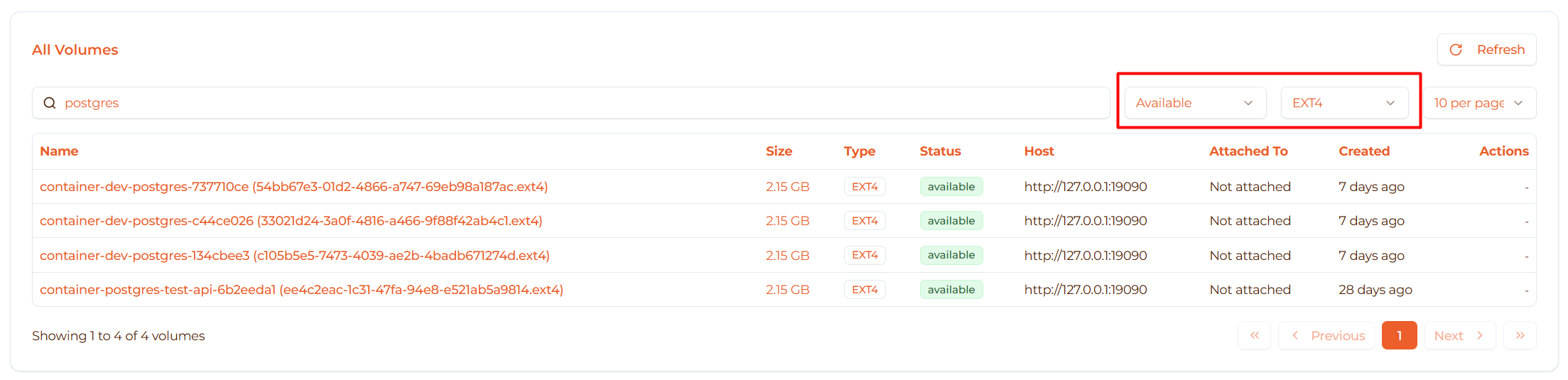
Contoh 1: Temukan volume data yang tersedia
  1. Set type filter to "EXT4"
2. Set status filter to "Available"
Result: Only unattached data volumes
Contoh 2: Temukan volume postgres
  1. Set type filter to "EXT4"
2. Search for "postgres"
Result: Only data volumes with "postgres" in name
Melihat Detail Volume
Informasi Volume
Setiap baris volume menampilkan detail penting:
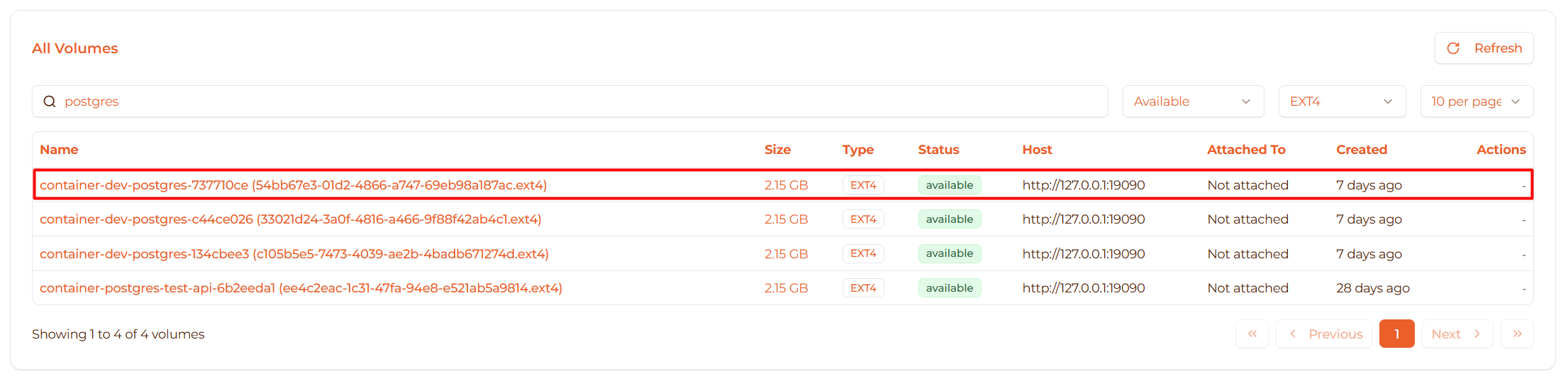
Informasi yang ditampilkan:
- Name: Nama tampilan volume
- Type badge: Indikator tipe dengan kode warna
- Biru untuk Data
- Hijau untuk Rootfs
- Ungu untuk Scratch
- Size: Ukuran file yang mudah dibaca
- Format badge: ext4, qcow2, atau raw
- VM count: Jumlah VM yang menggunakan volume ini
- Date: Waktu volume dibuat
Tampilan Ukuran Volume
Ukuran diformat agar mudah dibaca:
  < 1 GB:     "512 MB"
< 10 GB:    "2.5 GB"
< 100 GB:   "45 GB"
>= 100 GB:  "250 GB"
Ukuran umum:
- Rootfs: 2-20 GB
- Volume data: 10-500 GB
- Scratch: 5-100 GB
- Volume basis data: 50-1000 GB
Kategori Volume
Volume Data Aplikasi
Volume untuk penyimpanan aplikasi:
  Database:
- postgres-data-prod
- mysql-data-staging
- redis-cache

Web Applications:
- webapp-uploads
- static-assets
- user-content

Logs:
- app-logs-2025
- nginx-logs
- system-logs
Volume Sistem
Penyimpanan Rootfs dan sistem:
  Operating Systems:
- ubuntu-22.04-base
- alpine-3.18-minimal
- debian-12-server

Specialized:
- container-runtime
- development-env
- production-base
Volume Sementara
Penyimpanan Scratch dan sementara:
  Computation:
- temp-processing
- scratch-space
- build-cache

Testing:
- test-data-temp
- dev-workspace
- experiment-storage
Mengurutkan Volume
Volume dapat diurutkan dengan mengklik header kolom:
Urutkan berdasarkan Name (alfabetis):
  app-logs
database-backup
postgres-data
webapp-uploads
Urutkan berdasarkan Size (terbesar dulu):
  postgres-data (500 GB)
webapp-uploads (100 GB)
logs-archive (50 GB)
scratch-temp (10 GB)
Urutkan berdasarkan Usage (paling banyak digunakan dulu):
  shared-assets (5 VMs)
postgres-data (3 VMs)
logs-archive (1 VM)
test-volume (0 VMs)
Urutkan berdasarkan Date (terbaru dulu):
  new-data-volume (Today)
postgres-backup (Yesterday)
old-logs (Last month)
Kondisi Kosong
Tidak Ada Volume Ditemukan
Saat tidak ada volume yang cocok dengan pencarian Anda:

Pesan: “No volumes found”
Tindakan:
- Hapus kueri pencarian
- Sesuaikan filter
- Coba kata kunci yang berbeda
- Buat volume baru jika diperlukan
Tips Performa
Navigasi Cepat
Pintasan keyboard:
Tab- Pindah antara pencarian dan filterEnter- Pilih volume yang disorotEscape- Tutup modal browserArrow keys- Navigasi daftar volume
Pintasan mouse:
- Klik nama volume untuk pilihan cepat
- Klik dua kali untuk pemilihan instan
- Arahkan untuk tooltip info cepat
Pencarian Efisien
Mulai luas, lalu persempit:
  Step 1: Filter to type (e.g., "Data")
Step 2: Filter to status (e.g., "Available")
Step 3: Search for name (e.g., "postgres")
Gunakan awalan:
  "postgres" → finds PostgreSQL volumes
"web" → finds web application volumes
"log" → finds log storage volumes
Simpan pencarian umum: Simpan catatan volume yang sering digunakan:
  Production database: postgres-data-prod
Upload storage: webapp-uploads-prod
Log archive: logs-archive-2025
Praktik Terbaik
Menemukan Volume yang Tepat
Periksa jumlah VM:
- Jumlah nol = Tersedia untuk digunakan
- Jumlah tinggi = Banyak digunakan (bersama atau rootfs)
Verifikasi ukuran:
- Sesuaikan dengan kebutuhan penyimpanan Anda
- Pertimbangkan pertumbuhan
- Periksa ruang yang tersedia
Tinjau format:
- ext4 untuk performa
- qcow2 untuk penghematan ruang
- raw untuk kesederhanaan
Sebelum Memilih
Konfirmasi ketersediaan:
- Periksa apakah sudah terlampir
- Verifikasi tidak digunakan oleh VM kritis
- Pertimbangkan mode pelampiran
Periksa kapasitas:
- Ukuran yang cukup untuk kebutuhan
- Ruang untuk pertumbuhan
- Persyaratan performa
Verifikasi tujuan:
- Cocokkan volume dengan kasus penggunaan
- Produksi vs. pengembangan
- Sementara vs. persisten
Pemecahan Masalah
Masalah: Tidak Dapat Menemukan Volume yang Diharapkan
Gejala:
- Volume tidak ada di daftar
- Pencarian tidak mengembalikan hasil
Kemungkinan penyebab:
- Volume belum dibuat
- Filter menyembunyikan volume
- Salah ketik dalam kueri pencarian
Solusi:
- Hapus semua filter (atur ke “All”)
- Hapus kueri pencarian
- Periksa ejaan
- Verifikasi volume telah dibuat
- Tanya administrator apakah volume ada
Masalah: Terlalu Banyak Hasil
Gejala:
- Daftar volume yang panjang
- Sulit menemukan volume tertentu
Solusi:
- Gunakan istilah pencarian yang spesifik
- Terapkan filter tipe dan status
- Urutkan berdasarkan kolom yang relevan
- Gunakan nama VM dalam pencarian
Masalah: Tujuan Volume Tidak Jelas
Gejala:
- Beberapa volume yang serupa
- Tidak tahu mana yang harus dipilih
Solusi:
- Periksa jumlah VM (volume yang sedang digunakan)
- Cari nama yang deskriptif
- Tanya tim tentang volume standar
- Periksa tanggal pembuatan volume
- Tinjau ukuran volume (petunjuk tentang tujuan)
Referensi Cepat
Operator Pencarian
| Istilah Pencarian | Cocok dengan |
|---|---|
| postgres | Volume apa pun dengan “postgres” di nama |
| web-server | Volume yang terlampir ke VM web-server |
| ext4 | Semua volume berformat ext4 |
| data | Volume apa pun dengan “data” di nama |
Pilihan Filter
| Filter | Menampilkan |
|---|---|
| All Types | Semua tipe volume |
| Data | Hanya volume data |
| Rootfs | Hanya volume sistem berkas root |
| Scratch | Hanya volume sementara |
| Attached | Hanya volume yang sedang digunakan |
| Available | Hanya volume yang tidak terlampir |
Pengurutan Kolom
| Kolom | Urutan Sortir |
|---|---|
| Name | Alfabetis (A-Z) |
| Size | Terbesar ke terkecil |
| VMs | Paling banyak digunakan ke paling sedikit |
| Created | Terbaru ke terlama |
Langkah Berikutnya
- Buat Volume - Tambahkan volume baru ke registry
- Kelola Volume - Lampirkan, lepas, dan organisir volume
- Users - Kelola akun pengguna dan kontrol akses
- Ikhtisar Volume - Pelajari tipe volume
- Buat VM - Gunakan volume saat membuat VM