

Kelola Volume
Lampirkan volume ke VM, lepas dengan aman, dan hapus penyimpanan yang tidak terpakai.
Melampirkan Volume ke VM
Volume dilampirkan dari halaman detail VM, bukan dari daftar Volumes.
- Buka Virtual Machines dan buka VM yang ingin Anda tambahkan penyimpanannya
- Klik tab Storage
- Klik Add Drive
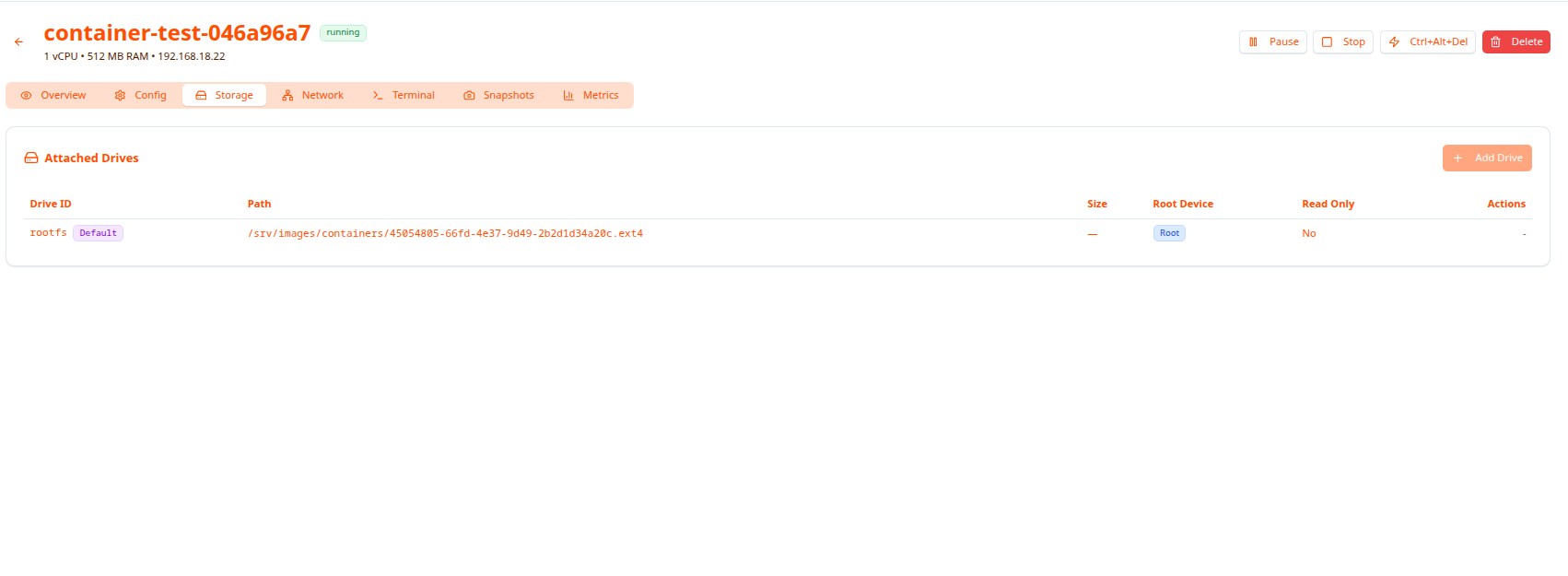
Tab Storage menampilkan tabel Attached Drives dengan kolom:
| Kolom | Keterangan |
|---|---|
| Drive ID | Pengenal (mis. rootfs) dengan lencana Default untuk drive root |
| Path | Jalur lengkap ke file volume pada host |
| Size | Ukuran volume |
| Root Device | Lencana Root jika ini adalah drive booting |
| Read Only | Apakah drive dipasang sebagai hanya baca |
| Actions | Tombol Detach (tidak tersedia untuk drive root) |
Mode pelampiran
- Read-Write (default) — VM dapat membaca dan menulis dengan bebas
- Read-Only — VM hanya dapat membaca; berguna untuk data referensi bersama
Setelah melampirkan
Hentikan dan mulai ulang VM jika sedang berjalan, lalu pasang volume di dalamnya:
  # Find the new block device
lsblk

# Mount it
sudo mkdir -p /mnt/data
sudo mount /dev/vdb /mnt/data

# Make permanent via /etc/fstab
sudo blkid /dev/vdb
# Add: UUID=... /mnt/data ext4 defaults 0 2
Melepas Volume
Sebelum melepas, lepas pasang volume di dalam VM dan hentikan VM:
  # Stop any apps using the volume
sudo systemctl stop myapp

# Unmount
sudo umount /mnt/data

# Confirm unmounted
mount | grep /mnt/data
Lalu klik ikon detach di kolom Actions pada tab Storage.
Drive root (
Default) tidak dapat dilepas.
Volume yang dilepas kembali ke status Available dan dapat dilampirkan ke VM yang berbeda.
Menghapus Volume
Buka Volumes di sidebar, temukan volume tersebut, dan klik Delete.
Persyaratan sebelum menghapus:
- Volume tidak boleh terlampir ke VM mana pun (periksa kolom VMs menampilkan
0) - Cadangkan semua data yang ingin Anda simpan — penghapusan bersifat permanen
Tugas Umum
Memindahkan volume antar VM
- Hentikan VM1
- Lepas pasang volume di dalam VM1
- Lepas dari VM1 melalui tab Storage
- Buka tab Storage VM2 → Add Drive → pilih volume
- Mulai VM2 dan pasang volume
Berbagi data hanya baca antar VM
Lampirkan volume yang sama ke beberapa VM dalam mode Read-Only. Setiap VM dapat membaca data; tidak ada yang dapat mengubahnya.
Membebaskan penyimpanan server
- Buka Volumes, filter untuk menampilkan hanya volume yang tidak terlampir
- Urutkan berdasarkan ukuran untuk menemukan kandidat terbesar
- Konfirmasikan dengan tim Anda, lalu hapus
Pemecahan Masalah
Volume tidak terlihat di dalam VM setelah dilampirkan
Hentikan dan mulai VM — hotplug mungkin tidak didukung untuk semua konfigurasi.
Pemasangan gagal
  # Check filesystem type
sudo blkid /dev/vdb

# Check if already mounted
mount | grep vdb

# Try specifying the type explicitly
sudo mount -t ext4 /dev/vdb /mnt/data
Tidak dapat melepas
- Anda tidak dapat melepas drive root (
Default) - Hentikan VM terlebih dahulu, lalu lepas
- Pastikan volume sudah dilepas pasang di dalam VM
Tidak sengaja menghapus volume
Hubungi administrator Anda segera — file mungkin masih dapat dipulihkan dari disk sebelum ditimpa.
Langkah Berikutnya
- Buat Volume — Tambahkan volume penyimpanan baru
- Jelajahi Volume — Cari dan filter semua volume